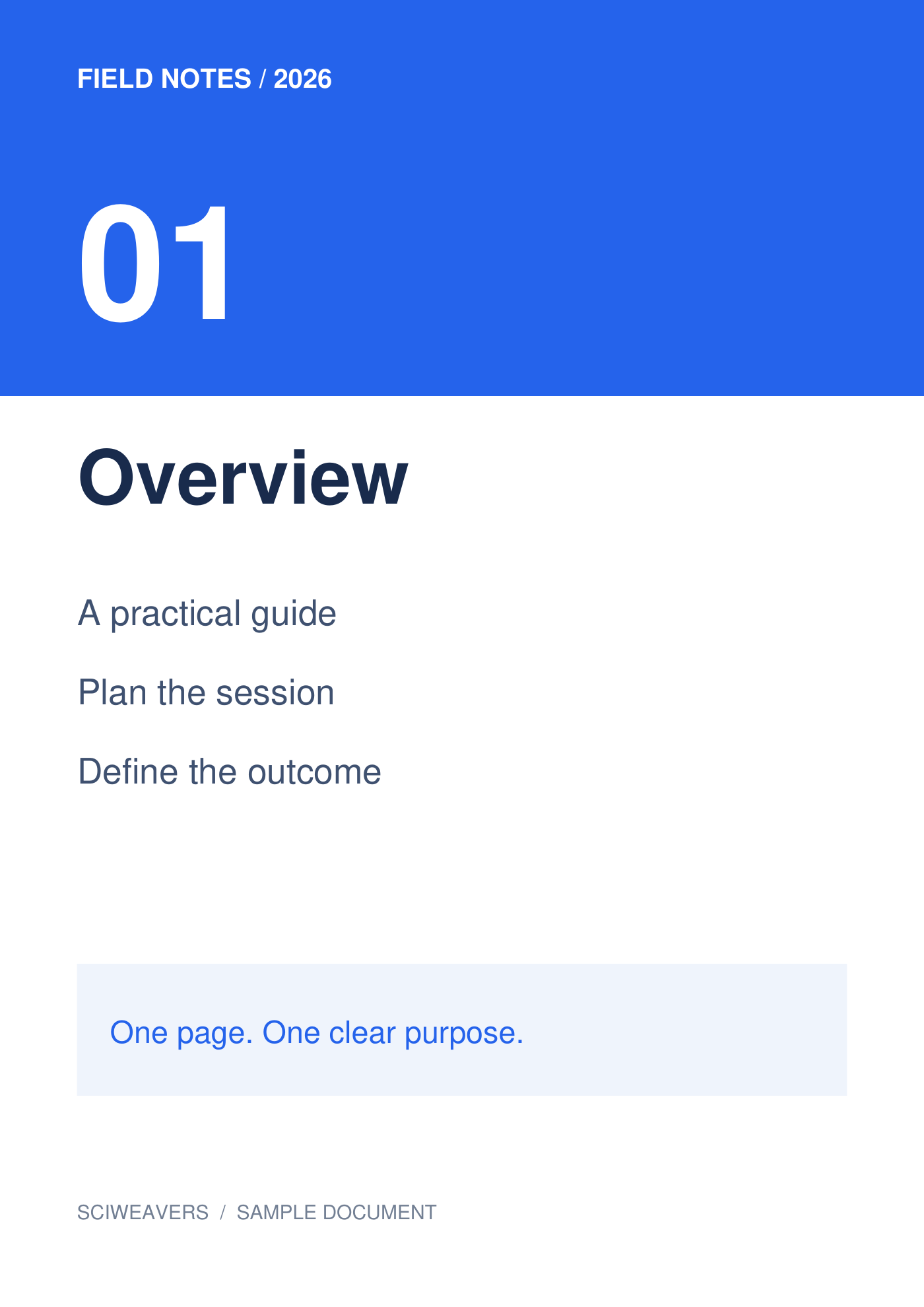
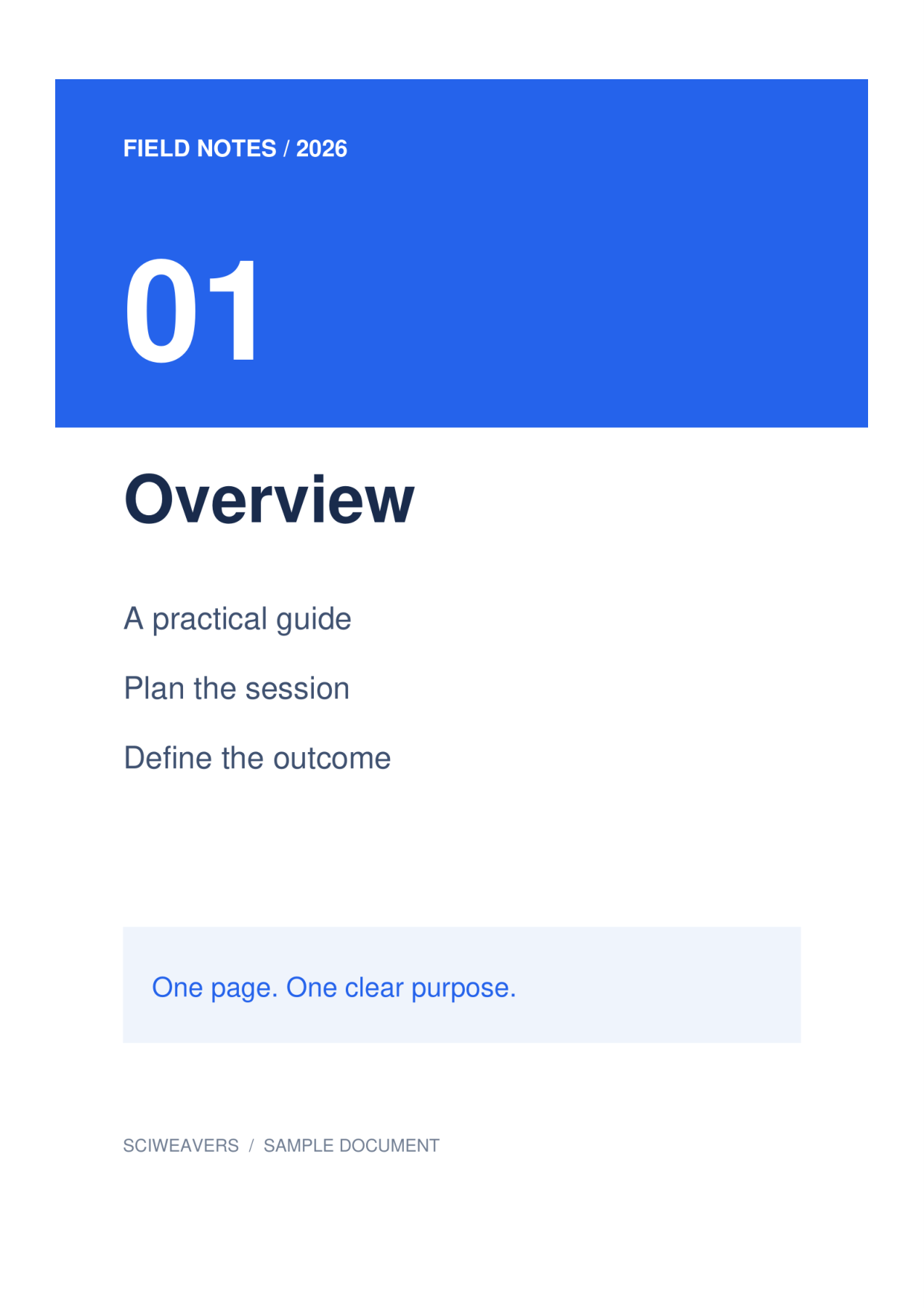

გახსენით GIF-ის PDF-ად გადაყვანა და დაამატეთ საწყისი გამოსახულებები. ხელსაწყოს შეუძლია GIF-ის გაშლა ცალკეულ გამოსახულებებად. ჩვენი ორკადრიანი მაგალითი ხდება ორგვერდიანი PDF, რაც საშუალებას გაძლევთ თითოეული მდგომარეობა ცალკე განიხილოთ დოკუმენტში.
ჩატვირთეთ და დაალაგეთ გამოსახულებები
ერთი GIF, რომელიც შეიცავს 2 კადრს. ექსპორტამდე გადახედეთ კადრების ფრაგმენტებს. ანიმაცია შეიძლება შეიცავდეს განმეორებად ან ძალიან მსგავს მდგომარეობებს; წაშალეთ ის ფრაგმენტები, რომლებიც არ გჭირდებათ, შემდეგ შეამოწმეთ დარჩენილი თანმიმდევრობა.
დაამატეთ თქვენი ფაილი ან ფაილები და დაელოდეთ ესკიზების გამოჩენას. დაფაზე ნაჩვენებია გვერდები, რომლებიც ექსპორტირებული იქნება. გადაათრიეთ თანმიმდევრობის შესაცვლელად, აირჩიეთ ფრაგმენტი მის დასატრიალებლად ან წასაშლელად, თუ ის არ შეესაბამება დოკუმენტს.
აირჩიეთ ქაღალდი, ზღვრები და მორგება
ამ მაგალითისთვის აირჩიეთ A4, პორტრეტული და 0.5 ინჩი ზღვრები. დატოვეთ მთლიანი გამოსახულების მორგება გამოსახულების მორგების ქვეშ და თეთრი გვერდის ფერად. განლაგების პარამეტრები ვრცელდება ყველა გვერდზე.
ქაღალდის ნაგულისხმევი ვარიანტია გამოსახულების მორგება, გამოსახულების შესაბამისი ორიენტაციით და ნულოვანი ზღვრებით. A4-ის არჩევა ქაღალდის ფიზიკურ ზომას უფრო თანმიმდევრულს ხდის. „მთლიანი გამოსახულების მორგება“ ინარჩუნებს სრულ სურათს; გვერდის შევსება · კიდეების ჩამოჭრა-ს შეუძლია შინაარსის ჩამოჭრა კიდეებზე, როდესაც პროპორციები განსხვავებულია.
ექსპორტი და PDF-ის შემოწმება
დააყენეთ გამომავალი ფაილის სახელი, შემდეგ აირჩიეთ დაწყება და ჩამოტვირთეთ. ფრაგმენტების არჩევა მხოლოდ რედაქტირებისთვისაა; დაფაზე დარჩენილი ყველა გამოსახულება ექსპორტირდება.
გახსენით შენახული PDF და დაადასტურეთ გვერდების რაოდენობა, თანმიმდევრობა, ორიენტაცია და ზღვრები. ჩვენს შედეგს აქვს 2 გვერდი, თითოეული დაახლოებით 210 × 297 მმ. დაბეჭდვამდე ან გაგზავნამდე შეადარეთ ყველაზე პატარა ასოები წყაროს.
ხშირად დასმული კითხვები
გააგრძელებს თუ არა GIF დაკვრას PDF-ის შიგნით?
არა. ტესტირებული GIF ხდება სტატიკური PDF გვერდები. ანიმაციის დრო და განმეორებადობა არ ინახება როგორც დაკვრა.
შემიძლია თუ არა ტექსტის ძიება მიღებულ გამოსახულებებში?
გამოსახულების PDF-ად გადაყვანა არ ასრულებს OCR-ს. თუ გჭირდებათ საძიებო ტექსტი დასკანერებული გამოსახულებიდან, გაუშვით PDF OCR მიღებულ PDF-ზე და გადაამოწმეთ ამოცნობილი შინაარსი.
სცადეთ თქვენი დოკუმენტით
გადახედეთ შედეგს, შემდეგ შეინახეთ თქვენთვის საჭირო ვერსია.