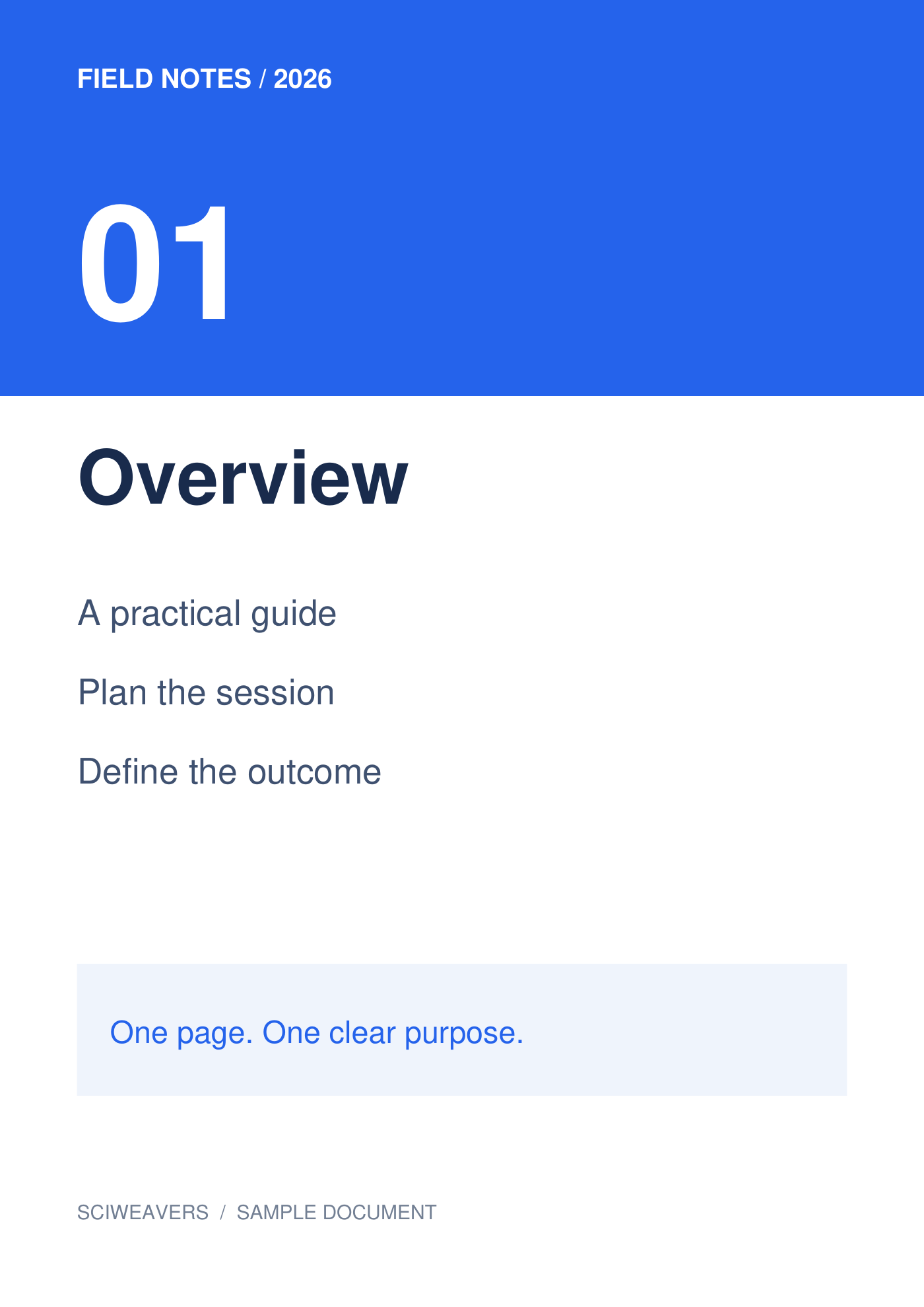
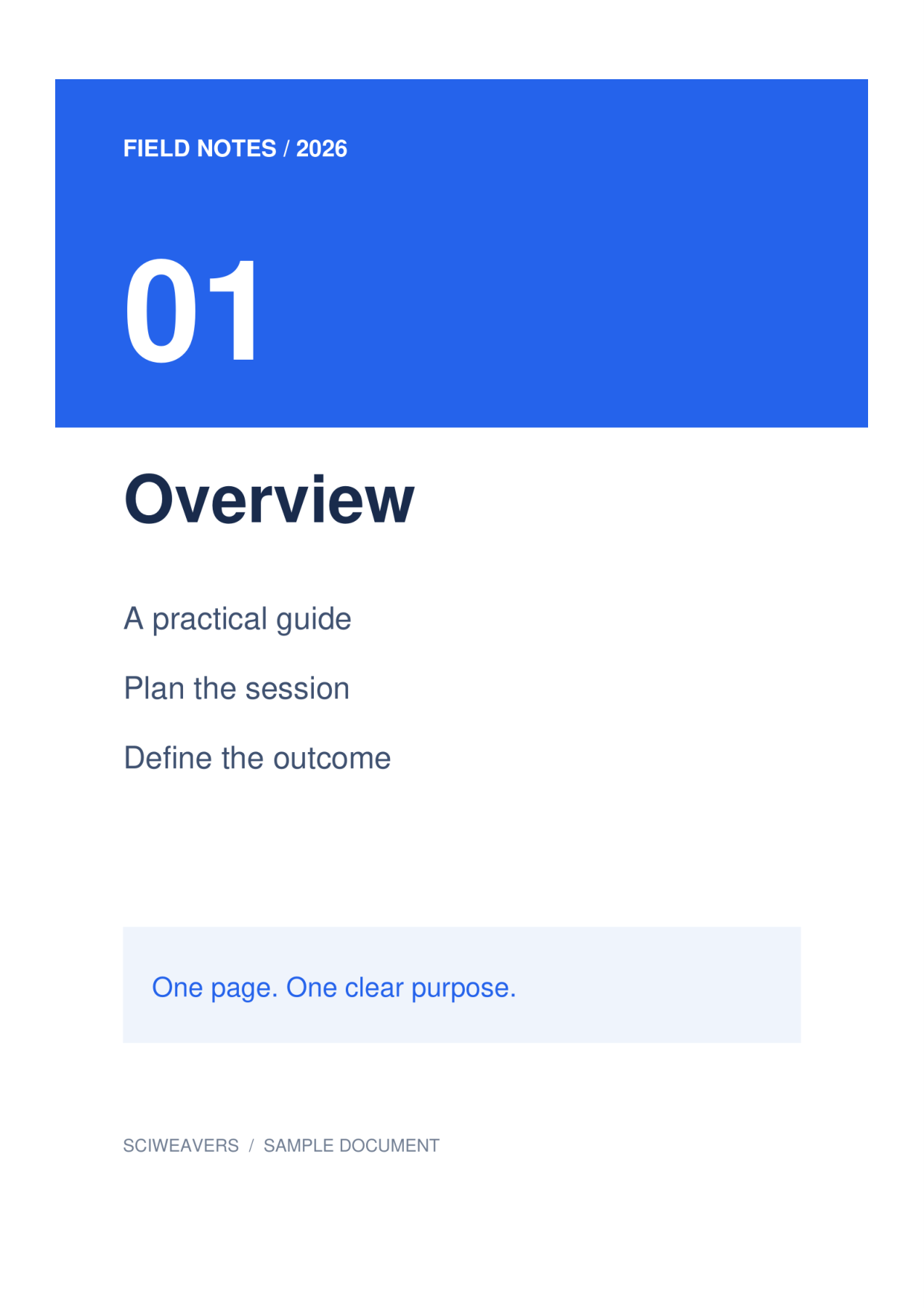

Nyissa meg a GIF-ből PDF-be eszközt, és adja hozzá a forrásképeket. Az eszköz képes a GIF-et képcsempékre bontani. Kétkockás példánk egy kétoldalas PDF-fé válik, amely lehetővé teszi az egyes állapotok külön dokumentumként történő áttekintését.
Képek betöltése és elrendezése
Egy GIF, amely 2 képkockát tartalmaz. Exportálás előtt ellenőrizze a képkockák csempéit. Az animáció ismétlődő vagy nagyon hasonló állapotokat tartalmazhat; távolítsa el a nem kívánt csempéket, majd ellenőrizze a fennmaradó sorrendet.
Adja hozzá a fájlját vagy fájljait, és várja meg a bélyegképeket. A tábla mutatja az exportálandó oldalakat. Húzza őket az átrendezéshez, jelöljön ki egy csempét az elforgatáshoz, vagy távolítsa el, ha nem illik a dokumentumba.
Papír, margók és illesztés kiválasztása
Ehhez a példához válassza az A4, Álló és 0.5 hüvelyk margó beállításokat. Tartsa a Teljes kép illesztése opciót a Kép illesztése alatt, és a fehéret az Oldal színe alatt. Az elrendezési beállítások minden oldalra érvényesek.
Az alapértelmezett papírbeállítás a Kép illesztése, Kép tájolásának megfelelő beállítással és nulla margóval. Az A4 választása helyette egységessé teszi a fizikai papírméretet. A Teljes kép illesztése megőrzi a teljes képet; a Oldal kitöltése · szélek vágása levághatja a tartalmat a széleken, ha az arányok eltérőek.
Exportálás és a PDF ellenőrzése
Állítsa be a kimeneti fájlnevet, majd válassza a Indítás lehetőséget és töltse le. A csempék kiválasztása csak szerkesztésre szolgál; a táblán maradó összes kép exportálásra kerül.
Nyissa meg a mentett PDF-et, és ellenőrizze az oldalszámot, a sorrendet, a tájolást és a margókat. Eredményünk 2 oldalból áll, amelyek mindegyike körülbelül 210 × 297 mm méretű. Nyomtatás vagy beküldés előtt hasonlítsa össze a legkisebb betűket a forrással.
Gyakori kérdések
A GIF tovább fog játszódni a PDF-en belül?
Nem. A tesztelt GIF statikus PDF oldalakká válik. Az animáció időzítése és ismétlődése nem marad meg lejátszásként.
Kereshetek szöveget az eredményül kapott képeken belül?
A kép-PDF konverzió nem végez OCR-t. Ha kereshető szövegre van szüksége egy beolvasott képből, futtassa a PDF OCR eszközt az eredményül kapott PDF-en, és ellenőrizze a felismert tartalmat.
Próbálja ki a dokumentumával
Ellenőrizze az eredményt, majd mentse el a szükséges verziót.