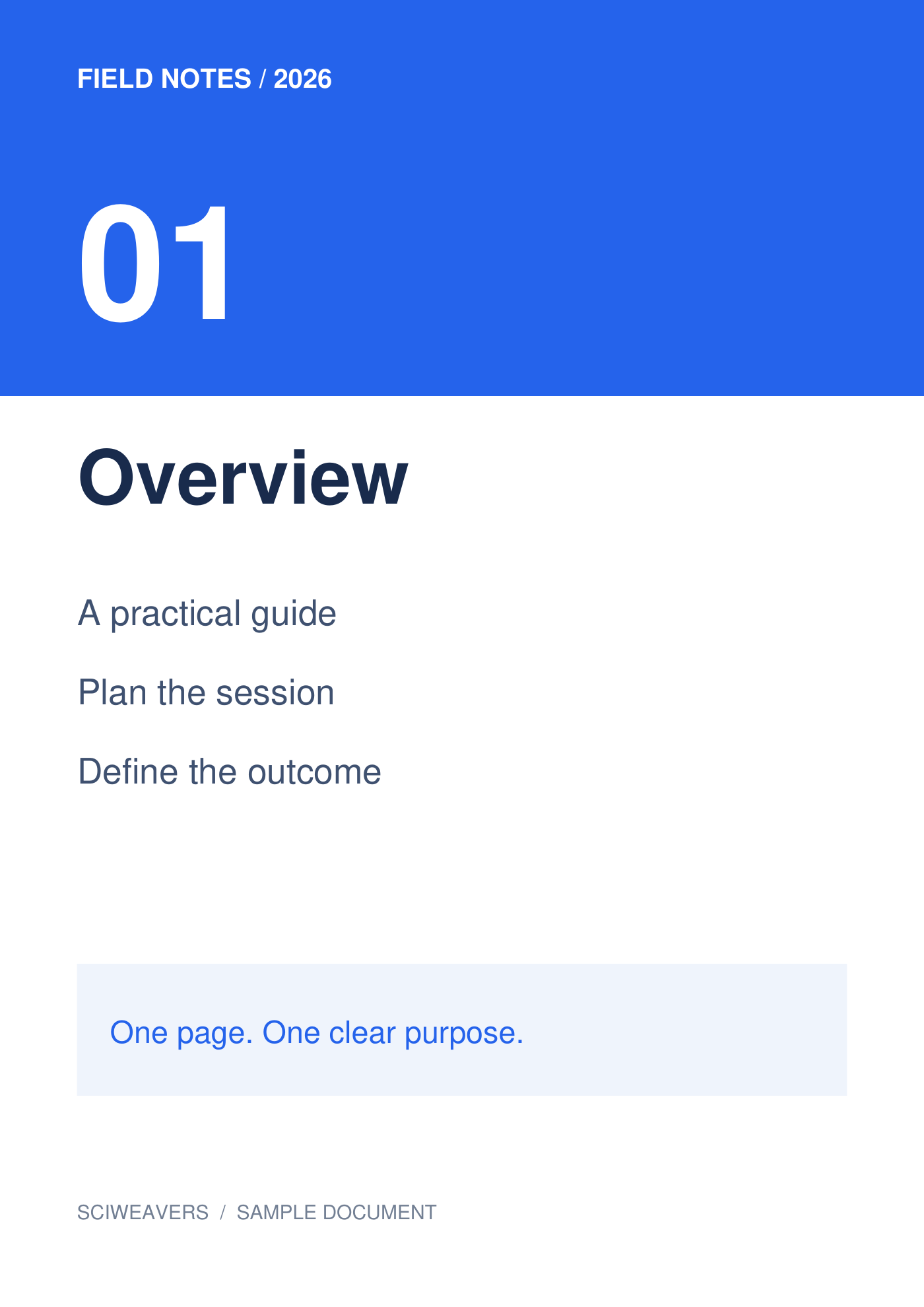
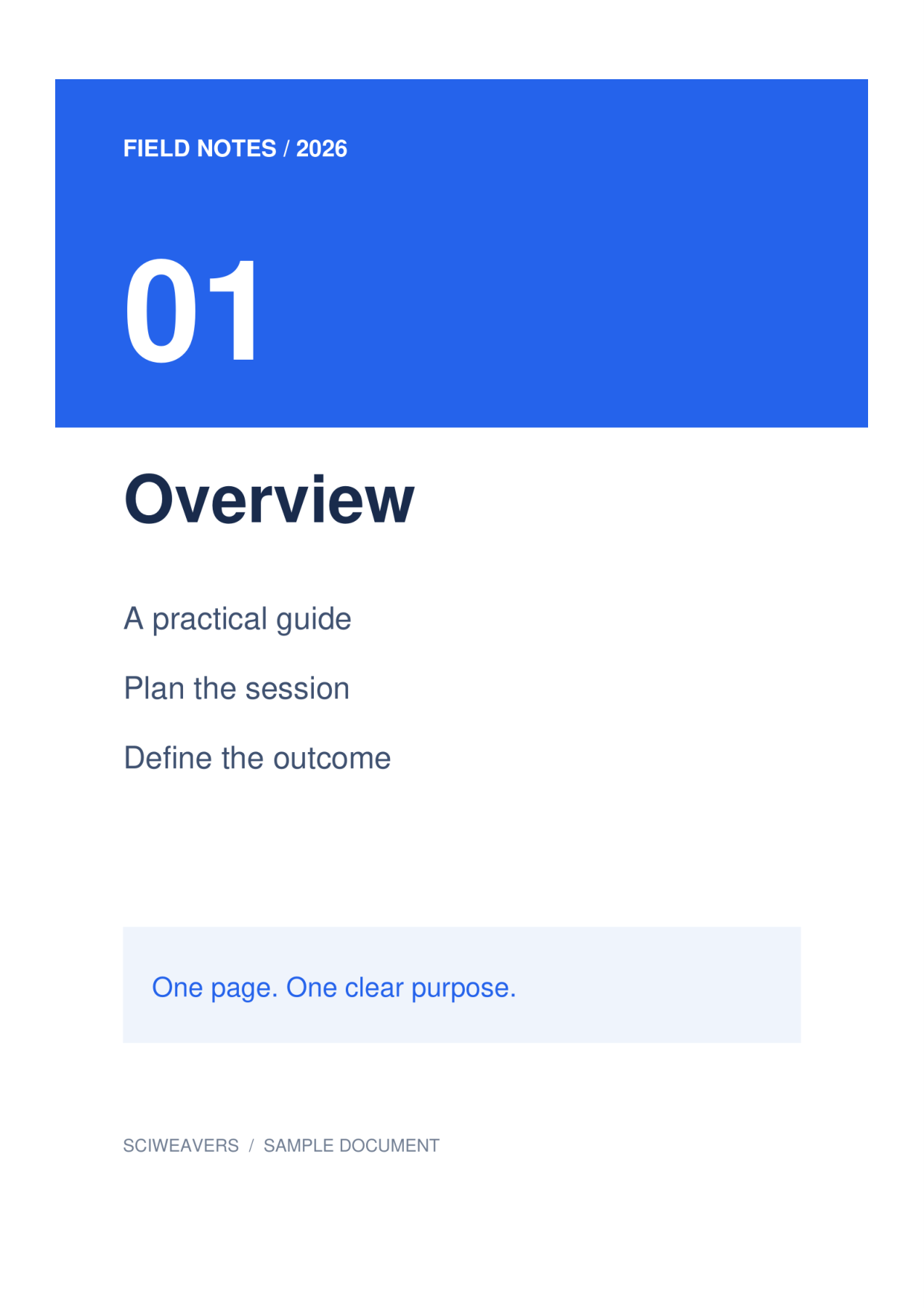

Abre GIF a PDF y añade las imágenes de origen. La herramienta puede expandir un GIF en mosaicos de imagen. Nuestro ejemplo de dos fotogramas se convierte en un PDF de dos páginas, lo que permite revisar cada estado por separado en un documento.
Carga y organiza las imágenes
Un GIF que contiene 2 fotogramas. Revisa los mosaicos de los fotogramas antes de exportar. Una animación puede contener estados repetidos o muy similares; elimina los mosaicos que no desees y luego comprueba la secuencia restante.
Añade tu archivo o archivos y espera a que aparezcan las miniaturas. El tablero muestra las páginas que se exportarán. Arrastra para reordenar, selecciona un mosaico para rotarlo o elimínalo si no pertenece al documento.
Elige papel, márgenes y ajuste
Para este ejemplo, elige A4, Vertical y 0.5 pulg. de margen. Mantén Ajustar imagen completa en Ajuste de imagen y blanco en Color de página. La configuración de diseño se aplica a todas las páginas.
La opción de papel predeterminada es Ajustar imagen, con orientación Coincidir con imagen y márgenes cero. Elegir A4 hace que el tamaño físico del papel sea consistente. Ajustar imagen completa conserva la imagen completa; Rellenar página · recortar bordes puede cortar el contenido en los bordes cuando las proporciones difieren.
Exporta y comprueba el PDF
Establece el nombre del archivo de salida, luego elige Iniciar y descarga. La selección de mosaicos es solo para editar; cada imagen que quede en el tablero se exportará.
Abre el PDF guardado y confirma el número de páginas, el orden, la orientación y los márgenes. Nuestro resultado tiene 2 páginas, cada una mide aproximadamente 210 × 297 mm. Compara las letras más pequeñas con la fuente antes de imprimir o enviar el documento.
Preguntas frecuentes
¿Seguirá reproduciéndose el GIF dentro del PDF?
No. El GIF probado se convierte en páginas PDF estáticas. La temporización y el bucle de la animación no se conservan como reproducción.
¿Puedo buscar texto dentro de las imágenes resultantes?
La conversión de imagen a PDF no realiza OCR. Si necesitas texto que se pueda buscar a partir de una imagen escaneada, ejecuta PDF OCR en el PDF resultante y revisa el contenido reconocido.
Pruébalo con tu documento
Revisa el resultado y luego guarda la versión que necesites.