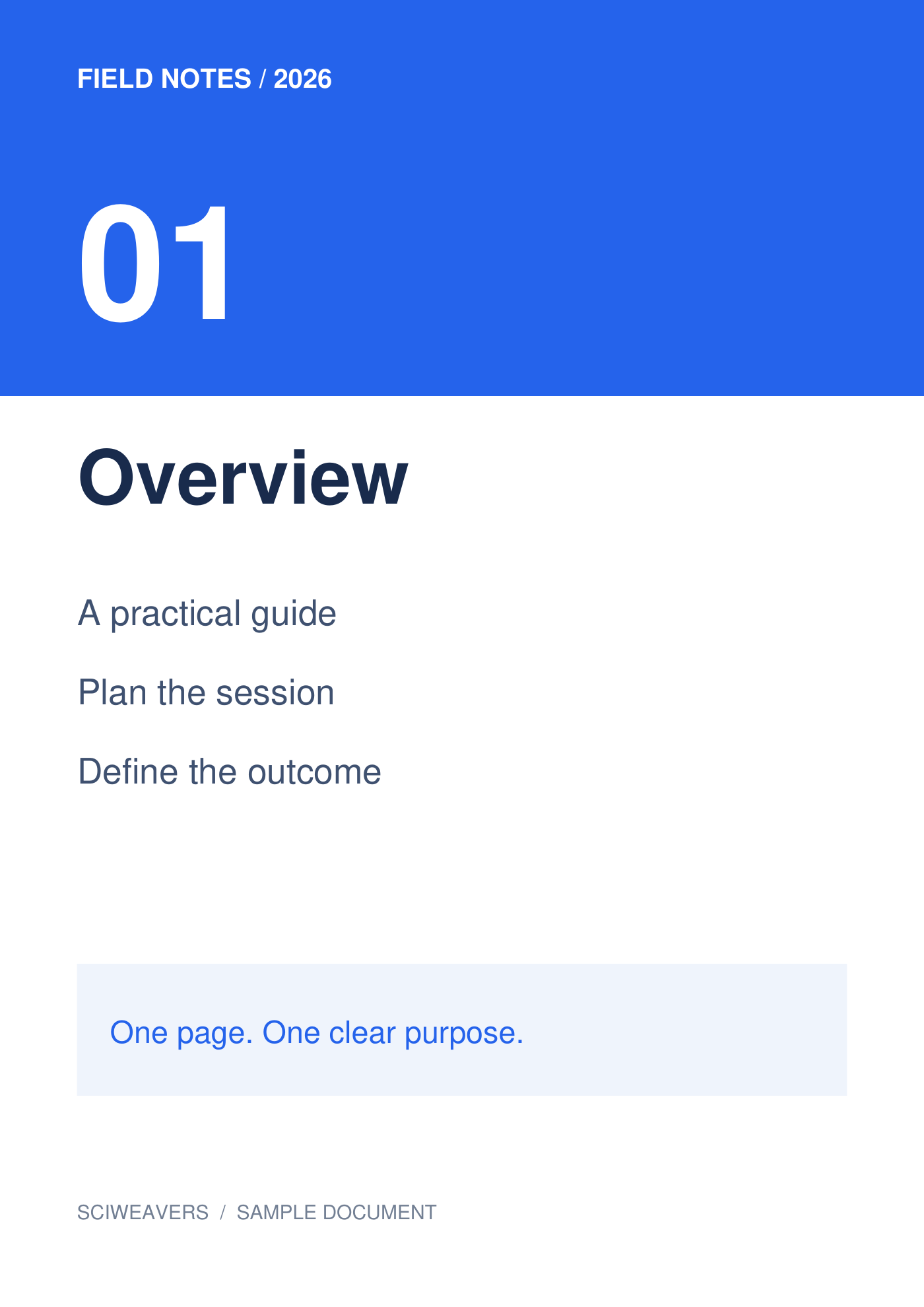
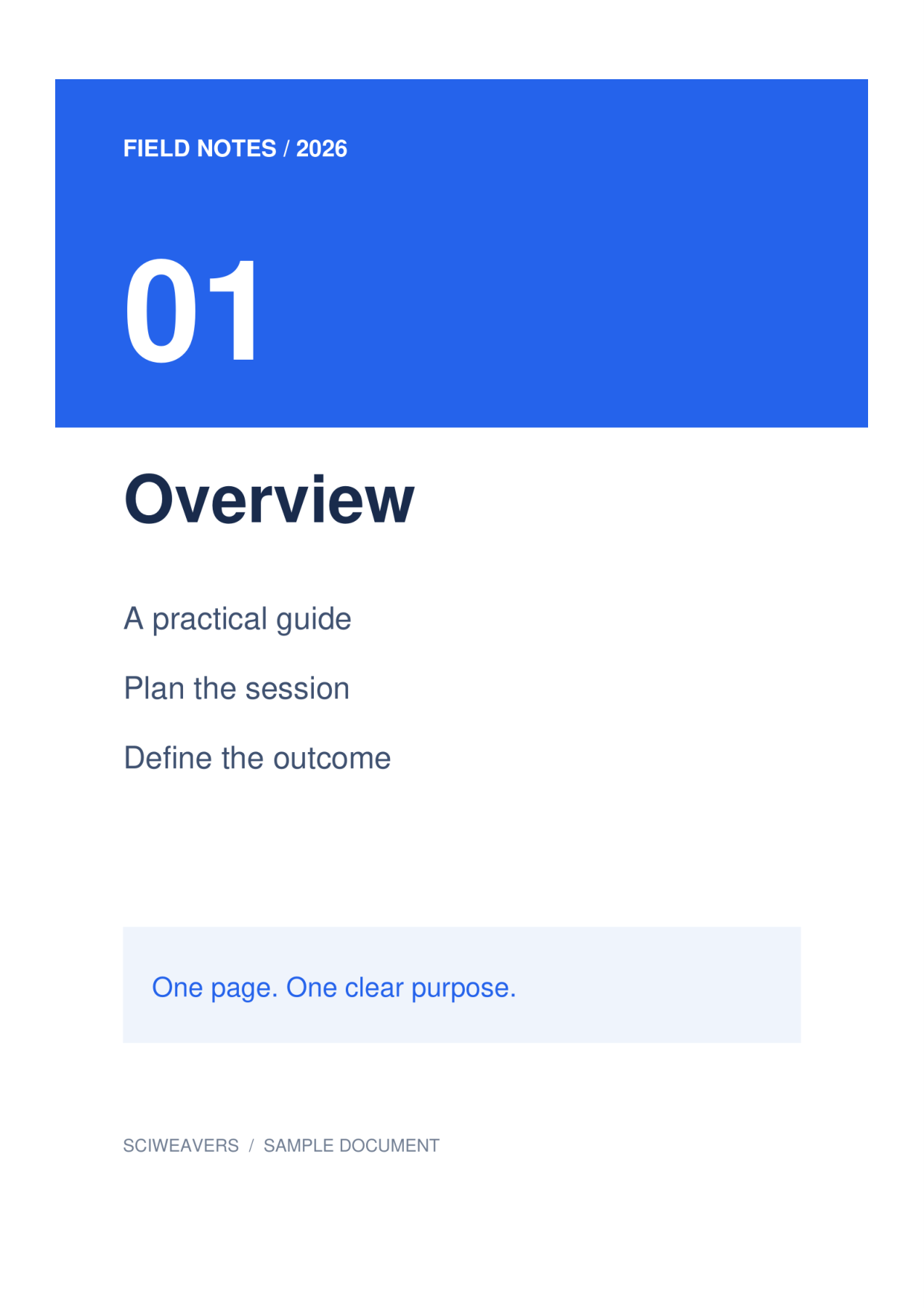

Buka GIF ke PDF dan tambah imej sumber. Alat ini boleh mengembangkan GIF menjadi jubin imej. Contoh dua bingkai kami menjadi PDF dua halaman, yang membolehkan setiap keadaan disemak secara berasingan dalam dokumen.
Muat dan susun imej
Satu GIF yang mengandungi 2 bingkai. Semak jubin bingkai sebelum mengeksport. Animasi mungkin mengandungi keadaan yang berulang atau sangat serupa; buang jubin yang anda tidak mahu, kemudian semak urutan yang tinggal.
Tambah fail anda dan tunggu lakaran kecil muncul. Papan menunjukkan halaman yang akan dieksport. Seret untuk menyusun semula, pilih jubin untuk memutarkannya, atau buang jika ia tidak sepatutnya berada dalam dokumen.
Pilih kertas, margin dan muat
Untuk contoh ini, pilih A4, Potret dan 0.5 in margin. Kekalkan Muat keseluruhan imej di bawah Muat imej dan putih di bawah Warna halaman. Tetapan reka letak terpakai pada setiap halaman.
Pilihan kertas lalai ialah Muat imej, dengan orientasi Padan imej dan margin sifar. Memilih A4 sebaliknya menjadikan saiz kertas fizikal konsisten. Muat keseluruhan imej mengekalkan gambar penuh; Isi halaman · potong tepi boleh memotong kandungan di tepi apabila perkadaran berbeza.
Eksport dan semak PDF
Tetapkan nama fail output, kemudian pilih Mula dan muat turun. Memilih jubin hanya untuk penyuntingan; setiap imej yang tinggal di papan akan dieksport.
Buka PDF yang disimpan dan sahkan kiraan halaman, susunan, orientasi dan margin. Hasil kami mempunyai 2 halaman, setiap satu berukuran kira-kira 210 × 297 mm. Bandingkan huruf terkecil dengan sumber sebelum mencetak atau menyerahkannya.
Soalan lazim
Adakah GIF akan terus dimainkan di dalam PDF?
Tidak. GIF yang diuji menjadi halaman PDF statik. Masa animasi dan gelung tidak dikekalkan sebagai main balik.
Bolehkah saya mencari teks di dalam imej yang terhasil?
Penukaran imej-ke-PDF tidak melakukan OCR. Jika anda memerlukan teks yang boleh dicari daripada imej yang diimbas, jalankan PDF OCR pada PDF yang terhasil dan semak kandungan yang dikenali.
Cuba dengan dokumen anda
Semak hasil, kemudian simpan versi yang anda perlukan.