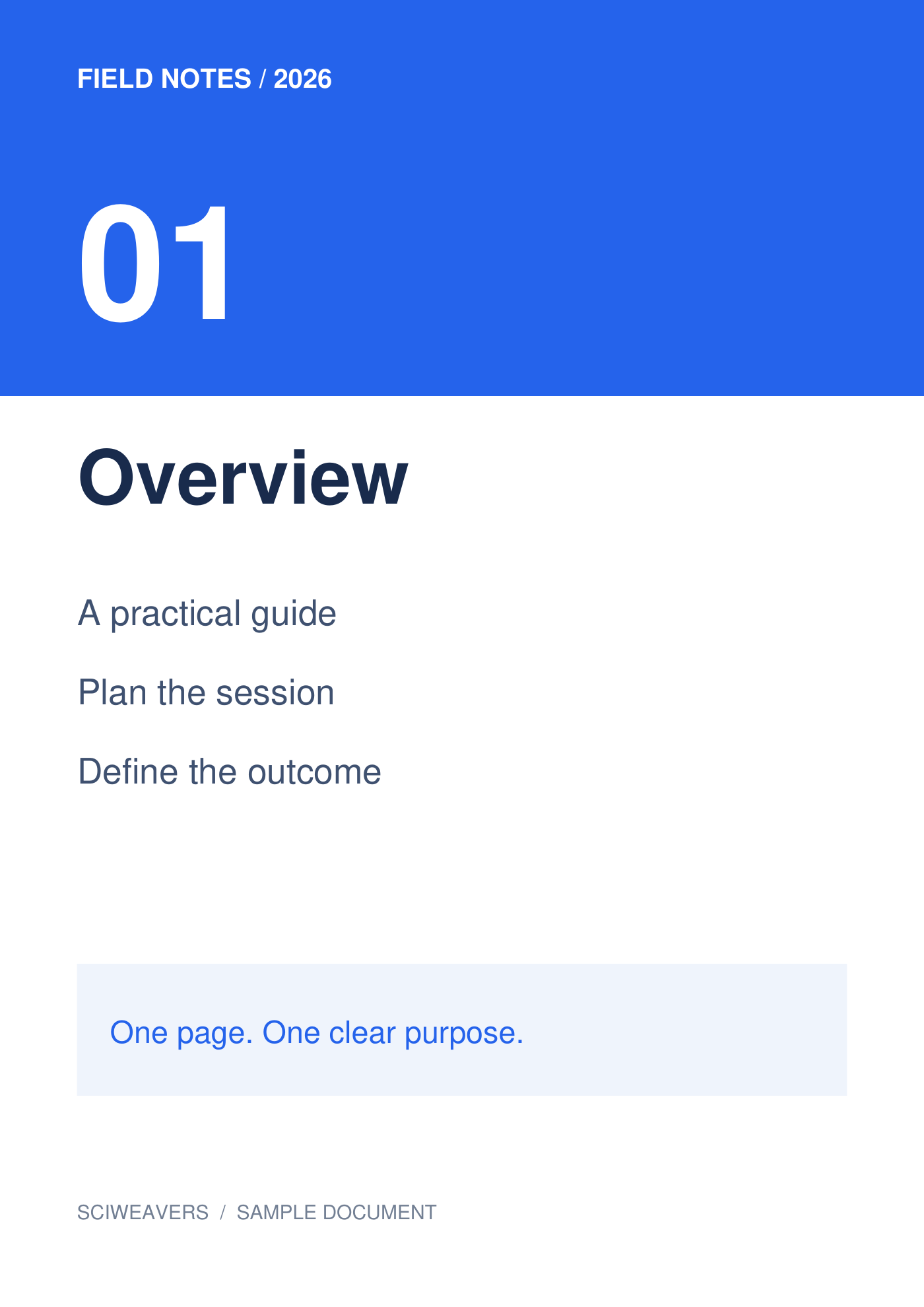
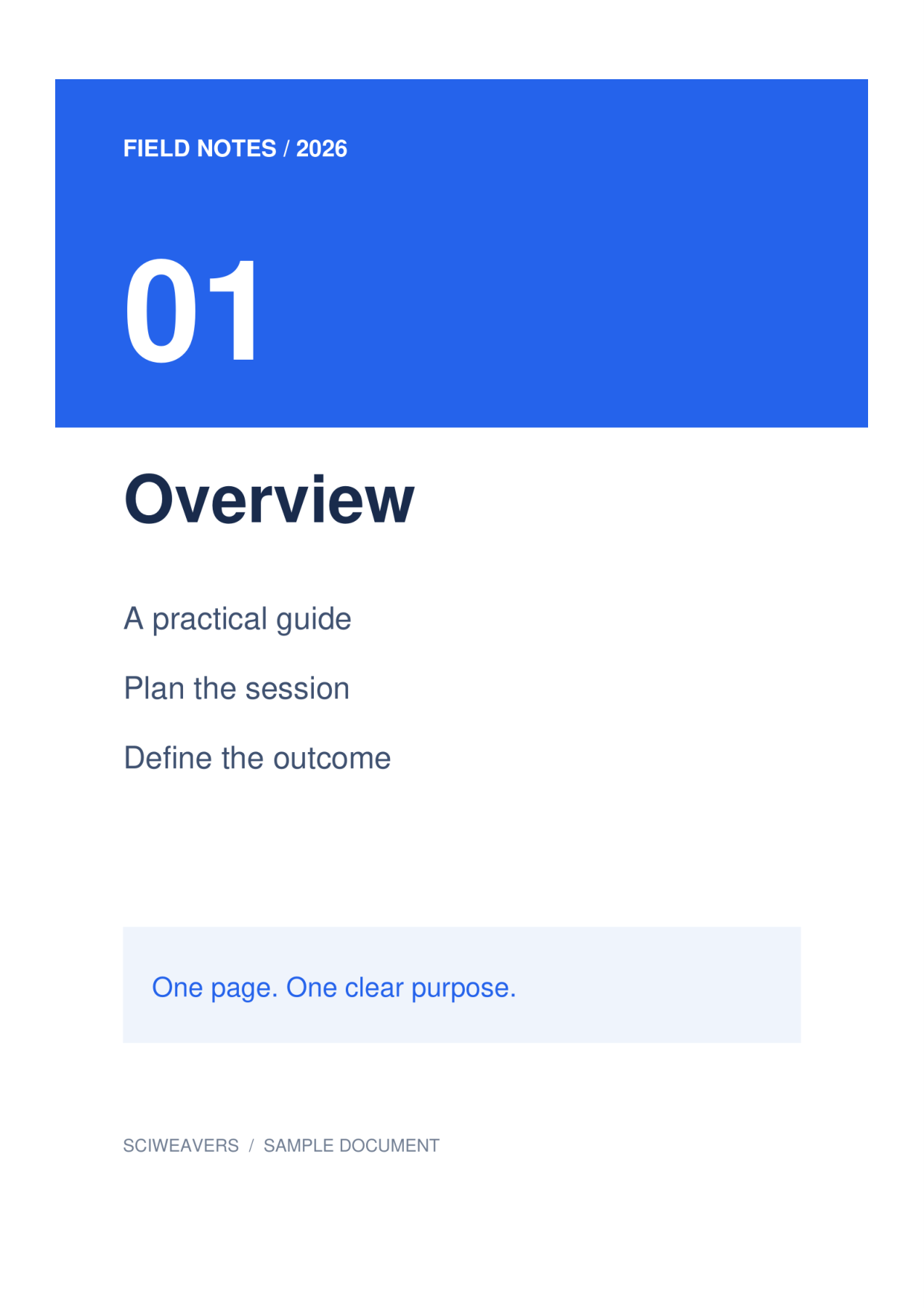

GIF to PDF کھولیں اور سورس امیجز شامل کریں۔ یہ ٹول GIF کو امیج ٹائلز میں پھیلا سکتا ہے۔ ہماری دو فریم والی مثال ایک دو صفحات پر مشتمل PDF بن جاتی ہے، جو ہر حالت کو دستاویز میں الگ الگ جائزہ لینے کی اجازت دیتی ہے۔
تصاویر لوڈ اور ترتیب دیں
2 فریمز پر مشتمل ایک GIF۔ ایکسپورٹ کرنے سے پہلے فریم ٹائلز کا جائزہ لیں۔ ایک اینیمیشن میں دہرائے گئے یا بہت ملتے جلتے اسٹیٹس ہو سکتے ہیں؛ جن ٹائلز کی آپ کو ضرورت نہیں انہیں ہٹا دیں، پھر باقی ترتیب کو چیک کریں۔
اپنی فائل یا فائلیں شامل کریں اور تھمب نیلز کا انتظار کریں۔ بورڈ ان صفحات کو دکھاتا ہے جو ایکسپورٹ کیے جائیں گے۔ دوبارہ ترتیب دینے کے لیے ڈریگ کریں، گھمانے کے لیے ٹائل منتخب کریں، یا اگر وہ دستاویز میں نہیں ہونی چاہیے تو اسے ہٹا دیں۔
کاغذ، مارجن اور فٹ کا انتخاب کریں
اس مثال کے لیے A4، Portrait اور 0.5 in مارجن منتخب کریں۔ امیج فٹ کے تحت Fit whole image اور صفحہ کے رنگ کے تحت سفید رکھیں۔ لے آؤٹ کی ترتیبات ہر صفحے پر لاگو ہوتی ہیں۔
پہلے سے طے شدہ پیپر آپشن Fit image ہے، جس میں Match image اورینٹیشن اور صفر مارجن ہے۔ اس کے بجائے A4 کا انتخاب کرنے سے کاغذ کا جسمانی سائز مستقل ہو جاتا ہے۔ Fit whole image پوری تصویر کو برقرار رکھتا ہے؛ Fill page · crop edges تناسب مختلف ہونے پر کناروں سے مواد کو کاٹ سکتا ہے۔
PDF ایکسپورٹ اور چیک کریں
آؤٹ پٹ فائل کا نام سیٹ کریں، پھر Start منتخب کریں اور ڈاؤن لوڈ کریں۔ ٹائلز کا انتخاب صرف ایڈیٹنگ کے لیے ہے؛ بورڈ پر موجود ہر تصویر ایکسپورٹ ہو جائے گی۔
محفوظ شدہ PDF کھولیں اور صفحہ کی تعداد، ترتیب، اورینٹیشن اور مارجن کی تصدیق کریں۔ ہمارے نتیجے میں 2 صفحات ہیں، جن میں سے ہر ایک تقریباً 210 × 297 mm کا ہے۔ پرنٹ کرنے یا جمع کرانے سے پہلے سب سے چھوٹے حروف کا سورس کے ساتھ موازنہ کریں۔
عام سوالات
کیا GIF، PDF کے اندر چلتی رہے گی؟
نہیں۔ ٹیسٹ شدہ GIF جامد PDF صفحات بن جاتی ہے۔ اینیمیشن ٹائمنگ اور لوپنگ کو پلے بیک کے طور پر محفوظ نہیں کیا جاتا ہے۔
کیا میں نتیجے میں آنے والی تصاویر کے اندر متن تلاش کر سکتا ہوں؟
امیج ٹو PDF کنورژن OCR انجام نہیں دیتا ہے۔ اگر آپ کو اسکین شدہ تصویر سے تلاش کے قابل متن کی ضرورت ہے، تو نتیجے میں آنے والی PDF پر PDF OCR چلائیں اور پہچانے گئے مواد کا جائزہ لیں۔
اپنی دستاویز کے ساتھ آزمائیں
نتیجے کا جائزہ لیں، پھر اپنی ضرورت کا ورژن محفوظ کریں۔