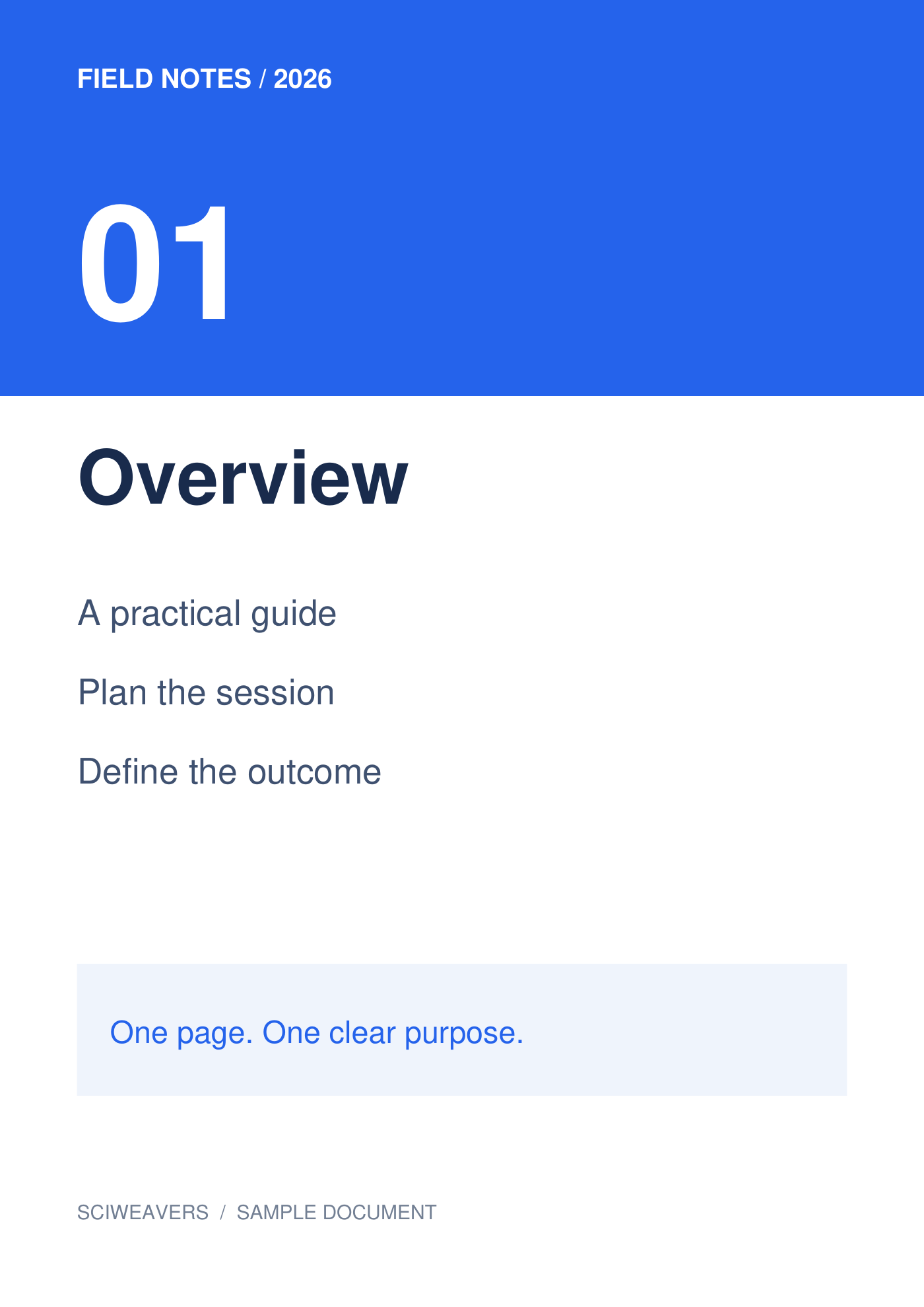
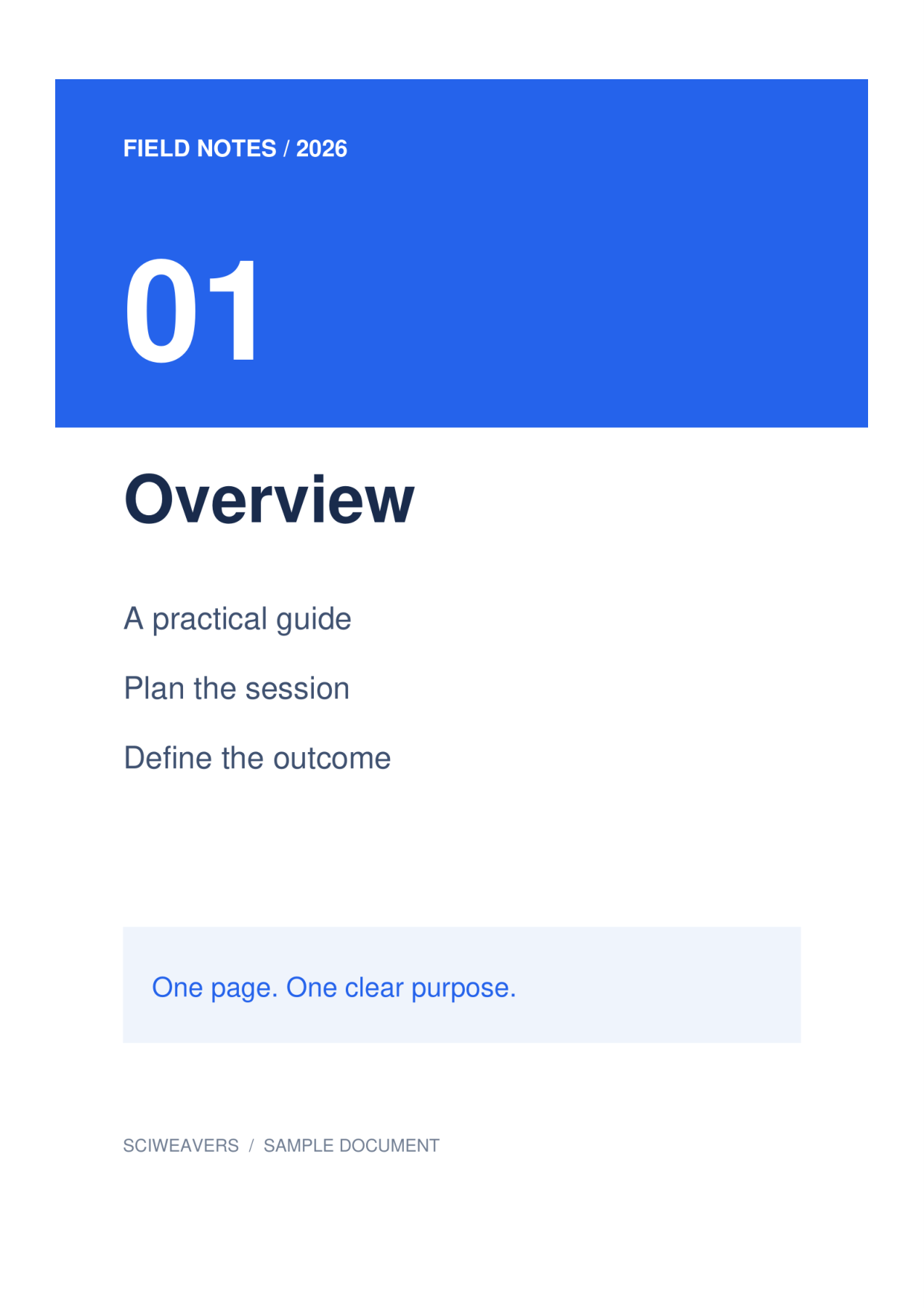

GIFからPDFへを開き、ソース画像を追加します。このツールはGIFを画像タイルに展開できます。2フレームの例では2ページのPDFになり、各状態をドキュメント内で個別に確認できます。
画像を読み込んで並べ替える
2フレームを含むGIFが1つ。エクスポート前にフレームタイルを確認してください。アニメーションには繰り返しや非常に似た状態が含まれる場合があります。不要なタイルを削除してから、残りのシーケンスを確認してください。
ファイルを追加してサムネイルが表示されるまでお待ちください。ボードにはエクスポートされるページが表示されます。ドラッグして並べ替えたり、タイルを選択して回転させたり、不要な場合は削除したりできます。
用紙、余白、フィット設定を選択する
この例では、A4、縦向き、0.5 inの余白を選択してください。画像配置は画像全体を合わせる、ページの色は白のままにします。レイアウト設定はすべてのページに適用されます。
デフォルトの用紙オプションは画像を合わせるで、画像の向きに合わせる、余白はゼロです。A4を選択すると、物理的な用紙サイズが統一されます。「画像全体を合わせる」は画像全体を保持しますが、ページを埋める・端を切り取るを選択すると、比率が異なる場合に端のコンテンツが切り取られることがあります。
PDFにエクスポートして確認する
出力ファイル名を設定し、開始を選択してダウンロードします。タイルの選択は編集用であり、ボード上に残っているすべての画像がエクスポートされます。
保存したPDFを開き、ページ数、順序、向き、余白を確認してください。結果のファイルは2ページで、各ページのサイズは約210 × 297 mmです。印刷や提出の前に、最も小さい文字がソースと一致しているか確認してください。
よくある質問
GIFはPDF内で再生され続けますか?
いいえ。テストされたGIFは静的なPDFページになります。アニメーションのタイミングやループは再生として保持されません。
生成された画像内のテキストを検索できますか?
画像からPDFへの変換ではOCRは実行されません。スキャンした画像から検索可能なテキストが必要な場合は、生成されたPDFに対してPDF OCRを実行し、認識された内容を確認してください。
ドキュメントで試してみる
結果を確認し、必要なバージョンを保存してください。