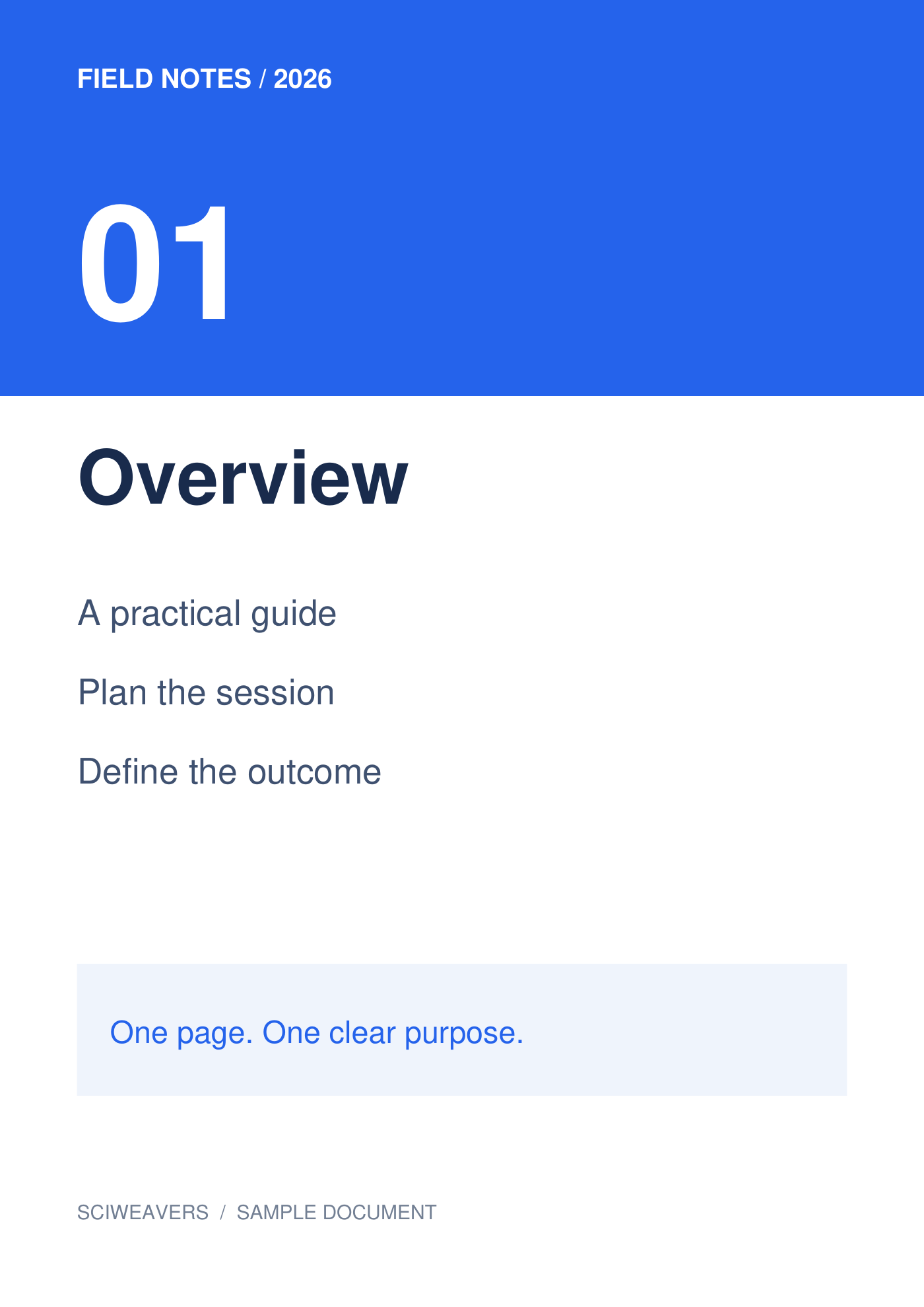
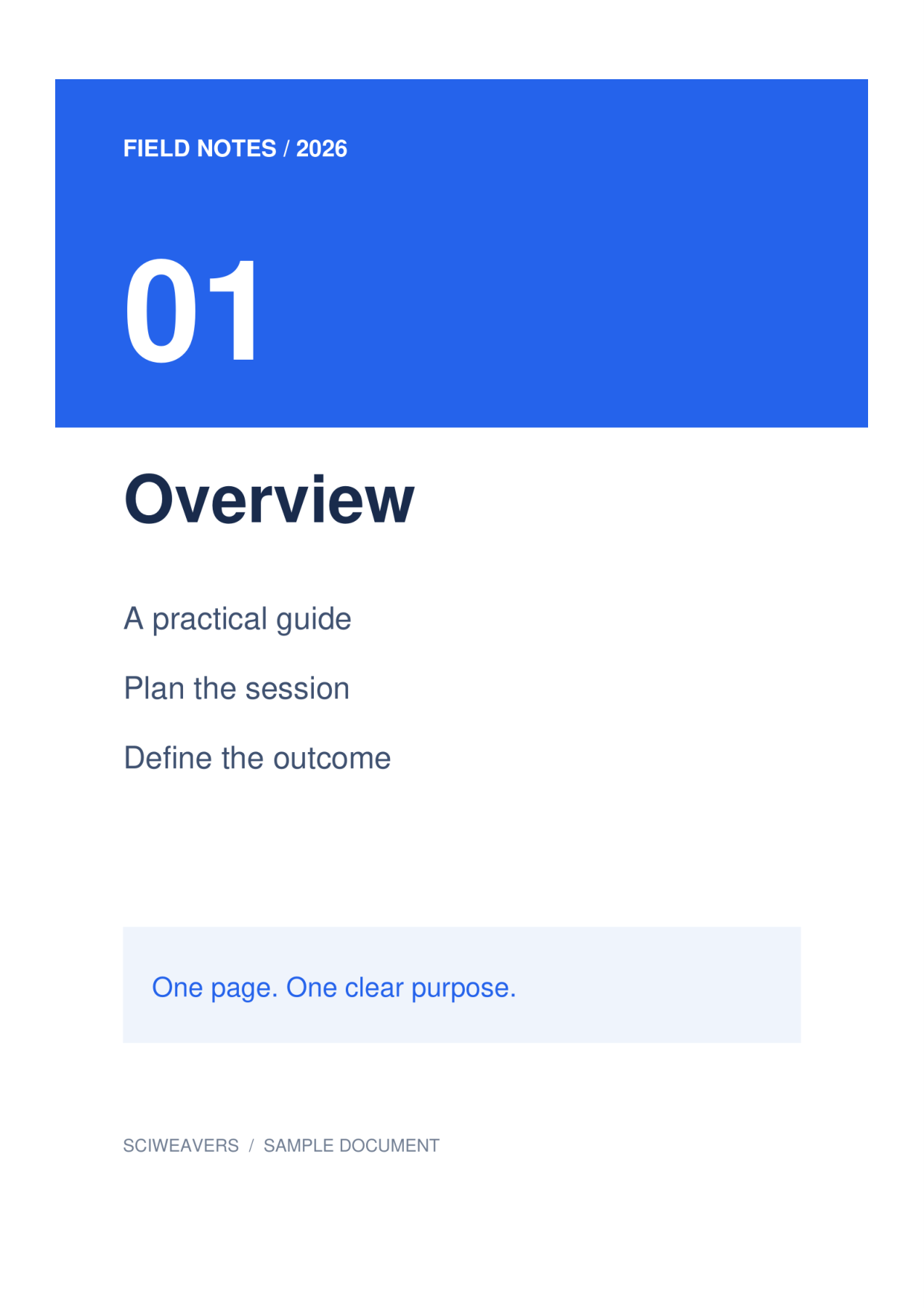

Mở GIF sang PDF và thêm các hình ảnh nguồn. Công cụ này có thể mở rộng một tệp GIF thành các ô hình ảnh. Ví dụ hai khung hình của chúng tôi trở thành một tệp PDF hai trang, cho phép mỗi trạng thái được xem xét riêng biệt trong một tài liệu.
Tải và sắp xếp hình ảnh
Một tệp GIF chứa 2 khung hình. Xem lại các ô khung hình trước khi xuất. Một hình ảnh động có thể chứa các trạng thái lặp lại hoặc rất giống nhau; hãy xóa các ô bạn không muốn, sau đó kiểm tra trình tự còn lại.
Thêm tệp của bạn và đợi các hình thu nhỏ xuất hiện. Bảng hiển thị các trang sẽ được xuất. Kéo để sắp xếp lại, chọn một ô để xoay hoặc xóa nếu nó không thuộc về tài liệu.
Chọn giấy, lề và căn chỉnh
Đối với ví dụ này, hãy chọn A4, Dọc và lề 0.5 inch. Giữ Vừa toàn bộ hình ảnh trong phần Căn chỉnh hình ảnh và màu trắng trong phần Màu trang. Các cài đặt bố cục áp dụng cho mọi trang.
Tùy chọn giấy mặc định là Vừa hình ảnh, với hướng Khớp hình ảnh và lề bằng không. Thay vào đó, chọn A4 giúp kích thước giấy vật lý nhất quán hơn. Vừa toàn bộ hình ảnh giữ lại toàn bộ bức tranh; Lấp đầy trang · cắt cạnh có thể cắt nội dung ở các cạnh khi tỷ lệ khác nhau.
Xuất và kiểm tra tệp PDF
Đặt tên tệp đầu ra, sau đó chọn Bắt đầu và tải xuống. Việc chọn các ô chỉ dành cho mục đích chỉnh sửa; mọi hình ảnh còn lại trên bảng đều được xuất.
Mở tệp PDF đã lưu và xác nhận số trang, thứ tự, hướng và lề. Kết quả của chúng tôi có 2 trang, mỗi trang có kích thước khoảng 210 × 297 mm. So sánh các chữ cái nhỏ nhất với nguồn trước khi in hoặc gửi đi.
Các câu hỏi thường gặp
Tệp GIF có tiếp tục phát bên trong tệp PDF không?
Không. Tệp GIF được kiểm tra sẽ trở thành các trang PDF tĩnh. Thời gian và vòng lặp của hoạt ảnh không được giữ lại dưới dạng phát lại.
Tôi có thể tìm kiếm văn bản bên trong các hình ảnh kết quả không?
Chuyển đổi hình ảnh sang PDF không thực hiện OCR. Nếu bạn cần văn bản có thể tìm kiếm từ hình ảnh đã quét, hãy chạy PDF OCR trên tệp PDF kết quả và xem lại nội dung đã nhận dạng.
Hãy thử với tài liệu của bạn
Xem lại kết quả, sau đó lưu phiên bản bạn cần.