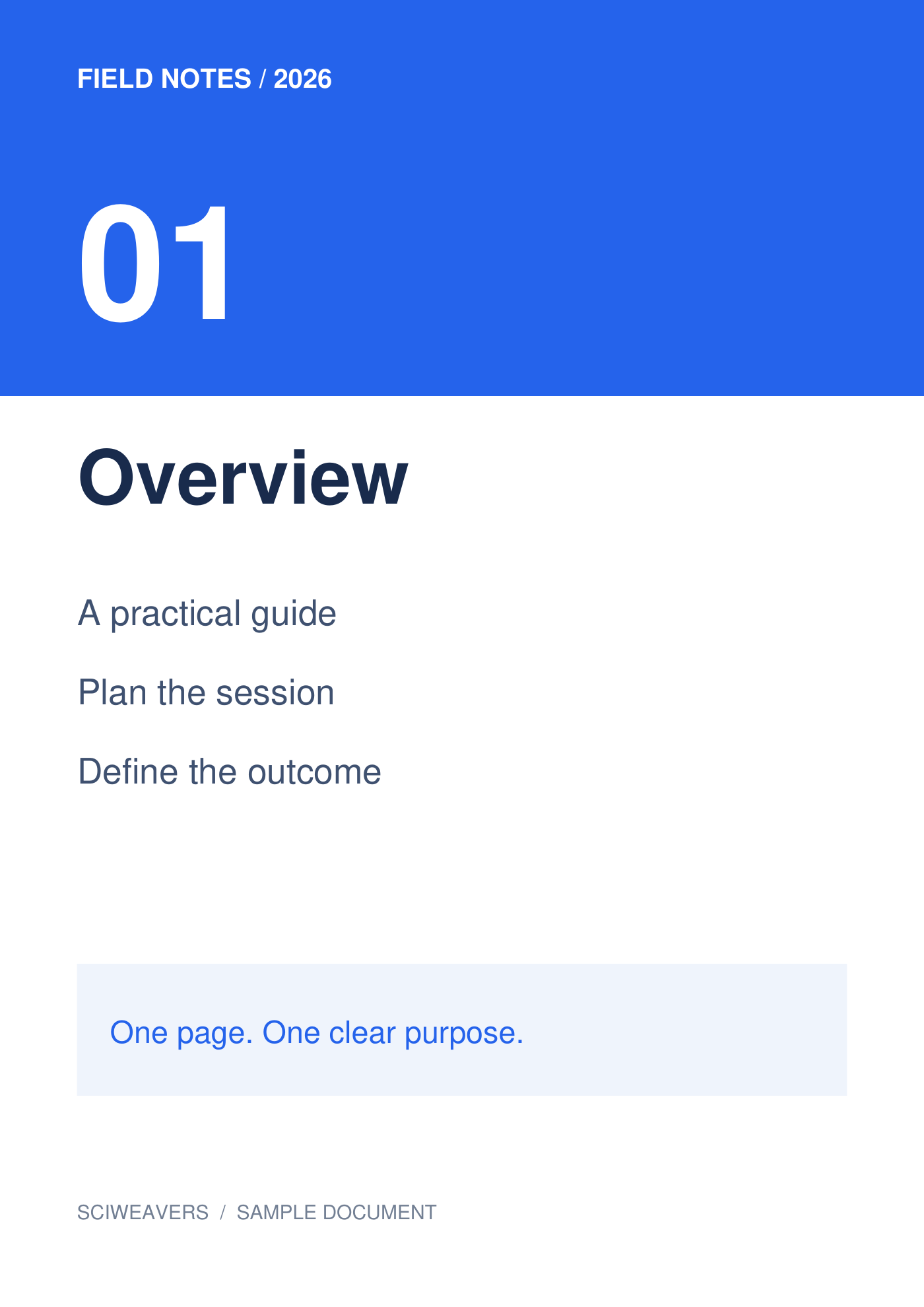
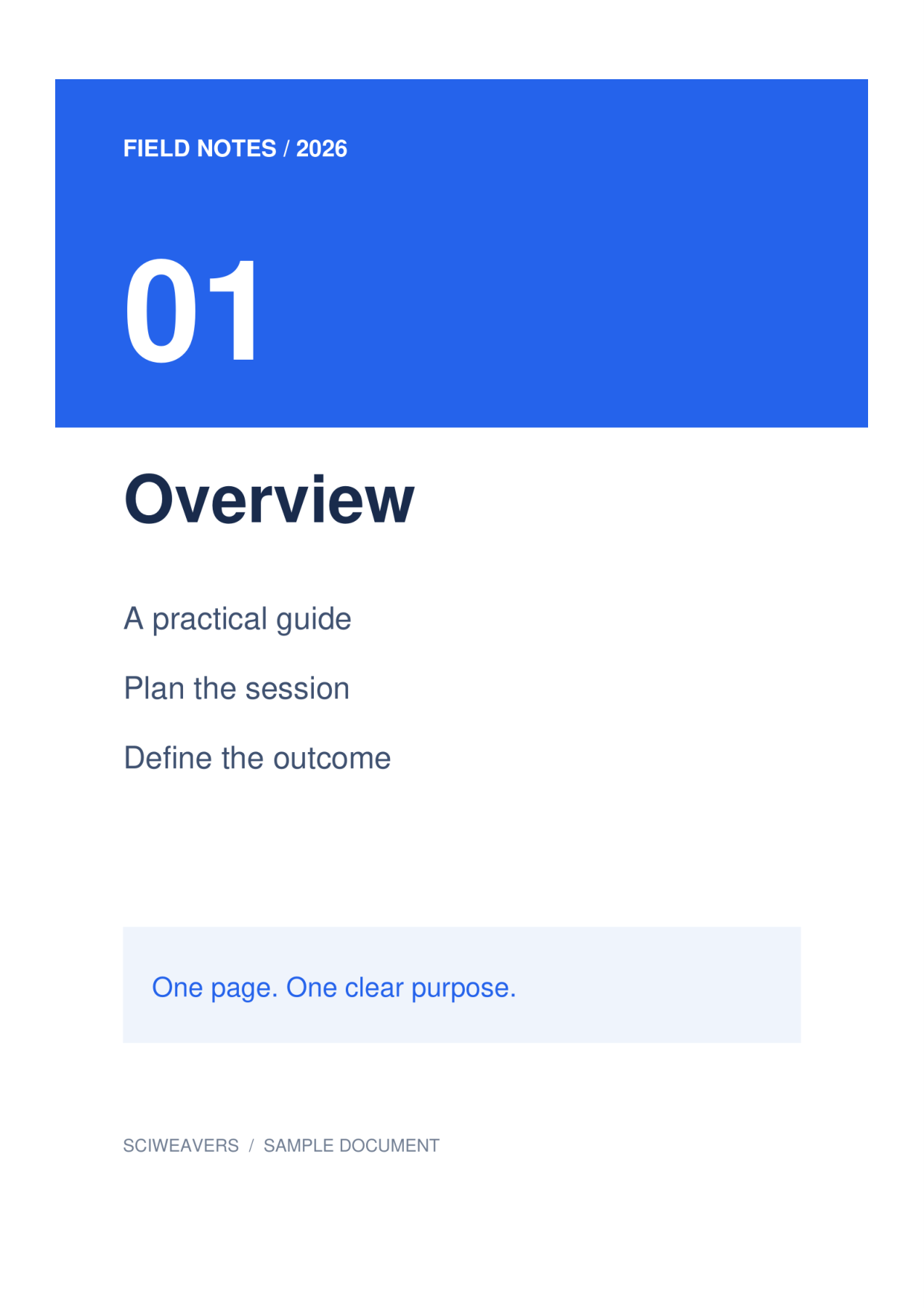

Abra GIF para PDF e adicione as imagens de origem. A ferramenta pode expandir um GIF em blocos de imagem. Nosso exemplo de dois quadros torna-se um PDF de duas páginas, o que permite que cada estado seja revisado separadamente em um documento.
Carregue e organize as imagens
Um GIF contendo 2 quadros. Revise os blocos de quadros antes de exportar. Uma animação pode conter estados repetidos ou muito semelhantes; remova os blocos que você não deseja e verifique a sequência restante.
Adicione seu arquivo ou arquivos e aguarde as miniaturas. O painel mostra as páginas que serão exportadas. Arraste para reordenar, selecione um bloco para girá-lo ou remova-o se ele não pertencer ao documento.
Escolha papel, margens e ajuste
Para este exemplo, escolha A4, Retrato e 0.5 pol de margens. Mantenha Ajustar imagem inteira em Ajuste de imagem e branco em Cor da página. As configurações de layout aplicam-se a todas as páginas.
A opção de papel padrão é Ajustar imagem, com orientação Corresponder à imagem e margens zero. Escolher A4 torna o tamanho físico do papel consistente. Ajustar imagem inteira retém a imagem completa; Preencher página · cortar bordas pode cortar o conteúdo nas bordas quando as proporções diferem.
Exporte e verifique o PDF
Defina o nome do arquivo de saída, escolha Iniciar e faça o download. A seleção de blocos é apenas para edição; cada imagem restante no painel é exportada.
Abra o PDF salvo e confirme a contagem de páginas, ordem, orientação e margens. Nosso resultado tem 2 páginas, cada uma medindo cerca de 210 × 297 mm. Compare as letras menores com a fonte antes de imprimir ou enviar.
Perguntas comuns
O GIF continuará sendo reproduzido dentro do PDF?
Não. O GIF testado torna-se páginas PDF estáticas. O tempo e o loop da animação não são preservados como reprodução.
Posso pesquisar texto dentro das imagens resultantes?
A conversão de imagem para PDF não realiza OCR. Se você precisar de texto pesquisável a partir de uma imagem digitalizada, execute PDF OCR no PDF resultante e revise o conteúdo reconhecido.
Experimente com seu documento
Revise o resultado e salve a versão que você precisa.