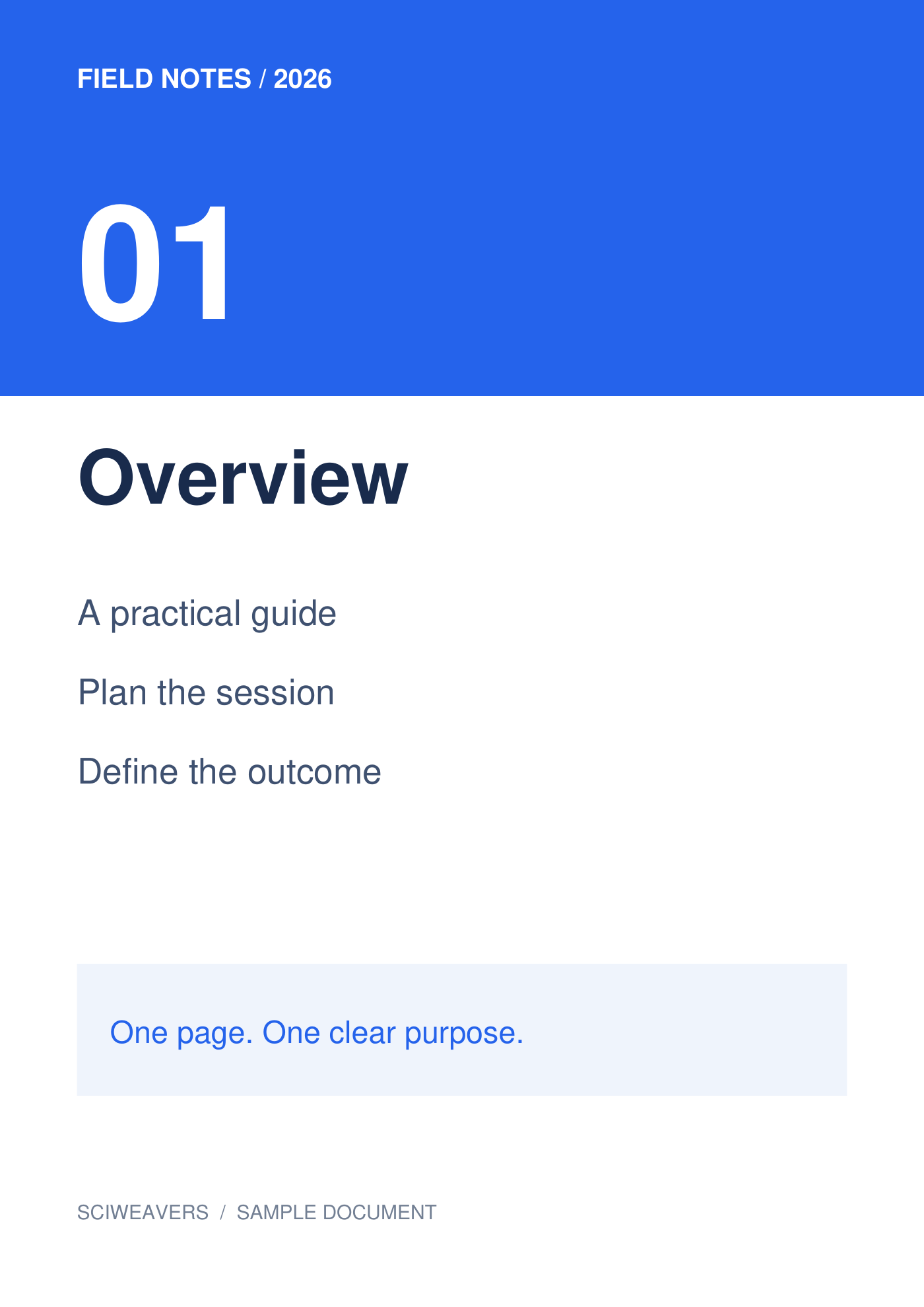
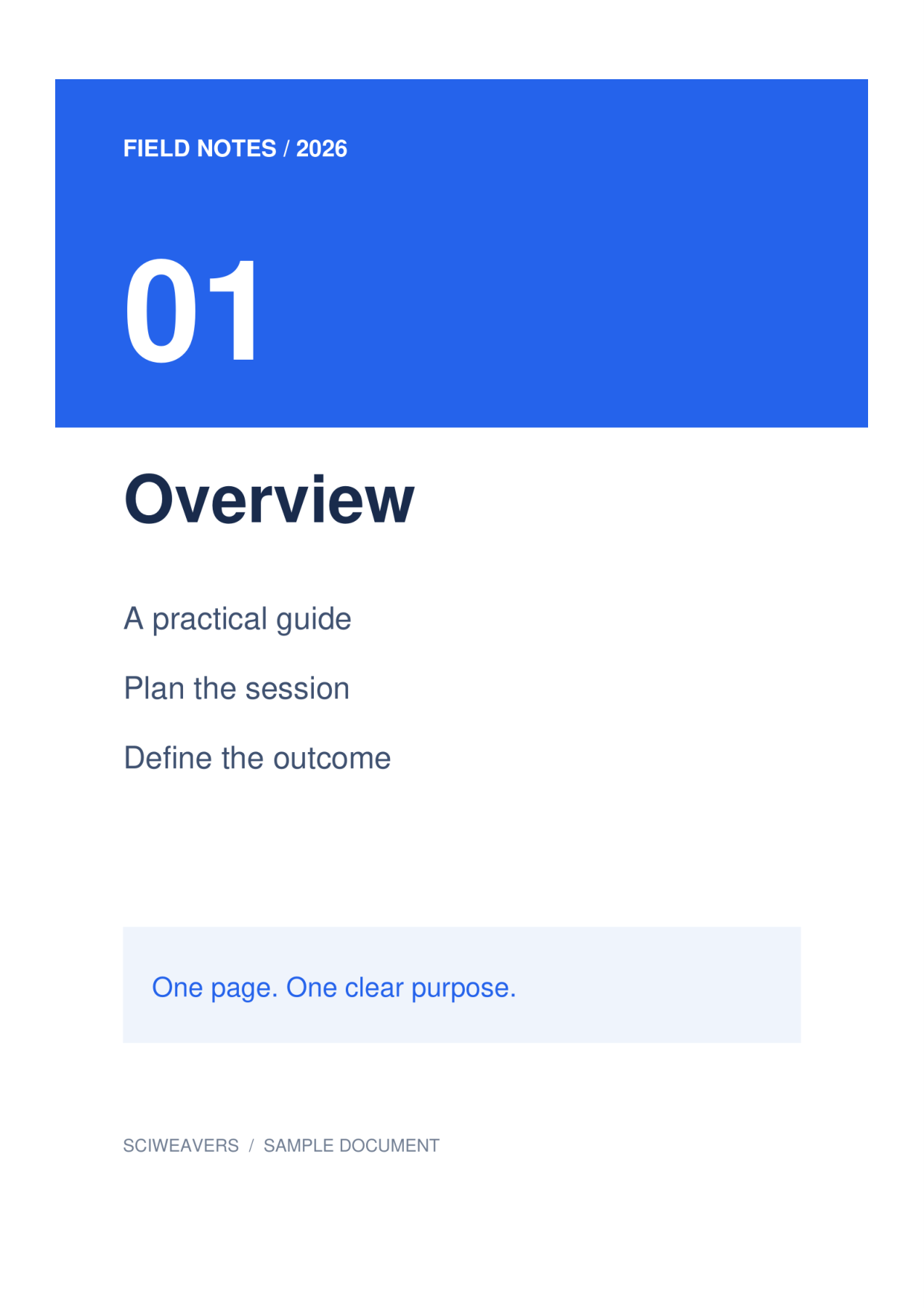

GIF to PDF খুলুন এবং সোর্স ইমেজগুলো যোগ করুন। টুলটি একটি GIF কে ইমেজ টাইলে প্রসারিত করতে পারে। আমাদের দুই-ফ্রেমের উদাহরণটি একটি দুই-পৃষ্ঠার PDF এ পরিণত হয়, যা প্রতিটি অবস্থাকে একটি নথিতে আলাদাভাবে পর্যালোচনা করতে দেয়।
ছবিগুলো লোড এবং সাজান
2 ফ্রেম সম্বলিত একটি GIF। এক্সপোর্ট করার আগে ফ্রেমের টাইলগুলো পর্যালোচনা করুন। একটি অ্যানিমেশনে পুনরাবৃত্ত বা খুব একই রকম অবস্থা থাকতে পারে; যে টাইলগুলো আপনি চান না সেগুলো মুছে ফেলুন, তারপর বাকি ক্রমটি পরীক্ষা করুন।
আপনার ফাইল বা ফাইলগুলো যোগ করুন এবং থাম্বনেইলগুলোর জন্য অপেক্ষা করুন। বোর্ডটি সেই পৃষ্ঠাগুলো দেখায় যা এক্সপোর্ট করা হবে। পুনরায় সাজাতে ড্র্যাগ করুন, ঘোরানোর জন্য একটি টাইল নির্বাচন করুন, অথবা যদি এটি নথিতে না থাকে তবে তা মুছে ফেলুন।
কাগজ, মার্জিন এবং ফিট নির্বাচন করুন
এই উদাহরণের জন্য A4, Portrait এবং 0.5 in মার্জিন নির্বাচন করুন। ইমেজ ফিট-এর অধীনে Fit whole image এবং পৃষ্ঠার রঙের জন্য সাদা রাখুন। বিন্যাস সেটিংস প্রতিটি পৃষ্ঠায় প্রযোজ্য।
ডিফল্ট কাগজের বিকল্প হলো Fit image, যার সাথে Match image ওরিয়েন্টেশন এবং শূন্য মার্জিন থাকে। পরিবর্তে A4 নির্বাচন করলে কাগজের আকার সামঞ্জস্যপূর্ণ হয়। Fit whole image সম্পূর্ণ ছবিটিকে ধরে রাখে; Fill page · crop edges অনুপাত ভিন্ন হলে প্রান্তের বিষয়বস্তু কেটে ফেলতে পারে।
PDF এক্সপোর্ট এবং চেক করুন
আউটপুট ফাইলের নাম সেট করুন, তারপর Start নির্বাচন করুন এবং ডাউনলোড করুন। টাইল নির্বাচন শুধুমাত্র সম্পাদনার জন্য; বোর্ডে থাকা প্রতিটি অবশিষ্ট ছবি এক্সপোর্ট করা হয়।
সংরক্ষিত PDF খুলুন এবং পৃষ্ঠার সংখ্যা, ক্রম, ওরিয়েন্টেশন এবং মার্জিন নিশ্চিত করুন। আমাদের ফলাফলে 2 পৃষ্ঠা রয়েছে, যার প্রতিটি প্রায় 210 × 297 মিমি পরিমাপের। মুদ্রণ বা জমা দেওয়ার আগে সোর্সের সাথে ক্ষুদ্রতম অক্ষরগুলো তুলনা করুন।
সাধারণ প্রশ্নাবলী
GIF কি PDF-এর ভেতরে চলতে থাকবে?
না। পরীক্ষিত GIF স্থির PDF পৃষ্ঠায় পরিণত হয়। অ্যানিমেশনের সময়কাল এবং লুপ প্লেব্যাক হিসেবে সংরক্ষিত হয় না।
আমি কি ফলাফল ইমেজের ভেতরে টেক্সট অনুসন্ধান করতে পারি?
ইমেজ-টু-PDF রূপান্তর OCR সম্পাদন করে না। যদি আপনার স্ক্যান করা ছবি থেকে অনুসন্ধানযোগ্য টেক্সট প্রয়োজন হয়, তবে ফলাফল PDF-এ PDF OCR চালান এবং স্বীকৃত বিষয়বস্তু পর্যালোচনা করুন।
আপনার নথির সাথে এটি চেষ্টা করুন
ফলাফল পর্যালোচনা করুন, তারপর আপনার প্রয়োজনীয় সংস্করণটি সংরক্ষণ করুন।