

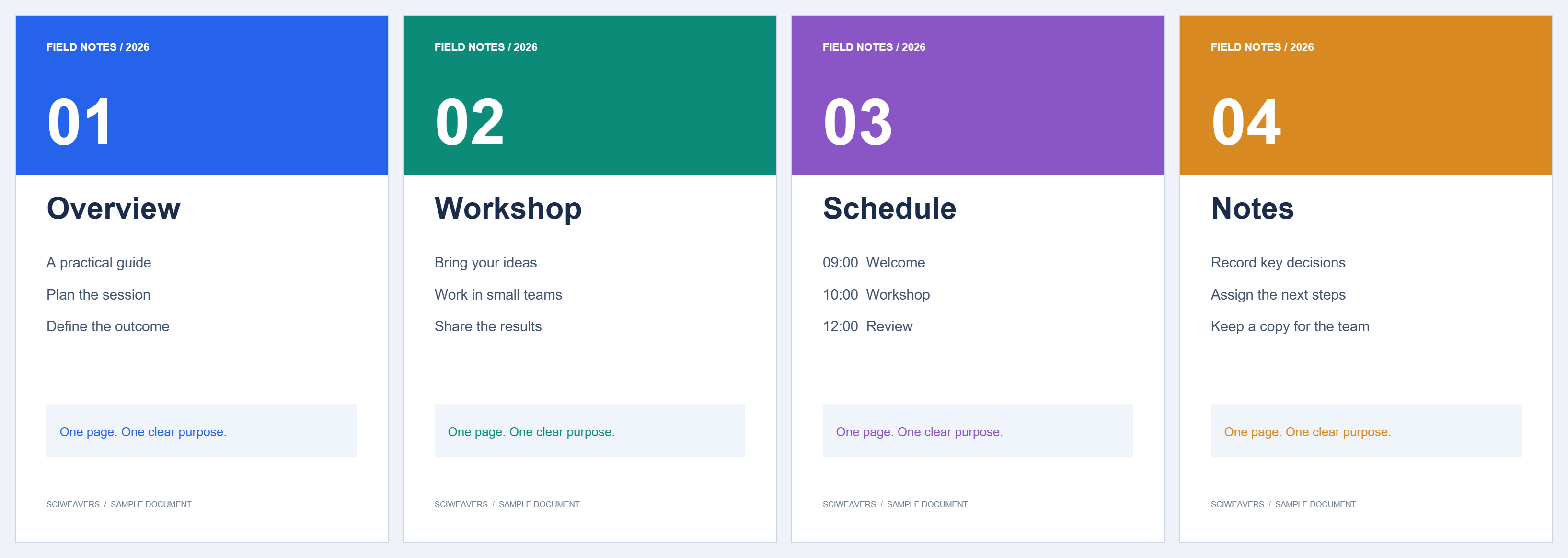
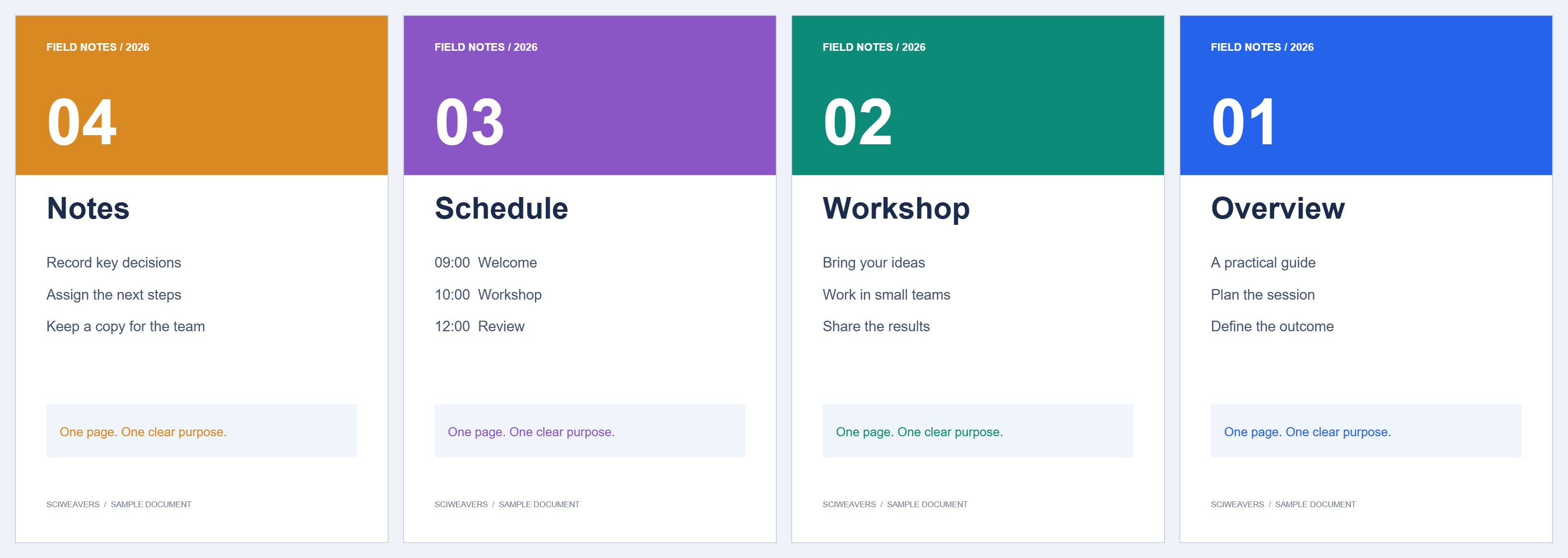

Uporabite Obrni PDF, ko je celoten dokument v nasprotnem vrstnem redu. Primer spremeni 1, 2, 3, 4 v 4, 3, 2, 1 v eni operaciji.
Izberite dokument
Odprite orodje in izberite svoj PDF. Uporabite sličice in predogled, da preverite, ali je celotno zaporedje obrnjeno. To je pogosto, ko skener podaja kup papirja z nasprotne strani.
Potrdite, da je obračanje prava operacija
Ni treba vnesti nobenega obsega: zadnja stran postane prva, predzadnja postane druga in tako naprej. Usmerjenost strani ostane nespremenjena.
Naša datoteka s štirimi stranmi se začne s Pregledom in konča z Opombami. Izhodna datoteka se mora začeti z Opombami in končati s Pregledom. Če je le nekaj strani napačno razporejenih, raje uporabite Organiziraj PDF.
Ustvarite in preglejte obrnjeni PDF
Izberite Začni in prenesite rezultat. Odprite ga in preverite prvo stran, zadnjo stran ter stran na sredini. Potrdite, da se število strani ujema z izvirnikom.
V našem primeru izhodna datoteka vsebuje štiri strani, pri čemer besedilo na vsaki strani ustreza ustrezni strani izvirnika v obratnem vrstnem redu.
Pogosta vprašanja
Ali bodo kakšne strani odstranjene?
Ne. Vsaka stran se ohrani, celotno zaporedje pa se obrne.
Ali ponovni zagon postopka povrne prvotni vrstni red?
Da. Obračanje že obrnjenega zaporedja povrne prvotni vrstni red strani. Shranite ločene kopije, da boste zlahka prepoznali želeno različico.
Poskusite s svojim dokumentom
Preglejte rezultat in nato shranite različico, ki jo potrebujete.


