

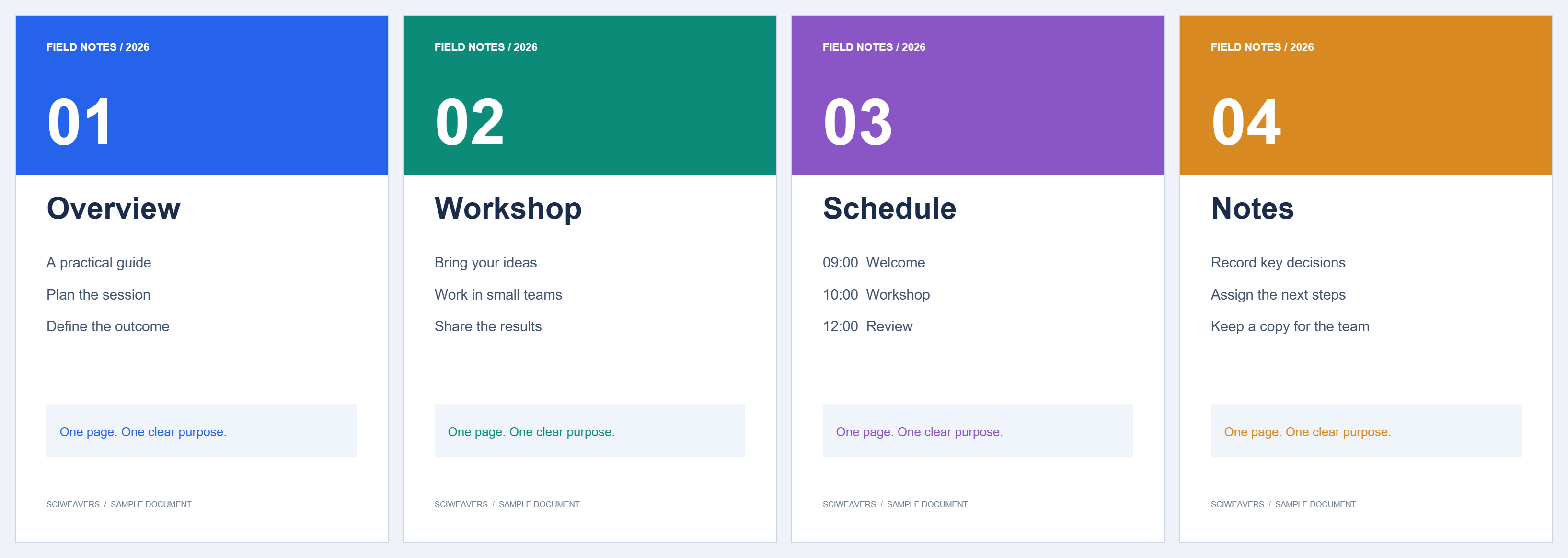
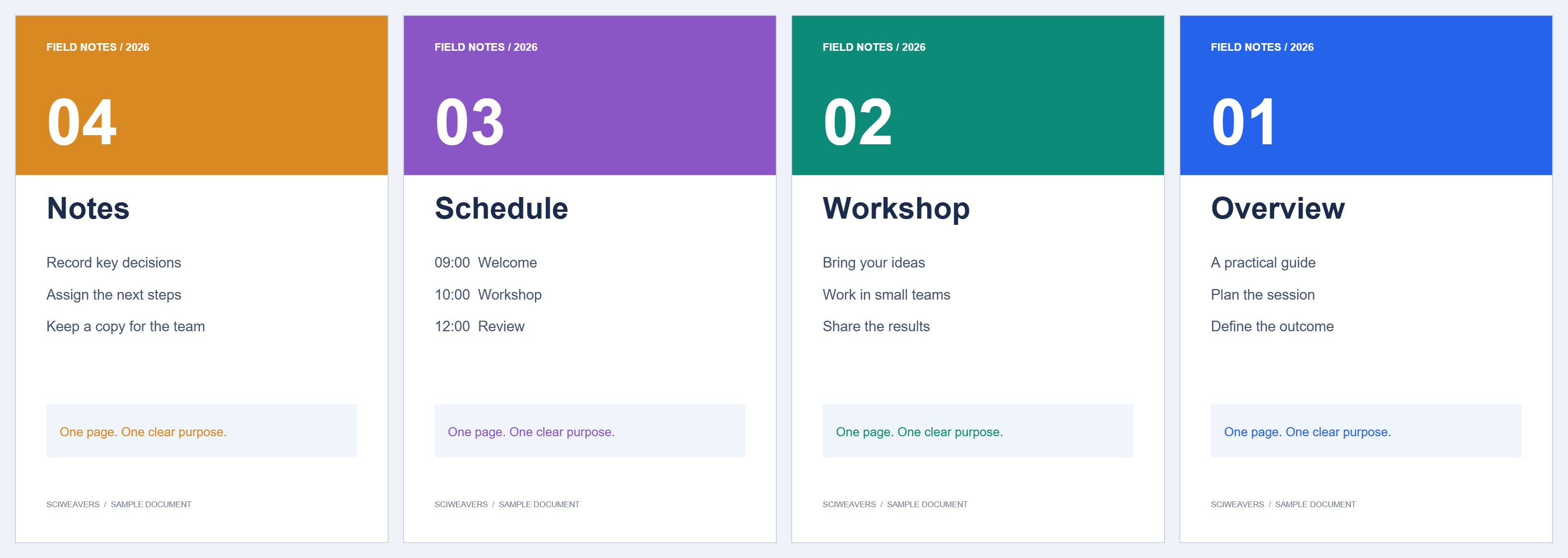

문서 전체의 순서가 반대로 되어 있을 때 PDF 뒤집기를 사용하세요. 이 예시는 1, 2, 3, 4를 한 번의 작업으로 4, 3, 2, 1로 변경합니다.
01
문서 선택
도구를 열고 PDF를 선택하세요. 썸네일과 미리보기를 사용하여 전체 순서가 뒤집혔는지 확인하세요. 이는 스캐너가 반대쪽 끝에서부터 용지를 공급할 때 흔히 발생합니다.
02
뒤집기 작업이 올바른지 확인
입력할 범위는 없습니다. 마지막 페이지가 첫 페이지가 되고, 마지막에서 두 번째 페이지가 두 번째 페이지가 되는 식입니다. 페이지 방향은 변경되지 않습니다.
4페이지로 구성된 저희 파일은 '개요(Overview)'로 시작하여 '참고(Notes)'로 끝납니다. 결과물은 '참고'로 시작하여 '개요'로 끝나야 합니다. 일부 페이지만 잘못 배치된 경우 대신 PDF 정리를 사용하세요.
03
뒤집힌 PDF 생성 및 검토
시작을 선택하고 결과물을 다운로드하세요. 파일을 열어 첫 페이지, 마지막 페이지, 그리고 중간 페이지를 확인하세요. 페이지 수가 원본과 일치하는지 확인합니다.
예시에서 결과물은 4페이지로 구성되며, 각 페이지의 텍스트는 원본 페이지의 역순과 일치합니다.
자주 묻는 질문
페이지가 삭제되나요?
아니요. 모든 페이지가 유지되며 전체 순서만 뒤집힙니다.
두 번 실행하면 원래 순서로 복원되나요?
네. 이미 뒤집힌 순서를 다시 뒤집으면 원래 페이지 순서로 복원됩니다. 의도한 버전을 쉽게 식별할 수 있도록 별도의 사본으로 저장하세요.
직접 해보세요
PDF 뒤집기 열기 문서로 시도해 보세요
결과를 검토한 후 필요한 버전을 저장하세요.


