

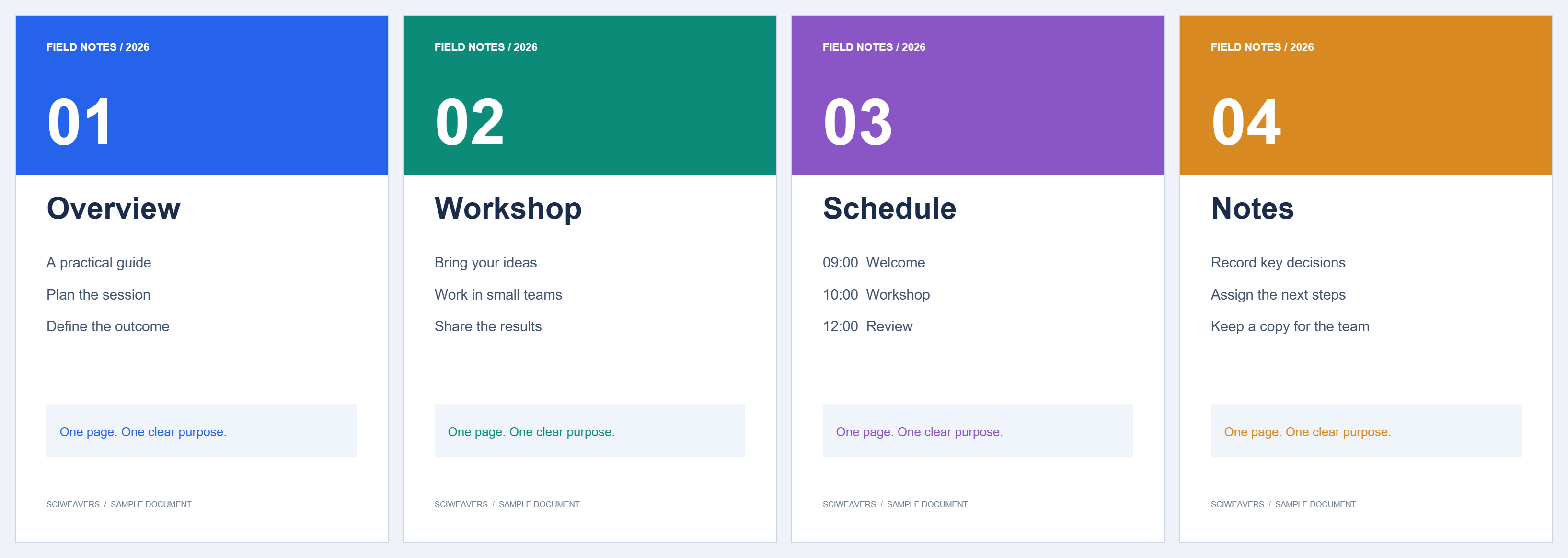
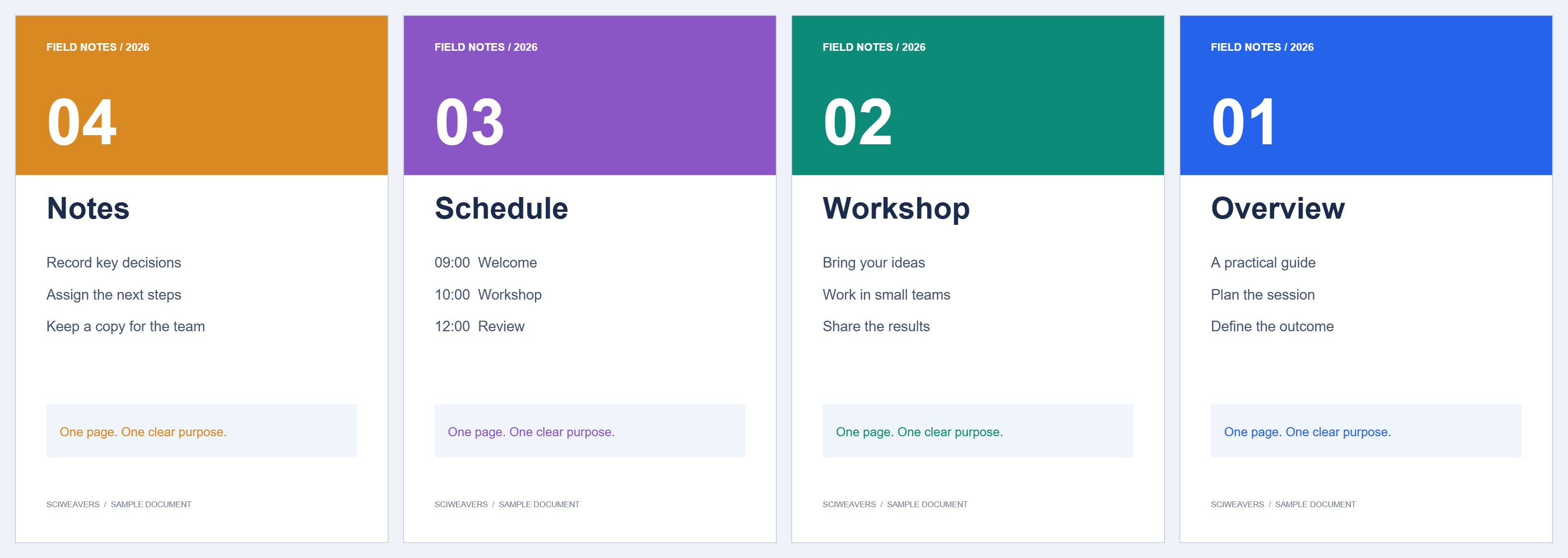

Użyj Odwróć PDF, gdy cały dokument jest w odwrotnej kolejności. Przykład zmienia 1, 2, 3, 4 na 4, 3, 2, 1 w jednej operacji.
Wybierz dokument
Otwórz narzędzie i wybierz swój plik PDF. Użyj miniatur i podglądu, aby sprawdzić, czy cała sekwencja została odwrócona. Jest to częste zjawisko, gdy skaner pobiera stos stron z przeciwnej strony.
Potwierdź, że odwrócenie jest właściwą operacją
Nie trzeba wprowadzać zakresu: ostatnia strona staje się pierwszą, przedostatnia drugą i tak dalej. Orientacja stron pozostaje niezmieniona.
Nasz czterostronicowy plik zaczyna się od Przeglądu, a kończy na Notatkach. Wynik musi zaczynać się od Notatek i kończyć na Przeglądzie. Jeśli tylko kilka stron jest w złym miejscu, użyj zamiast tego Organizuj PDF.
Utwórz i sprawdź odwrócony plik PDF
Wybierz Start i pobierz wynik. Otwórz go i sprawdź pierwszą stronę, ostatnią stronę oraz stronę w środku. Potwierdź, że liczba stron zgadza się z oryginałem.
W naszym przykładzie wynik zawiera cztery strony, z tekstem na każdej stronie odpowiadającym odpowiedniej stronie źródłowej w odwrotnej kolejności.
Często zadawane pytania
Czy jakieś strony zostaną usunięte?
Nie. Każda strona jest zachowana, a cała sekwencja zostaje odwrócona.
Czy dwukrotne uruchomienie przywraca oryginalną kolejność?
Tak. Odwrócenie już odwróconej sekwencji przywraca pierwotną kolejność stron. Zapisuj osobne kopie, aby łatwo było zidentyfikować właściwą wersję.
Wypróbuj to ze swoim dokumentem
Przejrzyj wynik, a następnie zapisz wersję, której potrzebujesz.


