

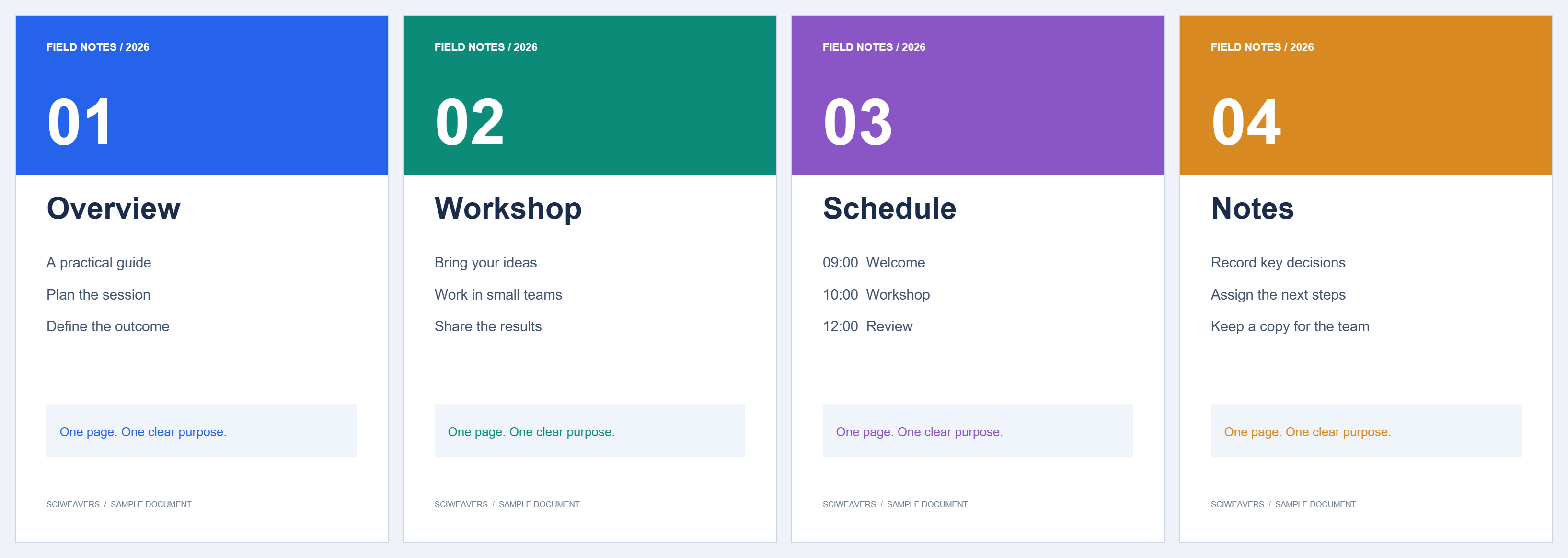
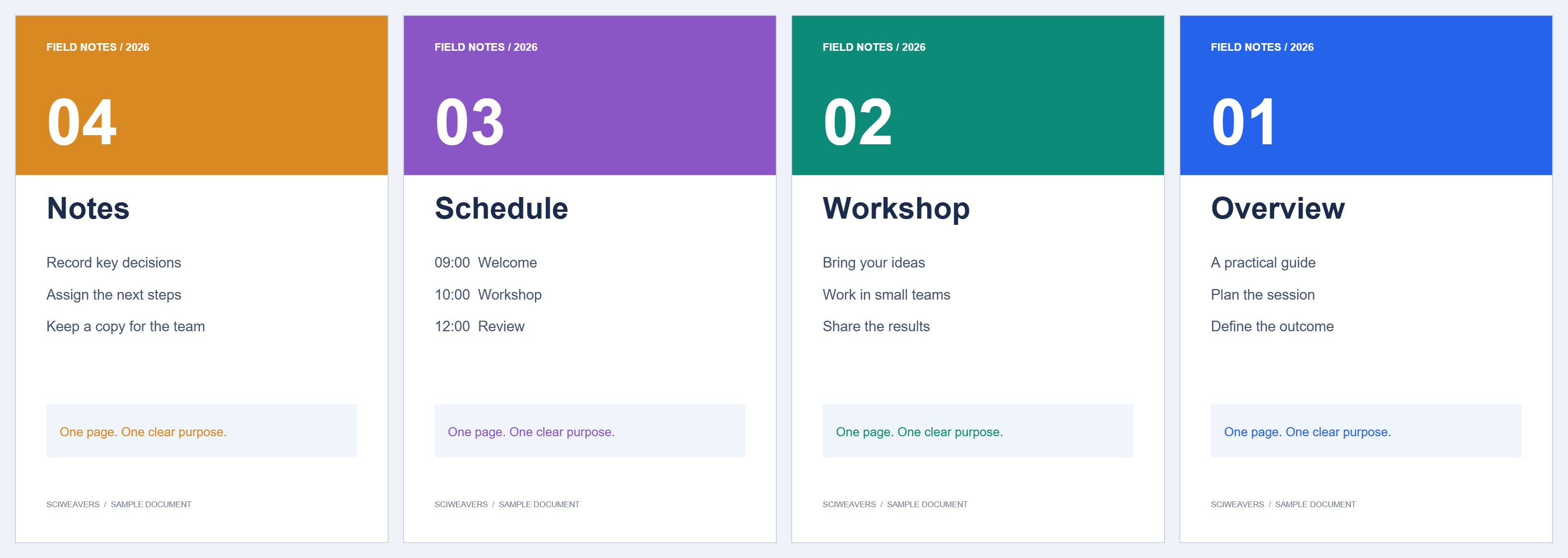

Використовуйте Зворотний порядок PDF, якщо весь документ має протилежний порядок. У прикладі 1, 2, 3, 4 змінюється на 4, 3, 2, 1 за одну операцію.
Виберіть документ
Відкрийте інструмент і виберіть свій PDF-файл. Використовуйте мініатюри та попередній перегляд, щоб перевірити, чи змінено всю послідовність. Це часто трапляється, коли сканер подає стос паперу з протилежного боку.
Підтвердьте, що зміна порядку — це потрібна операція
Діапазон вводити не потрібно: остання сторінка стає першою, передостання — другою і так далі. Орієнтація сторінок залишається незмінною.
Наш файл із чотирьох сторінок починається з «Огляду» і закінчується «Нотатками». Вихідний файл має починатися з «Нотаток» і закінчуватися «Оглядом». Якщо не на місці лише кілька сторінок, краще скористайтеся Упорядкувати PDF.
Створіть і перевірте перевернутий PDF
Виберіть Почати і завантажте результат. Відкрийте його та перевірте першу сторінку, останню сторінку та сторінку посередині. Переконайтеся, що кількість сторінок збігається з вихідним файлом.
У нашому прикладі вихідний файл містить чотири сторінки, де текст на кожній сторінці відповідає відповідній сторінці вихідного файлу у зворотному порядку.
Поширені запитання
Чи будуть видалені якісь сторінки?
Ні. Кожна сторінка зберігається, а вся послідовність змінюється на зворотну.
Чи відновлюється початковий порядок, якщо запустити інструмент двічі?
Так. Повторне застосування зворотного порядку до вже перевернутої послідовності відновлює початковий порядок сторінок. Зберігайте окремі копії, щоб легко ідентифікувати потрібну версію.
Спробуйте зі своїм документом
Перегляньте результат, а потім збережіть потрібну версію.


