

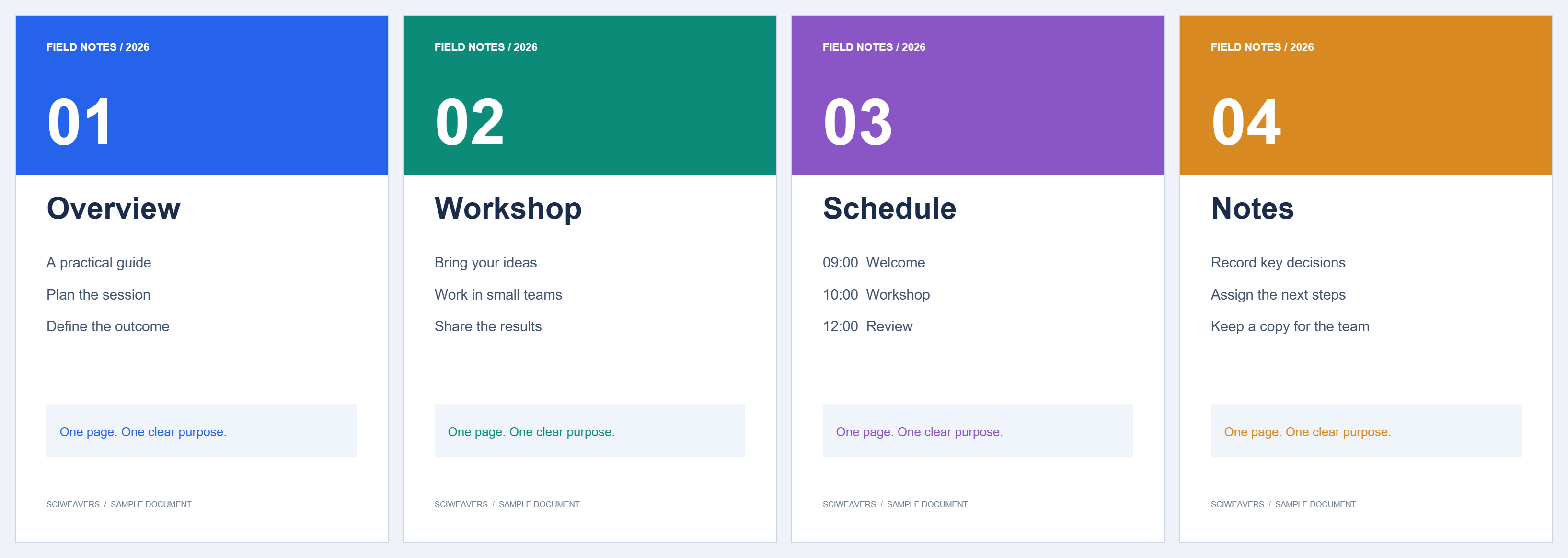
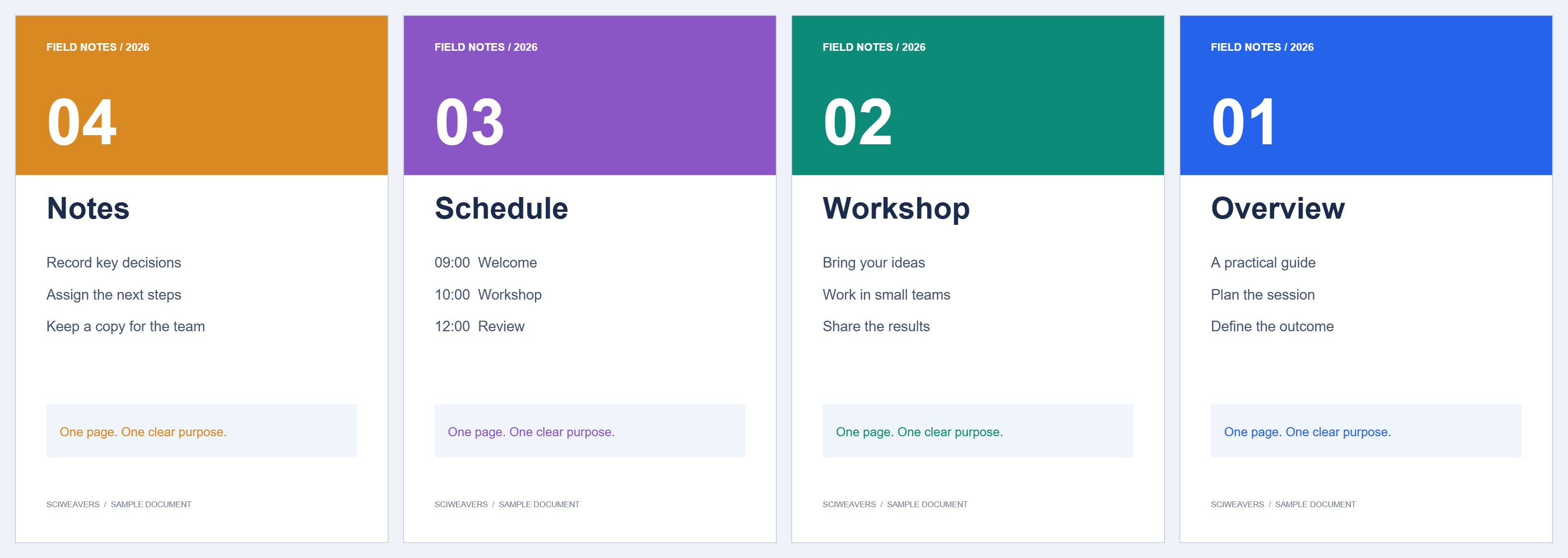

Utilisez Inverser PDF lorsqu'un document entier est dans l'ordre inverse. L'exemple transforme 1, 2, 3, 4 en 4, 3, 2, 1 en une seule opération.
Choisissez le document
Ouvrez l'outil et choisissez votre PDF. Utilisez les vignettes et l'aperçu pour vérifier si toute la séquence est inversée. C'est courant lorsqu'un scanner alimente une pile par l'extrémité opposée.
Confirmez que l'inversion est la bonne opération
Il n'y a aucune plage à saisir : la dernière page devient la première, l'avant-dernière devient la deuxième, et ainsi de suite. L'orientation des pages reste inchangée.
Notre fichier de quatre pages commence par Aperçu et se termine par Notes. Le résultat doit commencer par Notes et se terminer par Aperçu. Si seules quelques pages sont mal placées, utilisez plutôt Organiser PDF.
Créez et inspectez le PDF inversé
Choisissez Démarrer et téléchargez le résultat. Ouvrez-le et vérifiez la première page, la dernière page et une page au milieu. Confirmez que le nombre de pages correspond à la source.
Dans notre exemple, le résultat contient quatre pages, avec du texte sur chaque page correspondant à la page source correspondante dans l'ordre inverse.
Questions fréquentes
Des pages seront-elles supprimées ?
Non. Chaque page est conservée, avec la séquence complète inversée.
L'exécution deux fois permet-elle de rétablir l'ordre original ?
Oui. Inverser une séquence déjà inversée rétablit l'ordre des pages. Enregistrez des copies distinctes afin que la version souhaitée soit facile à identifier.
Essayez avec votre document
Examinez le résultat, puis enregistrez la version dont vous avez besoin.


