

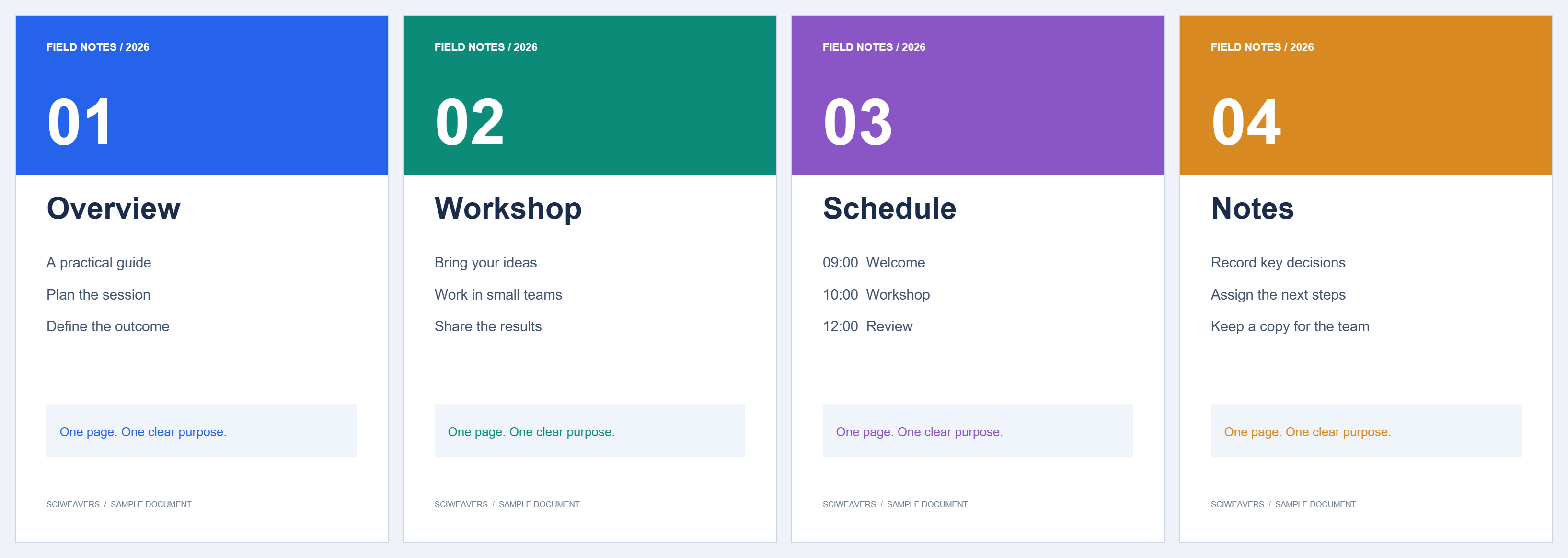
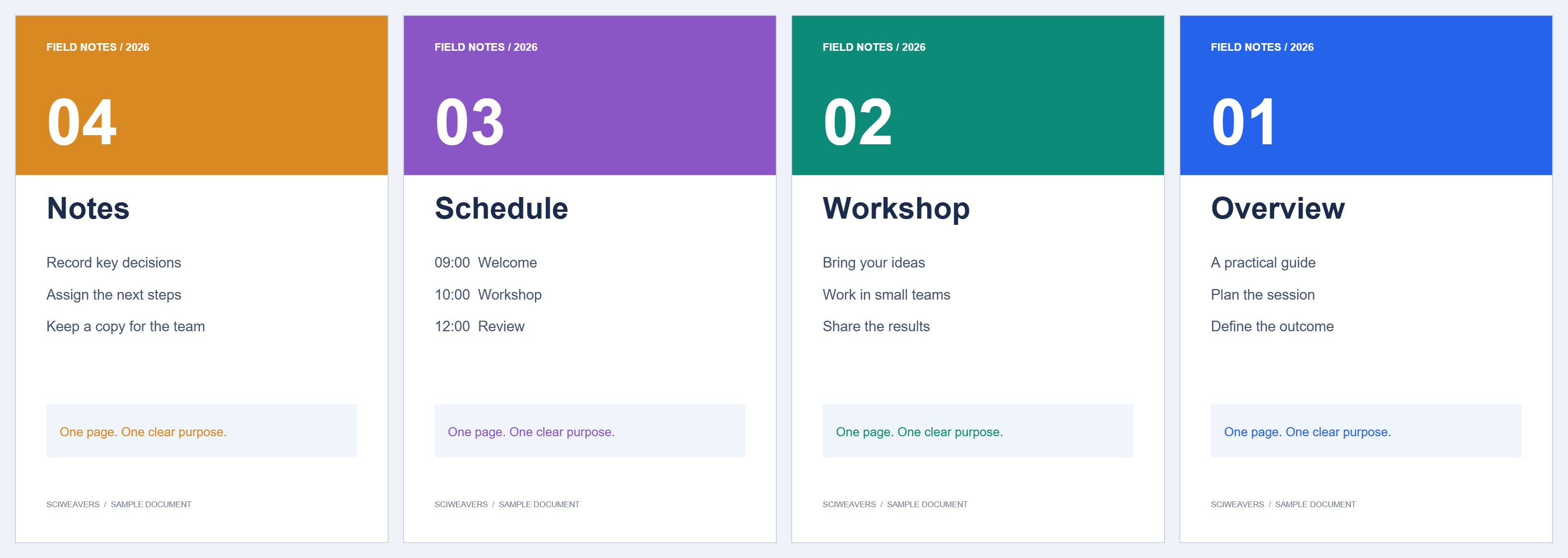

Gebruik PDF omkeren wanneer een volledig document in de omgekeerde volgorde staat. Het voorbeeld verandert 1, 2, 3, 4 in 4, 3, 2, 1 in één handeling.
Kies het document
Open de tool en kies uw PDF. Gebruik de miniaturen en het voorbeeld om te controleren of de hele reeks is omgekeerd. Dit komt vaak voor wanneer een scanner een stapel vanaf de andere kant invoert.
Bevestig dat omkeren de juiste handeling is
Er is geen bereik in te voeren: de laatste pagina wordt de eerste, de voorlaatste wordt de tweede, enzovoort. De paginarichting blijft ongewijzigd.
Ons bestand van vier pagina's begint met Overzicht en eindigt met Notities. De uitvoer moet beginnen met Notities en eindigen met Overzicht. Als er slechts een paar pagina's verkeerd staan, gebruik dan in plaats daarvan PDF organiseren.
Maak en inspecteer de omgekeerde PDF
Kies Start en download het resultaat. Open het en controleer de eerste pagina, de laatste pagina en een pagina in het midden. Bevestig dat het aantal pagina's overeenkomt met het bronbestand.
In ons voorbeeld bevat de uitvoer vier pagina's, waarbij de tekst op elke pagina overeenkomt met de bijbehorende bronpagina in omgekeerde volgorde.
Veelgestelde vragen
Worden er pagina's verwijderd?
Nee. Elke pagina wordt behouden, waarbij de volledige reeks wordt omgekeerd.
Herstelt het twee keer uitvoeren de oorspronkelijke volgorde?
Ja. Het omkeren van een reeds omgekeerde reeks herstelt de paginavolgorde. Sla afzonderlijke kopieën op zodat de bedoelde versie gemakkelijk te identificeren is.
Probeer het met uw document
Controleer het resultaat en sla vervolgens de versie op die u nodig heeft.


