

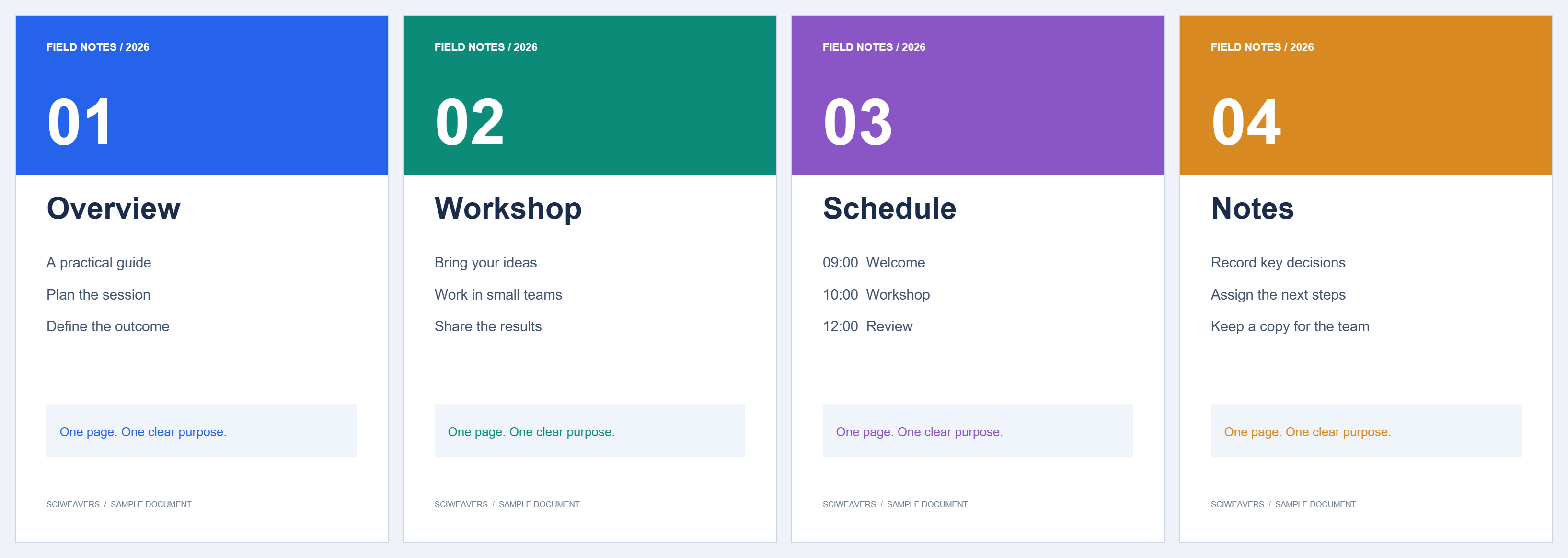
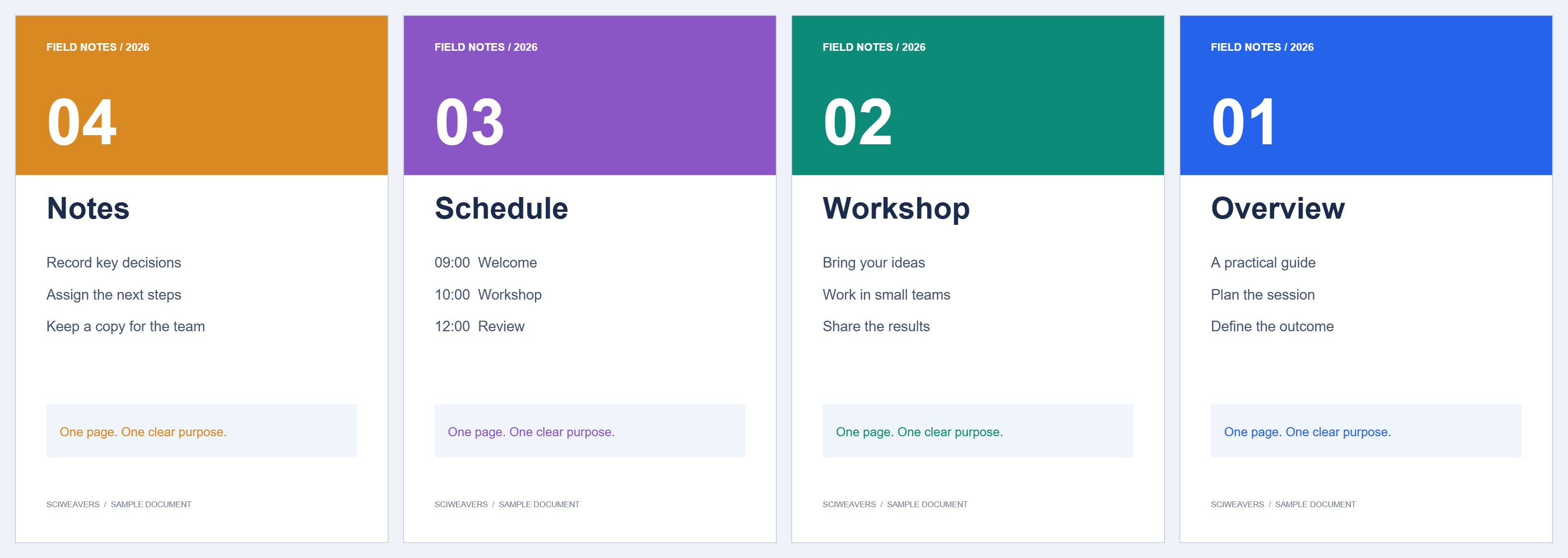

Използвайте Обръщане на PDF, когато целият документ е в обратен ред. Примерът променя 1, 2, 3, 4 на 4, 3, 2, 1 с една операция.
Изберете документа
Отворете инструмента и изберете вашия PDF файл. Използвайте миниатюрите и визуализацията, за да проверите дали цялата последователност е обърната. Това е често срещано, когато скенерът подава страниците от обратния край.
Потвърдете, че обръщането е правилната операция
Няма диапазон за въвеждане: последната страница става първа, предпоследната става втора и така нататък. Ориентацията на страниците остава непроменена.
Нашият файл от четири страници започва с „Преглед“ и завършва с „Бележки“. Резултатът трябва да започва с „Бележки“ и да завършва с „Преглед“. Ако само няколко страници са разместени, използвайте Организиране на PDF.
Създайте и проверете обърнатия PDF
Изберете Старт и изтеглете резултата. Отворете го и проверете първата страница, последната страница и страница в средата. Потвърдете, че броят на страниците съвпада с изходния файл.
В нашия пример изходният файл съдържа четири страници, като текстът на всяка страница съответства на съответната страница от изходния файл в обратен ред.
Често задавани въпроси
Ще бъдат ли премахнати страници?
Не. Всяка страница се запазва, като цялата последователност е обърната.
Дали повторното изпълнение възстановява първоначалния ред?
Да. Обръщането на вече обърната последователност възстановява първоначалния ред на страниците. Запазете отделни копия, за да можете лесно да идентифицирате желаната версия.
Опитайте с вашия документ
Прегледайте резултата, след което запазете версията, от която се нуждаете.


