

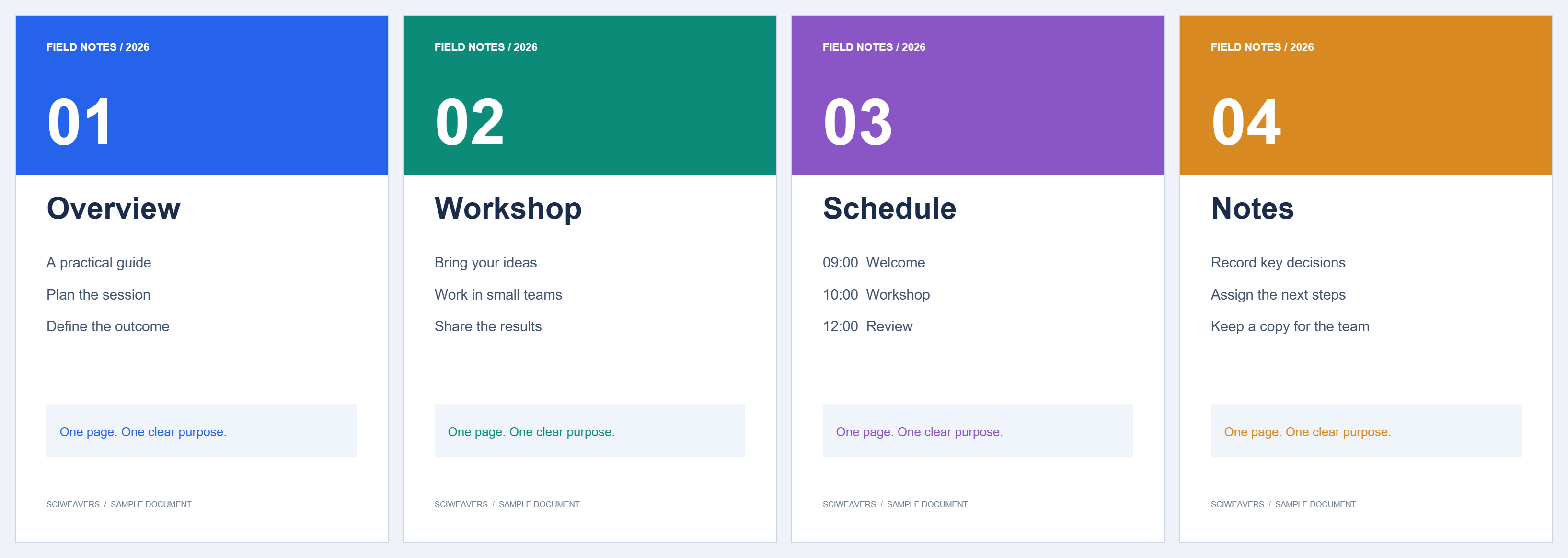
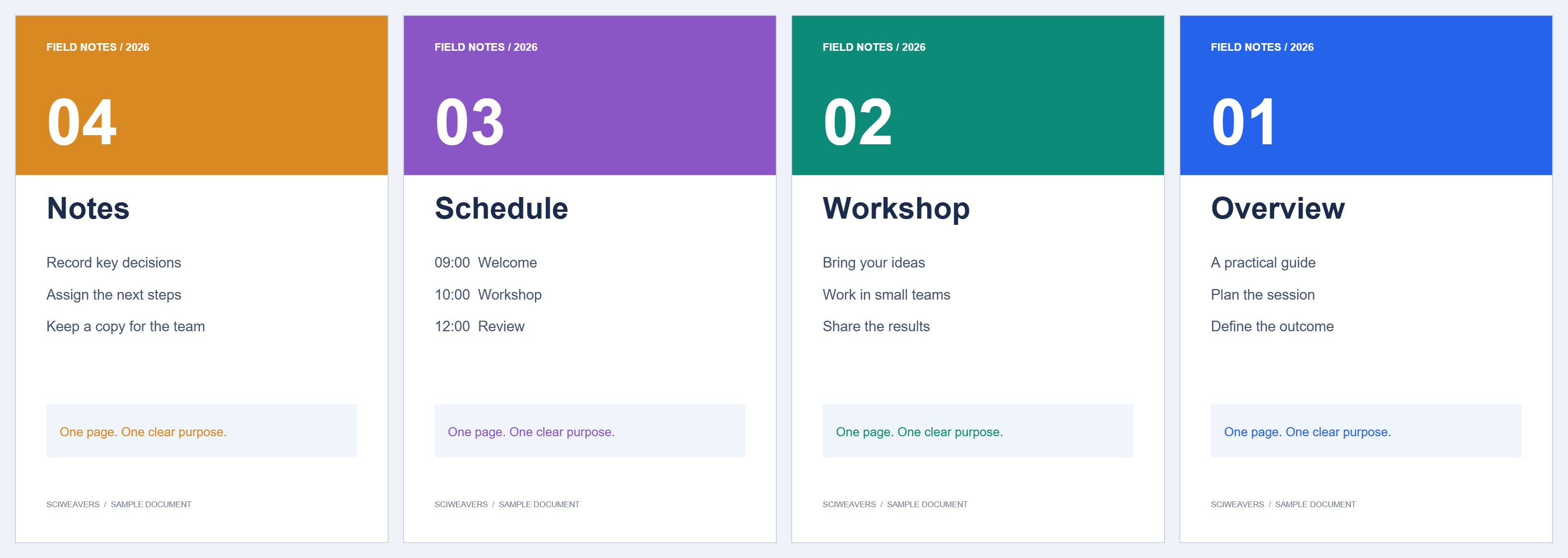

Použijte Obrátit PDF, když je celý dokument v opačném pořadí. Příklad změní 1, 2, 3, 4 na 4, 3, 2, 1 v jedné operaci.
Vyberte dokument
Otevřete nástroj a vyberte své PDF. Použijte miniatury a náhled ke kontrole, zda je celá sekvence obrácená. To je běžné, když skener podává stoh z opačného konce.
Potvrďte, že obrácení je správná operace
Není třeba zadávat žádný rozsah: poslední stránka se stane první, předposlední druhou a tak dále. Orientace stránek zůstává nezměněna.
Náš čtyřstránkový soubor začíná Přehledem a končí Poznámkami. Výstup musí začínat Poznámkami a končit Přehledem. Pokud je špatně umístěno jen několik stránek, použijte raději Uspořádat PDF.
Vytvořte a zkontrolujte obrácené PDF
Zvolte Spustit a stáhněte výsledek. Otevřete jej a zkontrolujte první stránku, poslední stránku a stránku uprostřed. Potvrďte, že počet stránek odpovídá zdroji.
V našem příkladu výstup obsahuje čtyři stránky, přičemž text na každé stránce odpovídá odpovídající zdrojové stránce v obráceném pořadí.
Časté dotazy
Budou nějaké stránky odstraněny?
Ne. Každá stránka je zachována a celá sekvence je obrácena.
Obnoví spuštění dvakrát původní pořadí?
Ano. Obrácení již obrácené sekvence obnoví původní pořadí stránek. Ukládejte samostatné kopie, aby bylo snadné identifikovat zamýšlenou verzi.
Vyzkoušejte to se svým dokumentem
Zkontrolujte výsledek a poté uložte verzi, kterou potřebujete.


