

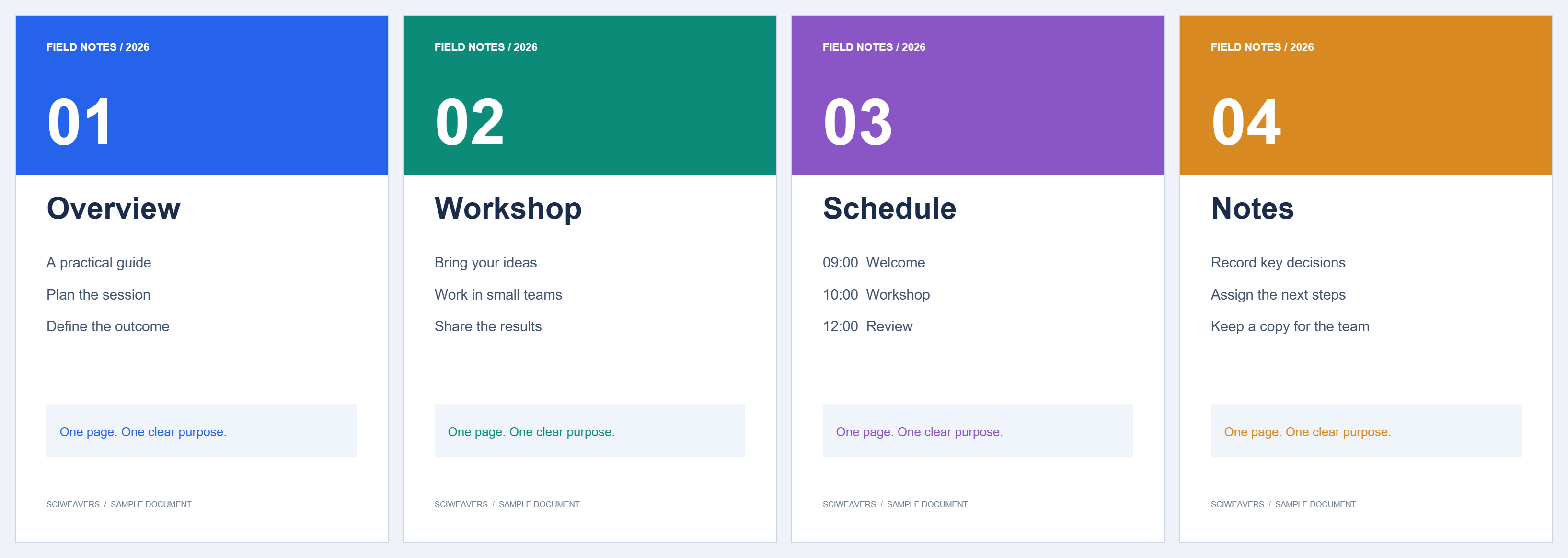
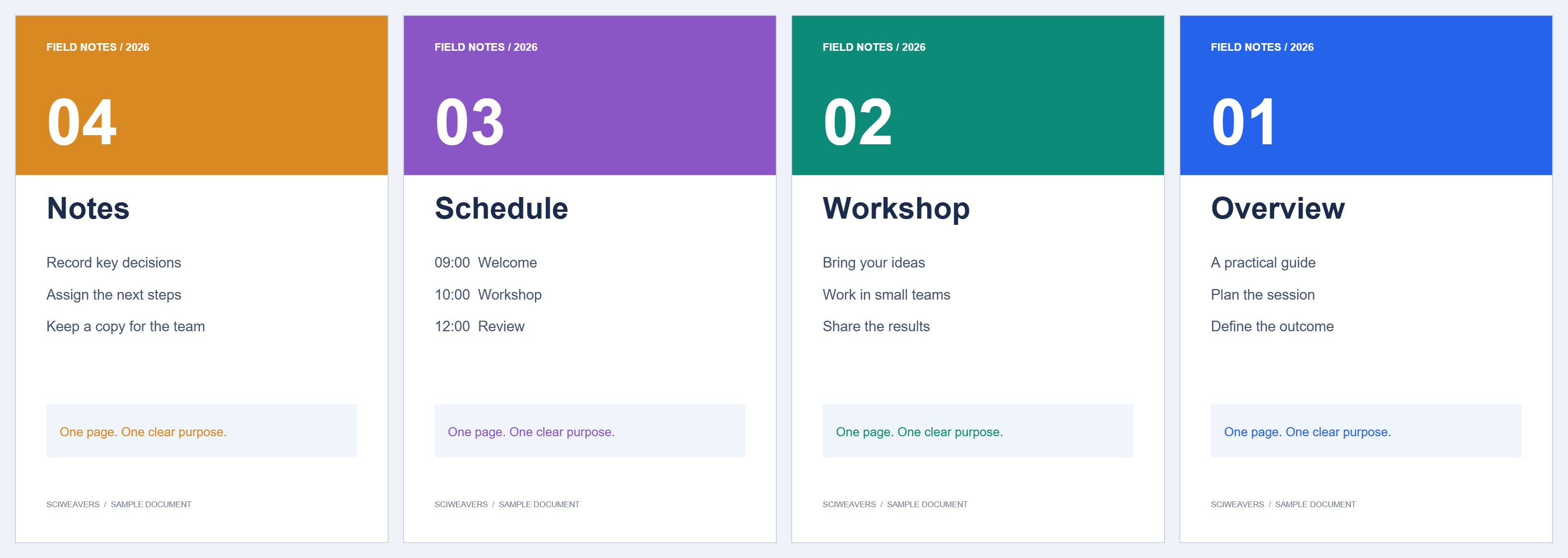

جب پوری دستاویز الٹی ترتیب میں ہو تو Reverse PDF کا استعمال کریں۔ یہ مثال ایک ہی آپریشن میں 1, 2, 3, 4 کو 4, 3, 2, 1 میں تبدیل کر دیتی ہے۔
دستاویز منتخب کریں
ٹول کھولیں اور اپنی پی ڈی ایف منتخب کریں۔ تھمب نیلز اور پیش نظارہ (preview) کا استعمال کرتے ہوئے چیک کریں کہ آیا پوری ترتیب الٹ گئی ہے۔ یہ تب عام ہوتا ہے جب اسکینر اسٹیک کو مخالف سرے سے فیڈ کرتا ہے۔
تصدیق کریں کہ الٹنا ہی درست آپریشن ہے
درج کرنے کے لیے کوئی رینج نہیں ہے: آخری صفحہ پہلا بن جاتا ہے، آخری سے پچھلا صفحہ دوسرا بن جاتا ہے، اور اسی طرح۔ صفحے کی سمت تبدیل نہیں ہوتی۔
ہماری چار صفحات کی فائل 'Overview' سے شروع ہوتی ہے اور 'Notes' پر ختم ہوتی ہے۔ آؤٹ پٹ 'Notes' سے شروع ہو کر 'Overview' پر ختم ہونا چاہیے۔ اگر صرف چند صفحات غلط جگہ پر ہیں، تو اس کے بجائے Organize PDF کا استعمال کریں۔
الٹی ہوئی پی ڈی ایف بنائیں اور معائنہ کریں
Start منتخب کریں اور نتیجہ ڈاؤن لوڈ کریں۔ اسے کھولیں اور پہلا صفحہ، آخری صفحہ اور درمیان کا ایک صفحہ چیک کریں۔ تصدیق کریں کہ صفحات کی تعداد ماخذ کے مطابق ہے۔
ہماری مثال میں آؤٹ پٹ چار صفحات پر مشتمل ہے، جس میں ہر صفحے پر موجود متن متعلقہ ماخذ صفحے کے الٹ ترتیب میں ہے۔
عام سوالات
کیا کوئی صفحہ حذف ہو جائے گا؟
نہیں۔ ہر صفحہ برقرار رہتا ہے، اور مکمل ترتیب الٹ جاتی ہے۔
کیا اسے دو بار چلانے سے اصل ترتیب بحال ہو جاتی ہے؟
جی ہاں۔ پہلے سے الٹی ہوئی ترتیب کو دوبارہ الٹنے سے اس کی اصل ترتیب بحال ہو جاتی ہے۔ الگ الگ کاپیاں محفوظ کریں تاکہ مطلوبہ ورژن کی شناخت کرنا آسان ہو۔
اپنی دستاویز کے ساتھ آزمائیں
نتیجے کا جائزہ لیں، پھر اپنی ضرورت کا ورژن محفوظ کریں۔


