

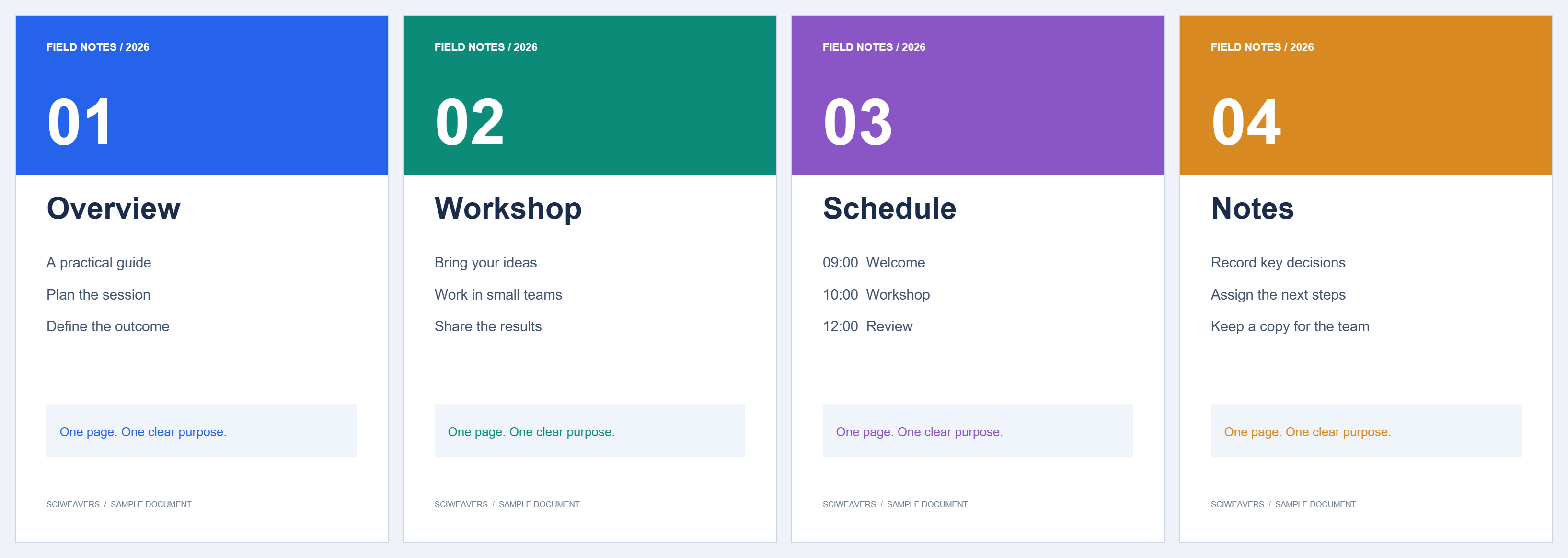
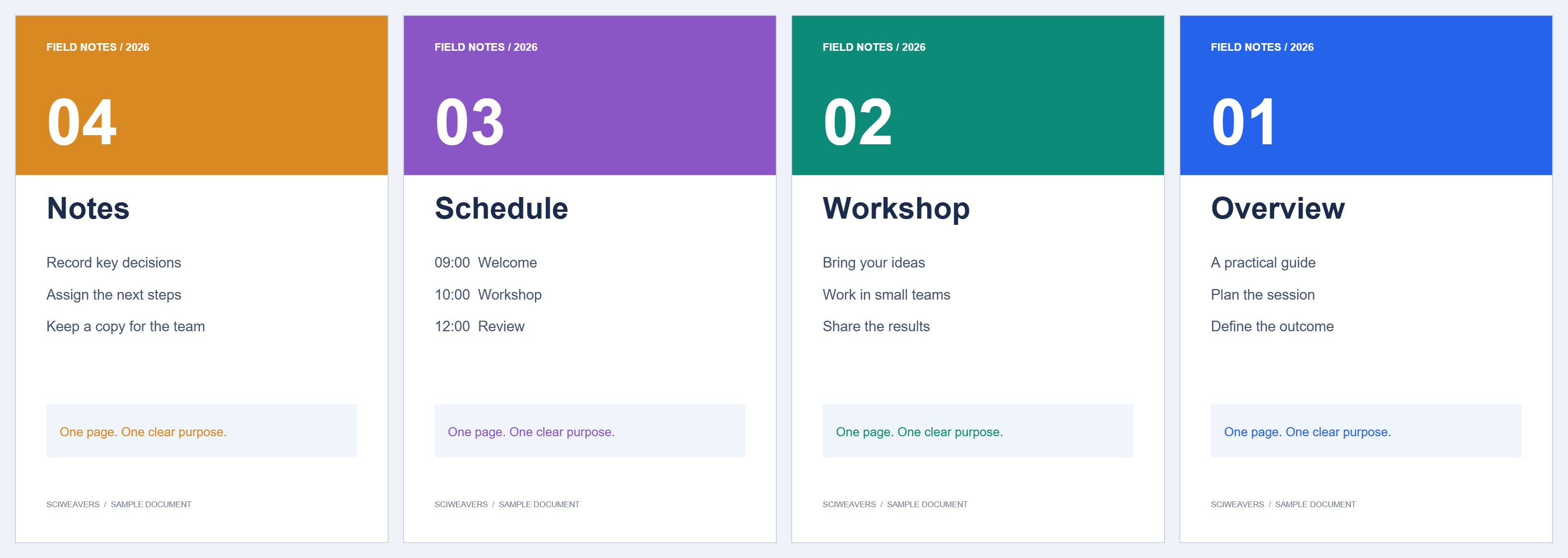

Используйте Перевернуть PDF, если весь документ находится в обратном порядке. В примере последовательность 1, 2, 3, 4 меняется на 4, 3, 2, 1 за одну операцию.
Выберите документ
Откройте инструмент и выберите ваш PDF-файл. Используйте миниатюры и предварительный просмотр, чтобы убедиться, что вся последовательность перевернута. Это часто случается, когда сканер подает стопку листов с противоположной стороны.
Подтвердите, что реверс — это нужная операция
Диапазон вводить не нужно: последняя страница становится первой, предпоследняя — второй и так далее. Ориентация страниц остается прежней.
Наш файл из четырех страниц начинается с «Обзора» и заканчивается «Заметками». Результат должен начинаться с «Заметок» и заканчиваться «Обзором». Если перепутаны лишь несколько страниц, используйте Упорядочить PDF.
Создайте и проверьте перевернутый PDF
Выберите Начать и скачайте результат. Откройте его и проверьте первую страницу, последнюю страницу и страницу посередине. Убедитесь, что количество страниц совпадает с исходным.
В нашем примере результат содержит четыре страницы, текст на каждой из которых соответствует исходной странице в обратном порядке.
Часто задаваемые вопросы
Будут ли удалены какие-либо страницы?
Нет. Каждая страница сохраняется, меняется только вся последовательность.
Восстановит ли повторный запуск исходный порядок?
Да. Повторный запуск реверса для уже перевернутой последовательности восстанавливает исходный порядок страниц. Сохраняйте отдельные копии, чтобы легко определить нужную версию.
Попробуйте на своем документе
Проверьте результат, затем сохраните нужную версию.


