

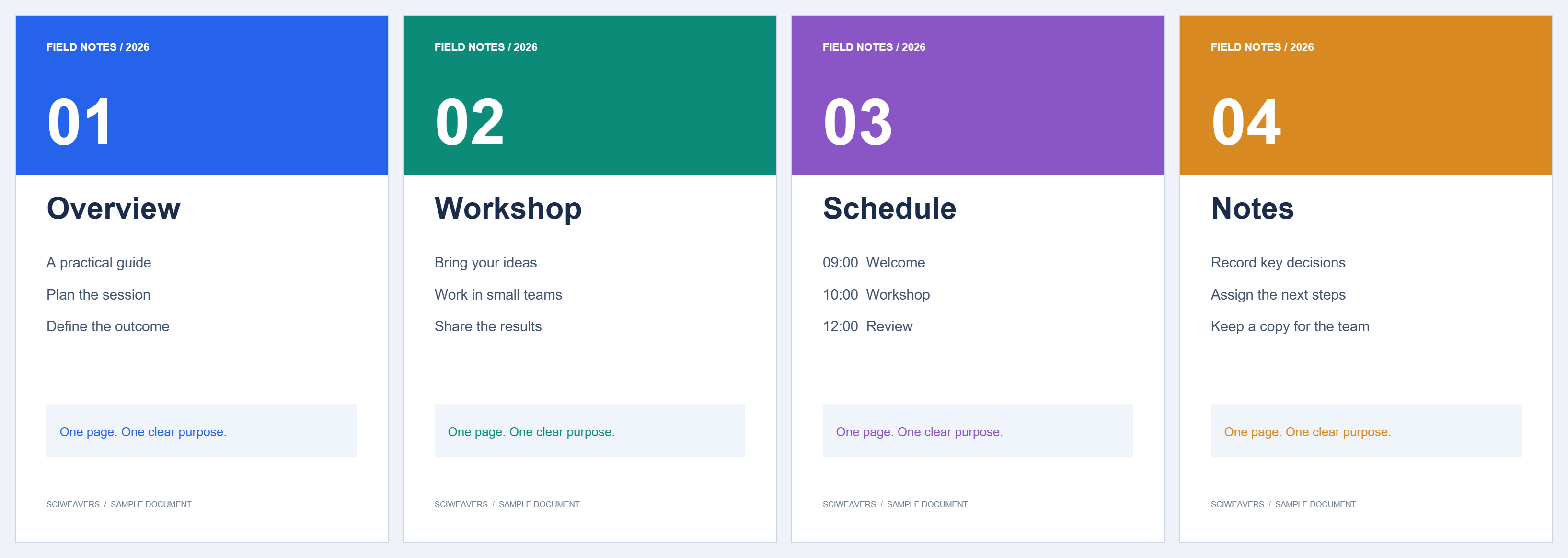
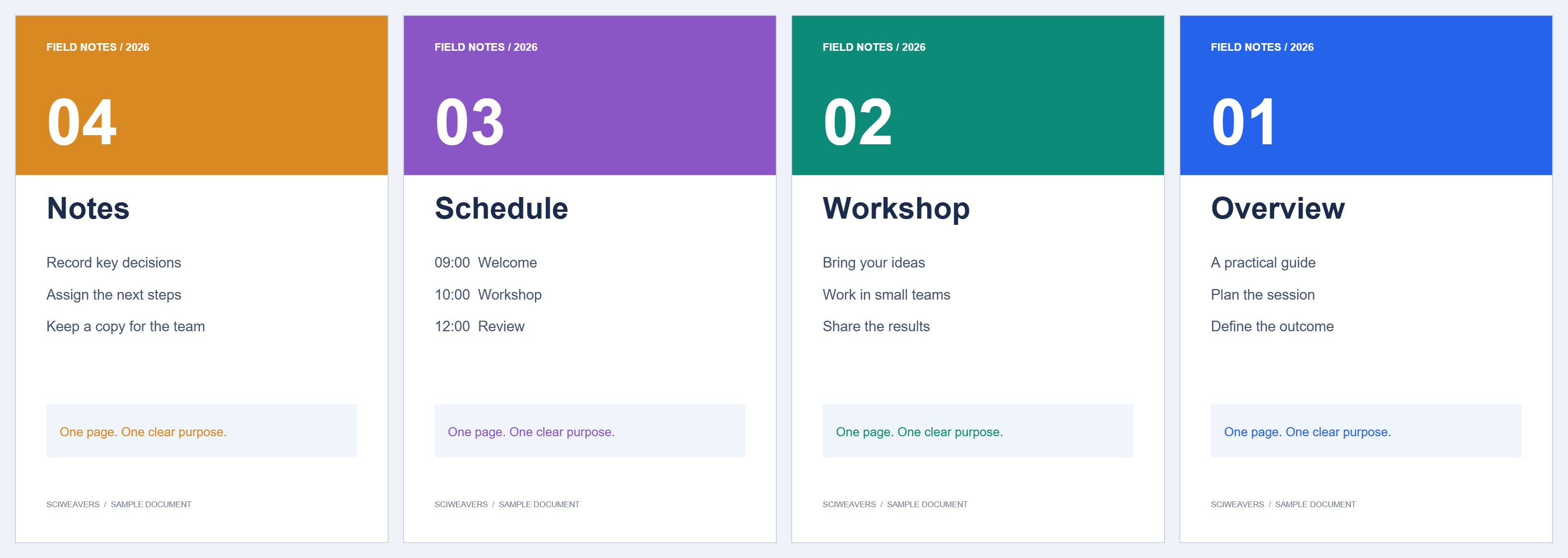

Use Inverter PDF quando um documento inteiro estiver na ordem oposta. O exemplo altera 1, 2, 3, 4 para 4, 3, 2, 1 em uma única operação.
Escolha o documento
Abra a ferramenta e escolha seu PDF. Use as miniaturas e a visualização para verificar se toda a sequência está invertida. Isso é comum quando um scanner alimenta uma pilha pela extremidade oposta.
Confirme se a inversão é a operação correta
Não há intervalo para inserir: a última página torna-se a primeira, a penúltima torna-se a segunda, e assim por diante. A orientação da página permanece inalterada.
Nosso arquivo de quatro páginas começa com Visão Geral e termina com Notas. O resultado deve começar com Notas e terminar com Visão Geral. Se apenas algumas páginas estiverem fora de lugar, use Organizar PDF em vez disso.
Crie e inspecione o PDF invertido
Escolha Iniciar e baixe o resultado. Abra-o e verifique a primeira página, a última página e uma página no meio. Confirme se a contagem de páginas corresponde à do arquivo original.
Em nosso exemplo, o resultado contém quatro páginas, com o texto em cada página correspondendo à página de origem correspondente em ordem inversa.
Perguntas comuns
Alguma página será removida?
Não. Todas as páginas são mantidas, com a sequência completa invertida.
Executar duas vezes restaura a ordem original?
Sim. Inverter uma sequência já invertida restaura a ordem original das páginas. Salve cópias separadas para que a versão pretendida seja fácil de identificar.
Experimente com seu documento
Revise o resultado e, em seguida, salve a versão de que você precisa.


