

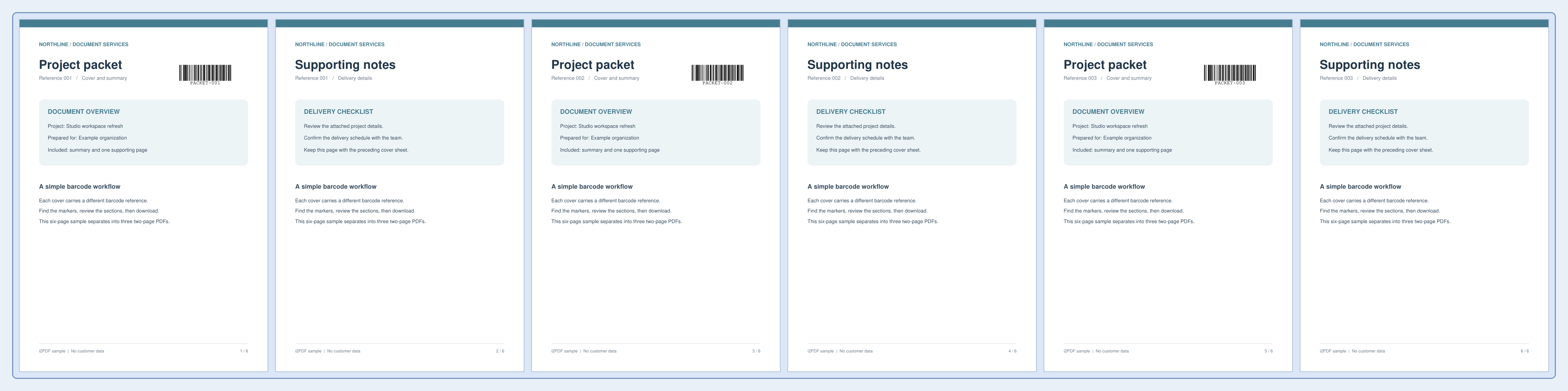
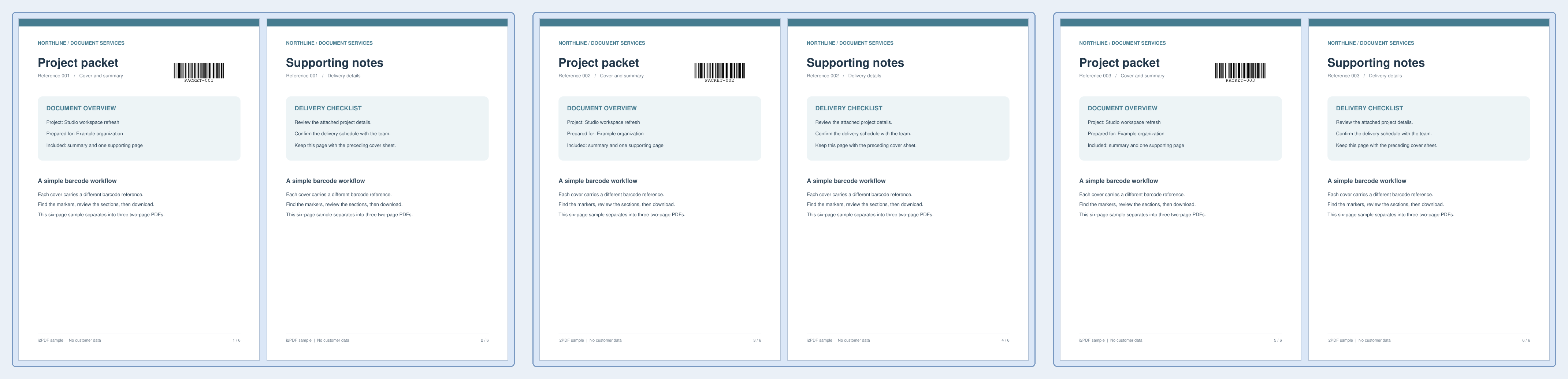

Buksan ang Split PDF by Barcode. Ang aming anim na pahinang packet ay gumagamit ng mga coded cover page sa 1, 3 at 5. Ang tumutugmang cover page ang nagpapasimula sa bawat isa sa tatlong two-page output PDF.
Mag-load ng angkop na dokumento
I-load ang batch at tiyaking nababasa ang mga separator code nito. Ang halimbawa ay nagpapares sa bawat coded cover na may isang supporting-notes page.
Itakda ang rule at suriin ang mga match
Panatilihin ang Barcode type sa lahat ng suportadong uri, Match value sa anumang na-detect na value, at Look in sa buong pahina. Piliin ang Before para manatili ang coded cover sa simula ng packet nito.
Hanapin ang mga split point at suriin ang mga na-detect na value at page range. Para sa mga dokumentong may mga hindi kaugnay na code, limitahan ang rehiyon o piliin ang Value contains o Value equals at ilagay ang nilalayong separator value.
I-download at i-verify ang mga section
Piliin ang Start at i-download ang ZIP. I-extract ito bago buksan ang mga PDF file. Ang na-download na ZIP ay naglalaman ng mga pahina 1–2, 3–4 at 5–6 bilang tatlong PDF. Ang mga separator cover ay mananatili sa kanilang sariling mga packet; ang pag-split ay hindi awtomatikong pag-aalis ng mga barcode page.
Suriin ang simula at dulo ng bawat bahagi upang hindi paghiwalayin ng hindi inaasahang match ang mga pahinang dapat ay magkasama.
Mga karaniwang tanong
Nagsisimula lang ba ang bagong file kapag nagbago ang barcode value?
Ang tool ay nag-i-split sa mga pahinang may tumutugmang na-detect na code. Hindi nito awtomatikong pinapangkat ang lahat ng pahinang may parehong value sa isang file. Gamitin ang value filter at suriin ang mga iminumungkahing page range.
Maaari ko bang piliin nang manu-mano ang mga split point?
Oo. Gamitin ang Split PDF para sa mga tiyak na hangganan ng pahina, o i-adjust ang matching rule dito hanggang sa tumugma ang mga iminumungkahing range sa iyong dokumento.
Subukan ito sa iyong dokumento
Suriin ang resulta, pagkatapos ay i-save ang bersyong kailangan mo.


