

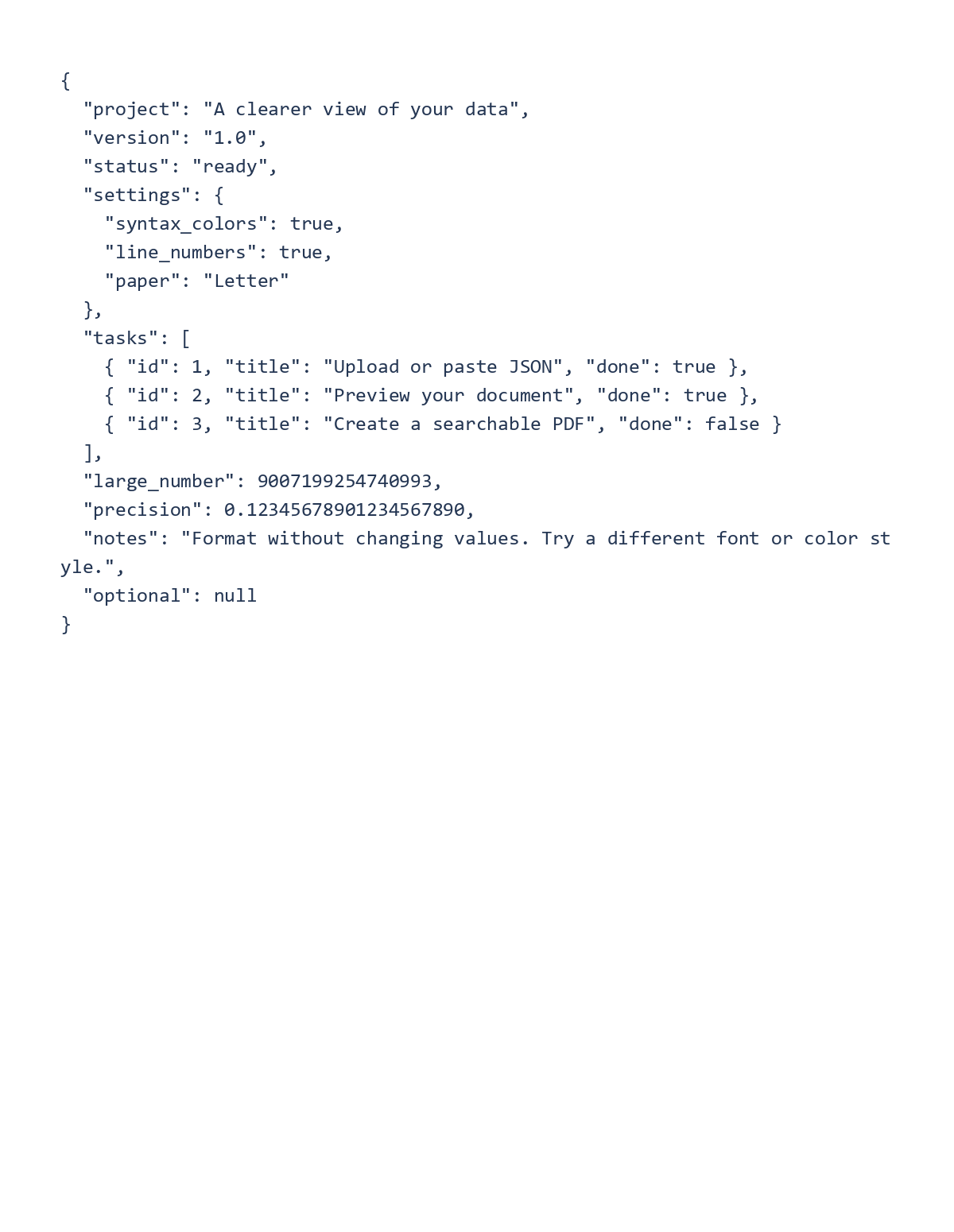
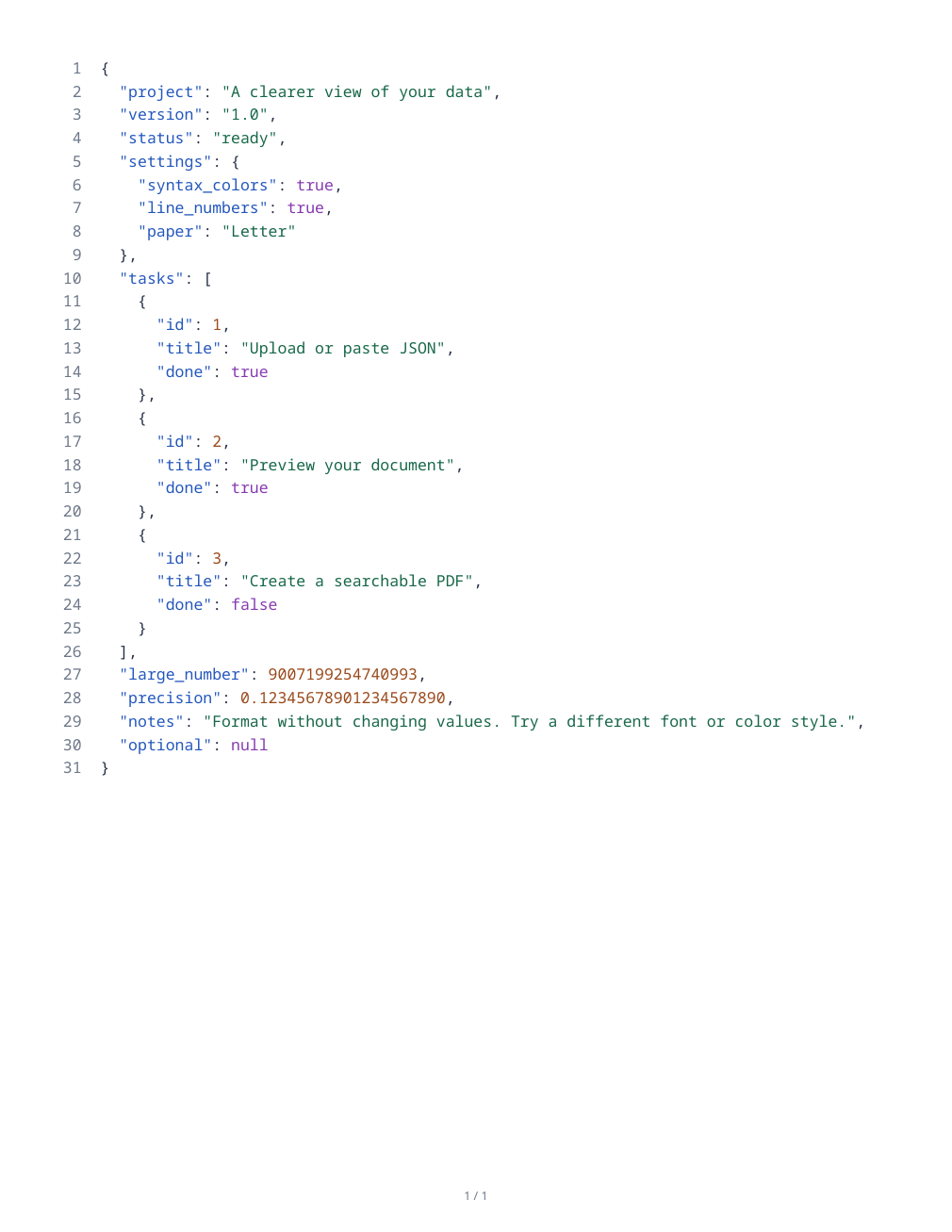

Відкрийте JSON to PDF, щоб надрукувати структурований вихідний код як документ, зручний для читання. Результатом є список вихідного коду; це не електронна таблиця чи автоматично створений звіт.
Відкрийте та перевірте вихідний код
Завантажте файл JSON або вставте вихідний код у редактор. Перегляньте будь-яке повідомлення про перевірку та використовуйте вказане місце помилки, щоб виправити неправильний вміст перед експортом.
Перевірте лапки, коми та дужки. Редактор може позначати дублікати ключів; вирішіть, чи є вони навмисними у вашому вихідному коді.
Виберіть форматування та папір
Збережіть макет «Відформатовано» з відступом у два пробіли для зручного списку або виберіть «Як написано», якщо важливий оригінальний макет. Форматування змінює пробіли в макеті, а не перетворює значення на нову модель даних.
Початковий аркуш — Letter у книжковій орієнтації з полями пів дюйма та текстом 10 пунктів. Залиште ввімкненим перенос для довгих рядків, виберіть кольори синтаксису або монохромний стиль і перегляньте попередній перегляд сторінок.
Експортуйте та перевірте список
Виберіть дію експорту та відкрийте завантажений PDF. Порівняйте репрезентативні значення, текст Unicode та остаточний запис із вихідним кодом. Перевірте, чи немає обрізаних рядків або неочікуваних розривів сторінок.
Збережіть оригінальний вихідний файл для програмного забезпечення, якому потрібні структуровані дані. PDF-список — це копія, зручна для читання людиною, і вона не замінює машинозчитуваний файл.
Поширені запитання
Чи можуть довгі числа втрачати цифри під час форматування?
Форматувальник працює з токенами вихідного коду, а не перетворює числа на значення з плаваючою комою. Тим не менш, перевірте важливі ідентифікатори та числа в збереженому документі.
Чи можу я зберегти оригінальний макет вихідного коду?
Виберіть «Як написано» і перегляньте перенос рядків. Ширина паперу все одно впливає на те, як довгі рядки розміщуються на сторінці PDF.
Спробуйте зі своїм документом
Перегляньте результат, а потім збережіть потрібну версію.


