Sinh viên
Giảm dung lượng PDF để đáp ứng giới hạn tải lên
Thử dùng tệp nhỏ hơn cho các bài nộp khóa học. Kiểm tra kích thước cuối cùng và đảm bảo các sơ đồ cũng như chữ nhỏ vẫn có thể đọc được.
Tệp nhỏ hơn. Chia sẻ dễ dàng hơn.
Xem trước trang gốc. Quá trình xử lý áp dụng các cài đặt cho các trang bạn đã chọn.
Kết quả của bạn đã sẵn sàng. Tải xuống một bản sao hoặc quay lại để điều chỉnh cài đặt.
Kích thước so sánh các trang đã chọn trước và sau khi nén.
Mở tệp PDF hoặc thử tệp mẫu. Việc xem trước không tải tài liệu của bạn lên.
Chọn trang và xem lại các tùy chọn đầu ra. Số trang tham chiếu đến vị trí trong tệp PDF.
Bắt đầu xử lý để tải tệp của bạn lên, sau đó tải xuống kết quả.
Giảm kích thước tệp PDF bằng cách tối ưu hóa hình ảnh và nội dung PDF để chia sẻ hoặc lưu trữ. Chọn cài đặt trước về chất lượng, độ phân giải hình ảnh và chế độ màu. Các tài liệu chứa nhiều hình ảnh thường có khả năng giảm dung lượng tốt hơn so với các tệp đã được tối ưu hóa hoặc chủ yếu là văn bản. Hãy so sánh kết quả tải xuống với bản gốc của bạn. Nếu việc nén tạo ra tệp lớn hơn, bản sao đầu vào nhỏ hơn sẽ được trả về thay thế.
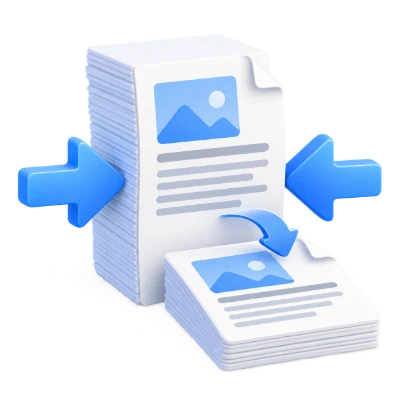
Thử dùng tệp nhỏ hơn cho các bài nộp khóa học. Kiểm tra kích thước cuối cùng và đảm bảo các sơ đồ cũng như chữ nhỏ vẫn có thể đọc được.
Chọn cấu hình nén cho các báo cáo và giấy tờ đã quét. Hãy giữ lại bản gốc khi chất lượng in ấn là quan trọng.
Cân bằng giữa chi tiết hình ảnh và kích thước tải xuống cho các tài liệu được chia sẻ. Các tệp PDF đã được tối ưu hóa hoặc chủ yếu là văn bản có thể chỉ giảm dung lượng một chút.
Chọn cài đặt trước chất lượng, độ phân giải hình ảnh và chế độ màu.
Bắt đầu với Balanced (Cân bằng). Smallest file (Tệp nhỏ nhất) ưu tiên giảm kích thước; Higher quality (Chất lượng cao hơn) ưu tiên hình thức. Độ phân giải hình ảnh là một tùy chọn ghi đè độc lập, vì vậy hãy xem xét nó cùng với cấu hình. Grayscale (Thang độ xám) hữu ích khi không cần màu. So sánh chữ in nhỏ và sơ đồ với bản gốc. Nếu tệp được tạo ra lớn hơn, công cụ sẽ trả về bản sao đầu vào nhỏ hơn.
Xử lý toàn bộ tài liệu hoặc nhập số trang và phạm vi cụ thể.
Sử dụng vị trí PDF, bắt đầu từ 1, thay vì các số được in trên trang. Một danh sách như 1, 3-5 bao gồm bốn trang. Một phạm vi trống sẽ sử dụng mọi trang. Kiểm tra bản xem trước khi tài liệu bao gồm trang bìa hoặc các chương được đánh số khác nhau. Chỉ các trang đã chọn mới được bao gồm trong quá trình chuyển đổi này.
Nén phụ thuộc vào nội dung và không hứa hẹn một tỷ lệ phần trăm cố định.
Bộ chuyển đổi viết lại tệp PDF và tối ưu hóa hình ảnh; nó không cố ý biến mọi trang thành ảnh chụp màn hình. Nếu ứng viên của nó không nhỏ hơn, dịch vụ sẽ trả về nguồn đã chuẩn bị hoặc bản sao trang đã chọn thay thế và báo cáo rằng không có sự giảm kích thước nào. Phạm vi trang đã chọn vẫn chỉ là phạm vi đó, ngay cả khi việc nén không thể cải thiện kích thước của nó.
Xem trước kết quả trước khi tải xuống và chia sẻ.
Chọn Bắt đầu khi cài đặt đã sẵn sàng. Trên màn hình kết quả, Xem trước sẽ mở tệp PDF đã tạo và Tải xuống sẽ lưu một bản sao riêng biệt. Quay lại sẽ đưa bạn về không gian làm việc hiện tại; Bắt đầu lại sẽ xóa sạch để bắt đầu tệp mới. Xem lại văn bản nhỏ, mép trang và thứ tự trang trong bản sao hoàn thiện. Tệp PDF mới không bảo toàn tính hợp lệ của chữ ký số hiện có.
Mở một tệp PDF lên đến 300 MB và 750 trang nguồn. Các tệp được bảo vệ cần một bản sao đã mở khóa trừ khi công cụ này cung cấp rõ ràng việc nhập mật khẩu. Các trang lớn hoặc phức tạp có thể yêu cầu nhiều bộ nhớ hơn hoặc đạt đến giới hạn xử lý ngay cả khi tệp nằm trong các giới hạn này.
Quá trình xử lý sử dụng máy chủ của chúng tôi. Các tệp nguồn, tệp tạm thời và kết quả sẽ bị xóa khỏi máy chủ của chúng tôi trong vòng 30 phút sau khi quá trình xử lý kết thúc. Chúng tôi không chia sẻ nội dung tài liệu với bên thứ ba hoặc sử dụng chúng để huấn luyện các mô hình AI.
Cắt các trang PDF hoặc xóa lề trắng
Xử lý trên máy chủKhông đảm bảo giảm kích thước cố định. Kết quả phụ thuộc vào hình ảnh gốc và tối ưu hóa hiện có. Độ phân giải thấp hơn có thể làm giảm chi tiết. Nếu tệp đã xử lý lớn hơn, bản sao đầu vào nhỏ hơn sẽ được trả về; Chia PDF theo kích thước có thể giúp ích khi bạn cần các phần riêng biệt.
Hãy bắt đầu với Cân bằng (Balanced). Tệp nhỏ nhất ưu tiên giảm kích thước; Chất lượng cao hơn ưu tiên hình thức. Độ phân giải hình ảnh là một tùy chọn ghi đè độc lập, vì vậy hãy xem xét nó cùng với cấu hình. Thang độ xám (Grayscale) hữu ích khi không cần màu sắc. Hãy so sánh các chữ in nhỏ và sơ đồ với bản gốc. Nếu tệp được tạo ra lớn hơn, công cụ sẽ trả về bản sao đầu vào nhỏ hơn thay thế.
Bộ chuyển đổi viết lại tệp PDF và tối ưu hóa hình ảnh; nó không cố ý biến mọi trang thành ảnh chụp màn hình. Nếu ứng viên của nó không nhỏ hơn, dịch vụ sẽ trả về nguồn đã chuẩn bị hoặc bản sao trang đã chọn thay thế và báo cáo rằng không có sự giảm kích thước nào. Phạm vi trang đã chọn vẫn chỉ là phạm vi đó, ngay cả khi việc nén không thể cải thiện kích thước của nó.
Mở một tệp PDF lên đến 300 MB và 750 trang nguồn. Các tệp được bảo vệ cần một bản sao đã mở khóa trừ khi công cụ này cung cấp rõ ràng việc nhập mật khẩu. Các trang lớn hoặc phức tạp có thể yêu cầu nhiều bộ nhớ hơn hoặc đạt đến giới hạn xử lý ngay cả khi tệp nằm trong các giới hạn này.
Công cụ này sử dụng máy chủ của chúng tôi để xử lý. Tệp gốc của bạn không bị ghi đè; kết quả là một bản tải xuống riêng biệt. Hãy xem trước và kiểm tra kết quả nếu có, đồng thời tải xuống bản sao bạn cần trước khi bắt đầu lại.