শিক্ষার্থী
অস্পষ্ট স্ক্যান করা টেক্সট গাঢ় করুন
মূল ফাইলের সাথে তুলনা করার সময় লেকচার নোট বা পড়ার বিষয়ের কন্ট্রাস্ট অ্যাডজাস্ট করুন। ফ্যাকাশে অক্ষর বা পেন্সিলের দাগ অদৃশ্য হওয়ার আগেই থামুন।


আলো এবং অন্ধকারের আরও স্পষ্ট ভারসাম্য খুঁজে বের করুন।
এই পৃষ্ঠার লাইভ প্রিভিউ। অতিরিক্ত অ্যাডজাস্টমেন্ট অস্পষ্ট ডিটেইল লুকিয়ে ফেলতে পারে বা নয়েজ বাড়িয়ে দিতে পারে। আউটপুট 150/200/300 DPI-তে ফিক্সড থাকে।
আপনার ফলাফল প্রস্তুত। একটি কপি ডাউনলোড করুন, অথবা সেটিংস অ্যাডজাস্ট করতে ফিরে যান।
একটি পিডিএফ খুলুন অথবা স্যাম্পলটি ট্রাই করুন। প্রিভিউ করার সময় আপনার ডকুমেন্ট আপলোড হয় না।
পৃষ্ঠাগুলো বেছে নিন এবং আউটপুট অপশনগুলো যাচাই করুন। পৃষ্ঠার নম্বরগুলো পিডিএফ-এর অবস্থান নির্দেশ করে।
আপনার ফাইল আপলোড করতে প্রসেসিং শুরু করুন, তারপর ফলাফলটি ডাউনলোড করুন।
ম্যানুয়াল কন্ট্রাস্ট, অটো লেভেলস বা লোকাল কন্ট্রাস্টের মাধ্যমে অস্পষ্ট PDF কন্টেন্ট পরিদর্শন করা সহজ করুন। লাইভ পেজ প্রিভিউয়ের সাথে স্লাইডারগুলো টিউন করুন, মূল ফাইলের সাথে তুলনা করুন এবং শেয়ার করা বা ব্যক্তিগত পৃষ্ঠার সেটিংস বজায় রাখুন। নির্বাচিত পৃষ্ঠাগুলো একটি 150/200/300 DPI-তে ছবি-ভিত্তিক PDF হিসেবে সেভ করা হয়।
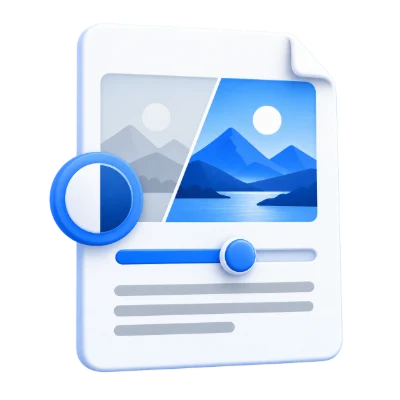
মূল ফাইলের সাথে তুলনা করার সময় লেকচার নোট বা পড়ার বিষয়ের কন্ট্রাস্ট অ্যাডজাস্ট করুন। ফ্যাকাশে অক্ষর বা পেন্সিলের দাগ অদৃশ্য হওয়ার আগেই থামুন।
হ্যান্ডআউটের জন্য আরও পড়ার যোগ্য স্ক্যান তৈরি করুন। সক্রিয় পৃষ্ঠাটি প্রিভিউ করুন এবং যখন পৃষ্ঠাগুলোতে ভিন্ন এক্সপোজার থাকে তখন আলাদা সেটিংস ব্যবহার করুন।
অসম টোনযুক্ত পুরনো রেকর্ডের ক্ষেত্রে লোকাল কন্ট্রাস্ট ব্যবহার করে দেখুন। ডাউনলোড করার আগে ডিটেইলগুলো পরিদর্শন করুন; ফলাফল হিসেবে পাওয়া পৃষ্ঠাগুলো ছবি।
পুরো পৃষ্ঠায় সরাসরি সমন্বয়ের জন্য Manual contrast ব্যবহার করুন। প্রিভিউ তুলনা করার সময় Contrast এবং Brightness offset স্লাইডারগুলো সরান।
ম্যানুয়াল কন্ট্রাস্ট হলো ডিফল্ট প্রোফাইল। কন্ট্রাস্ট ০.৫ থেকে ৩ পর্যন্ত ০.০৫ ধাপে পরিবর্তিত হয় এবং ১.৫ থেকে শুরু হয়। ব্রাইটনেস অফসেট -১০০ থেকে ১০০ পর্যন্ত পরিবর্তিত হয় এবং ৫ থেকে শুরু হয়। কন্ট্রাস্ট ১ এবং ব্রাইটনেস অফসেট ০ রাখলে রেন্ডার করা রঙের কোনো পরিবর্তন হয় না, যদিও এক্সপোর্ট করলে তা ইমেজ-ভিত্তিক পিডিএফ তৈরি করে।
উচ্চ কন্ট্রাস্ট হালকা এবং গাঢ় মানের মধ্যে পার্থক্য বাড়িয়ে দেয়; ব্রাইটনেস সেগুলোকে আরও হালকা বা গাঢ় করে। শক্তিশালী কোনো পরিবর্তন করার আগে ছোট লেখা, হালকা লাইন এবং ছবির হাইলাইটগুলো পরীক্ষা করে নিন। একদম কালো বা সাদা রঙে রূপান্তর করলে মূল টোনাল পার্থক্য হারিয়ে যেতে পারে।
অটো লেভেলসকে পৃষ্ঠার গাঢ় এবং হালকা প্রান্ত খুঁজে নিতে দিন। প্রভাবটি মিশ্রিত করতে 'Strength' এবং সেই প্রান্তগুলো সামঞ্জস্য করতে 'Tone clipping' ব্যবহার করুন।
অটো লেভেলস পৃষ্ঠার লুমিন্যান্সকে আরও বিস্তৃত পরিসরে প্রসারিত করে। 'Strength' ৮৫ থেকে শুরু হয় এবং ০ থেকে ১০০ পর্যন্ত থাকে। 'Tone clipping' (%) ০.৫ থেকে শুরু হয় এবং ০ থেকে ২ পর্যন্ত থাকে; প্রান্তগুলো খোঁজার সময় টোনাল হিস্টোগ্রামের প্রতিটি প্রান্ত থেকে নির্বাচিত শতাংশ বাদ দেওয়া হয়।
ক্লিপিং সতর্কতার সাথে বাড়ান: হালকা পেন্সিলের দাগ এবং ছবির উজ্জ্বল ডিটেইল হারিয়ে যেতে পারে। মৃদু মিশ্রণের জন্য 'Strength' কমিয়ে দিন। ফাঁকা বা প্রায় অভিন্ন পৃষ্ঠাগুলো অপরিবর্তিত থাকে। এই পদ্ধতিটি লাল, সবুজ এবং নীল রঙকে আলাদাভাবে প্রসারিত না করে লুমিন্যান্স সামঞ্জস্য করে, তবে শক্তিশালী সেটিংসেও স্যাচুরেটেড রঙ ক্লিপ হতে পারে।
অসম আলোযুক্ত এলাকার জন্য লোকাল কন্ট্রাস্ট ব্যবহার করুন। গ্রেইন বা দানাভাবকে অতিরিক্ত না বাড়িয়ে স্থানীয় পার্থক্যগুলো প্রকাশ করতে 'Detail boost'-এর সাথে 'Strength'-এর ভারসাম্য বজায় রাখুন।
লোকাল কন্ট্রাস্ট কন্ট্রাস্ট-লিমিটেড অ্যাডাপ্টিভ হিস্টোগ্রাম ইকুয়ালাইজেশন (CLAHE) ব্যবহার করে। এটি ৮-বাই-৮ গ্রিড জুড়ে ছোট ছোট এলাকা সামঞ্জস্য করে এবং কঠিন টাইল সীমানা এড়াতে পার্শ্ববর্তী এলাকাগুলোকে মিশ্রিত করে। 'Detail boost' ১ থেকে ৪ পর্যন্ত থাকে এবং ২ থেকে শুরু হয়; 'Strength' ০ থেকে ১০০ পর্যন্ত থাকে এবং ৫০ থেকে শুরু হয়।
পুরো পৃষ্ঠার অ্যাডজাস্টমেন্ট যথেষ্ট না হলে এটি স্থানীয় পার্থক্যগুলো প্রকাশ করতে পারে। এটি কাগজের টেক্সচার, নয়েজ বা কালার ক্লিপিংকেও বাড়িয়ে তুলতে পারে। প্রিভিউ খুব বেশি কড়া মনে হলে 'Detail boost' বা 'Strength' কমিয়ে দিন। ছায়াযুক্ত কাগজ পরিষ্কার করতে 'Enhance Scanned PDF' ব্যবহার করে দেখুন। কোনো কন্ট্রাস্ট প্রোফাইলই ওসিআর যোগ করে না বা হারিয়ে যাওয়া ডিটেইল পুনরুদ্ধার করে না।
স্লাইডার সরানোর সাথে সাথে সক্রিয় পৃষ্ঠা আপডেট হয়। সব পৃষ্ঠায় প্রয়োগ করুন ডিফল্টভাবে চালু থাকে; পৃথক পৃষ্ঠার জন্য ভিন্ন সেটিংস রাখতে এটি বন্ধ করুন।
শুধুমাত্র বর্তমান পৃষ্ঠা আপনার ডিভাইসে প্রিভিউ করা হয়। স্লাইডার সরানো বা পৃষ্ঠা ব্রাউজ করা PDF আপলোড করে না বা পুরো ডকুমেন্ট প্রসেস করে না। তুলনা করতে মূল দেখান ব্যবহার করুন। চূড়ান্ত 150/200/300-DPI রেন্ডারিং অন-স্ক্রিন প্রিভিউ থেকে কিছুটা আলাদা হতে পারে, তাই সমাপ্ত ফলাফলটিও পরীক্ষা করুন।
সব পৃষ্ঠায় প্রয়োগ করুন বন্ধ থাকলে, পরিবর্তনগুলো বর্তমান পৃষ্ঠার প্রোফাইলসহ সেই পৃষ্ঠার জন্য প্রযোজ্য হয়। অন্যান্য পৃষ্ঠাগুলো তাদের আগের শেয়ার করা সেটিংস বজায় রাখে যদি না আলাদাভাবে অ্যাডজাস্ট করা হয়। একটি পৃষ্ঠায় ফিরে গেলে এর কন্ট্রোলগুলো পুনরুদ্ধার হয়। সব পৃষ্ঠায় প্রয়োগ করুন আবার চালু করলে বর্তমান পৃষ্ঠার সেটিংস সব পৃষ্ঠায় কপি হয় এবং অন্যান্য পৃষ্ঠার কাস্টমাইজেশন মুছে যায়।
আউটপুট পৃষ্ঠা বেছে নিতে প্রসেস করার জন্য পৃষ্ঠাগুলো প্রসারিত করুন। একটি খালি রেঞ্জ সব পৃষ্ঠা অন্তর্ভুক্ত করে; 3, 1-2 পৃষ্ঠা 3 এবং তারপর পৃষ্ঠা 1 ও 2 তৈরি করে। সেটিংস মূল PDF পৃষ্ঠার অবস্থান অনুসরণ করে, মুদ্রিত পৃষ্ঠার নম্বর নয়। রিসেট সব পৃষ্ঠার কাস্টমাইজেশন মুছে দেয় এবং ডিফল্ট প্রোফাইল ও স্লাইডার পুনরুদ্ধার করে।
নির্বাচিত পৃষ্ঠাগুলো একটি 150/200/300 DPI-তে রেন্ডার করা হয় এবং একটি আলাদা PDF-এ একত্রিত করা হয়।
Start বাটনে ক্লিক করলে PDF আপলোড হয় এবং আমাদের সার্ভারে নির্বাচিত পৃষ্ঠাগুলো প্রসেস হয়। আউটপুট রেজোলিউশন 150/200/300 DPI-তে থাকে; প্রতিটি পৃষ্ঠা তার প্রদর্শিত মাত্রা বজায় রাখে। পৃষ্ঠাগুলো লসলেস ইমেজ হিসেবে সংরক্ষিত হয়, তাই ফলাফল সোর্স ফাইলের চেয়ে বড় হতে পারে। কন্ট্রাস্ট অ্যাডজাস্টমেন্ট কোনো কম্প্রেশন টুল নয়।
নতুন PDF-এ পৃষ্ঠার ছবি থাকে। নির্বাচনযোগ্য টেক্সট, লিঙ্ক, ফর্ম এবং অন্যান্য ইন্টারঅ্যাক্টিভ উপাদানগুলো সংরক্ষিত থাকে না। এটি OCR যোগ করে না। মূল ফাইলটি রাখুন, সমাপ্ত প্রিভিউটি পরীক্ষা করুন এবং আপনার যদি সার্চযোগ্য টেক্সটের প্রয়োজন হয় তবে পরে PDF OCR ব্যবহার করুন। আপনার মূল ফাইলটি অপরিবর্তিত থাকে।
ডাউনলোড এবং শেয়ার করার আগে রেজাল্ট প্রিভিউ করুন।
সেটিং প্রস্তুত হলে 'শুরু করুন' (Start) নির্বাচন করুন। রেজাল্ট স্ক্রিনে, 'প্রিভিউ' (Preview) জেনারেট করা পিডিএফ খোলে এবং 'ডাউনলোড' (Download) একটি আলাদা কপি সেভ করে। 'ব্যাক' (Back) বর্তমান ওয়ার্কস্পেসে ফিরিয়ে নেয়; 'নতুন করে শুরু করুন' (Start over) নতুন ফাইলের জন্য এটি ক্লিয়ার করে। তৈরি করা কপিতে ছোট টেক্সট, পেজের প্রান্ত এবং পেজের ক্রম পর্যালোচনা করুন। নতুন পিডিএফ বিদ্যমান ডিজিটাল সিগনেচারের বৈধতা বজায় রাখে না।
সর্বোচ্চ 50 এমবি এবং 200 সোর্স পৃষ্ঠার একটি পিডিএফ খুলুন। সুরক্ষিত ফাইলের জন্য একটি আনলক করা কপি প্রয়োজন, যদি না এই টুলটি স্পষ্টভাবে পাসওয়ার্ড এন্ট্রির সুবিধা দেয়। বড় বা জটিল পৃষ্ঠাগুলোর জন্য বেশি মেমোরি প্রয়োজন হতে পারে অথবা ফাইলটি এই সীমার মধ্যে থাকলেও প্রসেসিং সীমা অতিক্রম করতে পারে।
প্রসেসিং আমাদের সার্ভারে সম্পন্ন হয়। প্রসেসিং শেষ হওয়ার ৩০ মিনিটের মধ্যে সোর্স ফাইল, অস্থায়ী ফাইল এবং ফলাফল আমাদের সার্ভার থেকে মুছে ফেলা হয়। আমরা ডকুমেন্টের বিষয়বস্তু তৃতীয় পক্ষের সাথে শেয়ার করি না বা এআই মডেল প্রশিক্ষণের জন্য ব্যবহার করি না।
পিডিএফ পেজ ক্রপ করুন অথবা সাদা মার্জিন সরান
সার্ভার প্রসেসিংলাইভ প্রিভিউ ব্যবহার করুন এবং কন্ট্রাস্ট ধীরে ধীরে বাড়ানোর সময় মূল ফাইলের সাথে তুলনা করুন। ম্যানুয়াল, অটো লেভেল এবং লোকাল কন্ট্রাস্ট বিভিন্ন স্ক্যানের জন্য উপযুক্ত। খুব বেশি পরিবর্তন করলে হালকা দাগ লুকিয়ে যেতে পারে বা নয়েজ বেড়ে যেতে পারে; কন্ট্রাস্ট প্রসেসিং স্ক্যান থেকে হারিয়ে যাওয়া ডিটেইলস পুনরুদ্ধার করতে পারে না।
Manual contrast ডিফল্ট প্রোফাইল। কন্ট্রাস্ট ০.৫ থেকে ৩ পর্যন্ত ০.০৫ ধাপে পরিবর্তিত হয় এবং ১.৫ থেকে শুরু হয়। ব্রাইটনেস অফসেট -১০০ থেকে ১০০ পর্যন্ত হয় এবং ৫ থেকে শুরু হয়। কন্ট্রাস্ট ১ এবং ব্রাইটনেস অফসেট ০ রেন্ডার করা রঙগুলোকে অপরিবর্তিত রাখে, যদিও এক্সপোর্ট এখনও একটি ইমেজ-ভিত্তিক পিডিএফ তৈরি করে।
Auto levels পেজের লুমিন্যান্সকে আরও বিস্তৃত পরিসরে প্রসারিত করে। স্ট্রেন্থ ৮৫ থেকে শুরু হয় এবং ০ থেকে ১০০ পর্যন্ত হয়। টোন ক্লিপিং (%) ০.৫ থেকে শুরু হয় এবং ০ থেকে ২ পর্যন্ত হয়; টোনাল হিস্টোগ্রামের শেষ প্রান্তগুলো খোঁজার সময় নির্বাচিত শতাংশ প্রতিটি প্রান্ত থেকে বাদ দেওয়া হয়।
Local contrast কন্ট্রাস্ট-লিমিটেড অ্যাডাপ্টিভ হিস্টোগ্রাম ইকুয়ালাইজেশন (CLAHE) ব্যবহার করে। এটি ৮-বাই-৮ গ্রিড জুড়ে ছোট এলাকাগুলো অ্যাডজাস্ট করে এবং হার্ড টাইল বাউন্ডারি এড়াতে পার্শ্ববর্তী এলাকাগুলোকে ব্লেন্ড করে। ডিটেইল বুস্ট ১ থেকে ৪ পর্যন্ত হয় এবং ২ থেকে শুরু হয়; স্ট্রেন্থ ০ থেকে ১০০ পর্যন্ত হয় এবং ৫০ থেকে শুরু হয়।
হ্যাঁ। পরিবর্তনগুলো সক্রিয় পৃষ্ঠার প্রিভিউ আপডেট করে। সব পৃষ্ঠায় প্রয়োগ করুন ডিফল্টভাবে চালু থাকে; পৃথক পৃষ্ঠার জন্য ভিন্ন প্রোফাইল এবং স্লাইডার ভ্যালু সংরক্ষণ করতে এটি বন্ধ করুন। এক্সপোর্ট করার আগে অন্য একটি পৃষ্ঠা চেক করুন, কারণ ডকুমেন্টজুড়ে কাগজ এবং কালির তারতম্য থাকতে পারে।
এই টুলটি সমন্বিত পৃষ্ঠাগুলোকে ২০০ ডিপিআই (DPI)-এ একটি নতুন পিডিএফ-এ ছবি হিসেবে সংরক্ষণ করে। বিদ্যমান টেক্সট সেই ছবিগুলোর অংশ হয়ে যায়। এটি নতুন কোনো সার্চযোগ্য টেক্সট লেয়ার তৈরি করে না বা সোর্স থেকে হারিয়ে যাওয়া ডিটেইল পুনরুদ্ধার করে না। স্বীকৃত টেক্সট প্রয়োজন হলে পরবর্তীতে পিডিএফ ওসিআর (PDF OCR) ব্যবহার করুন।
সর্বোচ্চ 50 এমবি এবং 200 সোর্স পৃষ্ঠার একটি পিডিএফ খুলুন। সুরক্ষিত ফাইলের জন্য একটি আনলক করা কপি প্রয়োজন, যদি না এই টুলটি স্পষ্টভাবে পাসওয়ার্ড এন্ট্রির সুবিধা দেয়। বড় বা জটিল পৃষ্ঠাগুলোর জন্য বেশি মেমোরি প্রয়োজন হতে পারে অথবা ফাইলটি এই সীমার মধ্যে থাকলেও প্রসেসিং সীমা অতিক্রম করতে পারে।
এই টুলটি প্রসেসিংয়ের জন্য আমাদের সার্ভার ব্যবহার করে। আপনার মূল ফাইলটি ওভাররাইট করা হয় না; ফলাফলটি একটি আলাদা ডাউনলোড হিসেবে পাওয়া যায়। যেখানে সম্ভব ফলাফলটি প্রিভিউ এবং পর্যালোচনা করুন এবং নতুন করে শুরু করার আগে প্রয়োজনীয় কপিটি ডাউনলোড করে নিন।