طلباء
مدھم اسکین شدہ متن کو گہرا کریں
اصل کا موازنہ کرتے ہوئے لیکچر نوٹس یا ریڈنگز پر کنٹراسٹ کو ایڈجسٹ کریں۔ ہلکے حروف یا پنسل کے نشانات غائب ہونے سے پہلے رک جائیں۔
روشنی اور تاریکی کا زیادہ واضح توازن تلاش کریں۔
اس صفحہ کا لائیو پیش نظارہ۔ مضبوط ایڈجسٹمنٹ ہلکی تفصیلات کو چھپا سکتی ہیں یا شور کو بڑھا سکتی ہیں۔ آؤٹ پٹ 150/200/300 DPI پر فکس ہے۔
آپ کا نتیجہ تیار ہے۔ ایک کاپی ڈاؤن لوڈ کریں، یا ترتیبات کو ایڈجسٹ کرنے کے لیے واپس جائیں۔
ایک PDF کھولیں یا نمونہ آزمائیں۔ پیش نظارہ آپ کی دستاویز کو اپ لوڈ نہیں کرتا ہے۔
صفحات منتخب کریں اور آؤٹ پٹ کے اختیارات کا جائزہ لیں۔ صفحہ نمبر PDF میں پوزیشنوں کا حوالہ دیتے ہیں۔
اپنی فائل اپ لوڈ کرنے کے لیے پروسیسنگ شروع کریں، پھر نتیجہ ڈاؤن لوڈ کریں۔
دستی کنٹراسٹ، آٹو لیولز یا مقامی کنٹراسٹ کے ساتھ مدھم PDF مواد کو معائنہ کے لیے آسان بنائیں۔ لائیو پیج پریویو کے ساتھ سلائیڈرز کو ٹیون کریں، اصل کا موازنہ کریں اور شیئر شدہ یا انفرادی صفحہ کی ترتیبات کو محفوظ رکھیں۔ منتخب صفحات کو 150/200/300 DPI پر تصویر پر مبنی PDF کے طور پر محفوظ کیا جاتا ہے۔
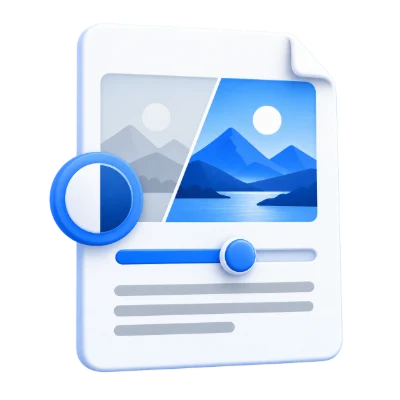
اصل کا موازنہ کرتے ہوئے لیکچر نوٹس یا ریڈنگز پر کنٹراسٹ کو ایڈجسٹ کریں۔ ہلکے حروف یا پنسل کے نشانات غائب ہونے سے پہلے رک جائیں۔
ہینڈ آؤٹس کے لیے زیادہ پڑھنے کے قابل اسکین تیار کریں۔ فعال صفحہ کا پیش نظارہ کریں اور جب صفحات کی ایکسپوزر مختلف ہو تو انفرادی ترتیبات کا استعمال کریں۔
غیر مساوی ٹونز والے پرانے ریکارڈز پر مقامی کنٹراسٹ آزمائیں۔ ڈاؤن لوڈ کرنے سے پہلے تفصیلات کا معائنہ کریں؛ نتیجے میں آنے والے صفحات تصاویر ہیں۔
پورے صفحے پر براہ راست ایڈجسٹمنٹ کے لیے دستی کنٹراسٹ کا استعمال کریں۔ پیش نظارہ کا موازنہ کرتے ہوئے Contrast (کنٹراسٹ) اور Brightness offset (چمک کا آفسیٹ) سلائیڈرز کو منتقل کریں۔
دستی کنٹراسٹ (Manual contrast) ڈیفالٹ پروفائل ہے۔ کنٹراسٹ 0.5 سے 3 تک 0.05 کے وقفوں سے ہوتا ہے اور 1.5 سے شروع ہوتا ہے۔ برائٹنس آفسیٹ -100 سے 100 تک ہوتا ہے اور 5 سے شروع ہوتا ہے۔ کنٹراسٹ 1 اور برائٹنس آفسیٹ 0 کے ساتھ رینڈر شدہ رنگ تبدیل نہیں ہوتے، حالانکہ ایکسپورٹ اب بھی امیج پر مبنی PDF بناتا ہے۔
زیادہ کنٹراسٹ ہلکے اور گہرے رنگوں کے درمیان فرق کو بڑھاتا ہے؛ برائٹنس انہیں ہلکا یا گہرا کرتی ہے۔ مضبوط ایڈجسٹمنٹ لاگو کرنے سے پہلے باریک پرنٹ، ہلکی لکیروں اور تصویر کے ہائی لائٹس کو چیک کریں۔ خالص سیاہ یا سفید رنگ میں تبدیل ہونے والی اقدار اپنی اصل ٹونل خصوصیات کھو دیتی ہیں۔
آٹو لیولز کو صفحہ کے گہرے اور ہلکے اینڈ پوائنٹس تلاش کرنے دیں۔ اثر کو ملانے کے لیے Strength اور ان اینڈ پوائنٹس کو ایڈجسٹ کرنے کے لیے Tone clipping کا استعمال کریں۔
آٹو لیولز صفحہ کی روشنی (luminance) کو وسیع رینج میں پھیلاتا ہے۔ Strength 85 سے شروع ہو کر 0 سے 100 تک ہوتی ہے۔ Tone clipping (%) 0.5 سے شروع ہو کر 0 سے 2 تک ہوتی ہے؛ اینڈ پوائنٹس تلاش کرتے وقت منتخب کردہ فیصد کو ٹونل ہسٹوگرام کے ہر سرے سے خارج کر دیا جاتا ہے۔
کلپنگ میں احتیاط سے اضافہ کریں: پنسل کے ہلکے نشانات اور تصویر کی روشن تفصیلات غائب ہو سکتی ہیں۔ ہلکے ملاپ کے لیے Strength کو کم کریں۔ خالی یا تقریباً یکساں صفحات کو تبدیل نہیں کیا جاتا۔ یہ طریقہ سرخ، سبز اور نیلے رنگوں کو الگ الگ پھیلانے کے بجائے روشنی کو ایڈجسٹ کرتا ہے، لیکن مضبوط سیٹنگز اب بھی سیر شدہ رنگوں کو کلپ کر سکتی ہیں۔
غیر مساوی روشنی والے علاقوں کے لیے لوکل کنٹراسٹ کا استعمال کریں۔ دانے دار پن (grain) کو زیادہ نمایاں کیے بغیر مقامی فرق کو ظاہر کرنے کے لیے Detail boost اور Strength میں توازن رکھیں۔
لوکل کنٹراسٹ کنٹراسٹ لمیٹڈ اڈاپٹیو ہسٹوگرام ایکویلائزیشن (CLAHE) کا استعمال کرتا ہے۔ یہ 8x8 گرڈ پر چھوٹے علاقوں کو ایڈجسٹ کرتا ہے اور سخت ٹائل کی حدود سے بچنے کے لیے ملحقہ علاقوں کو ملاتا ہے۔ Detail boost 1 سے 4 تک ہوتا ہے اور 2 سے شروع ہوتا ہے؛ Strength 0 سے 100 تک ہوتی ہے اور 50 سے شروع ہوتی ہے۔
یہ تب مقامی فرق کو ظاہر کر سکتا ہے جب پورے صفحے کی ایڈجسٹمنٹ ناکافی ہو۔ یہ کاغذ کی ساخت، شور یا رنگوں کی کلپنگ کو بھی بڑھا سکتا ہے۔ اگر پیش نظارہ سخت لگے تو Detail boost یا Strength کو کم کریں۔ شیڈ والے کاغذ کو صاف کرنے کے لیے Enhance Scanned PDF آزمائیں۔ کوئی بھی کنٹراسٹ پروفائل OCR شامل نہیں کرتا اور نہ ہی غائب تفصیلات کو دوبارہ تخلیق کرتا ہے۔
جیسے ہی آپ سلائیڈرز کو حرکت دیتے ہیں، فعال صفحہ اپ ڈیٹ ہو جاتا ہے۔ تمام صفحات پر لاگو کریں ڈیفالٹ کے طور پر آن ہوتا ہے؛ انفرادی صفحات کے لیے مختلف ترتیبات رکھنے کے لیے اسے بند کریں۔
صرف موجودہ صفحے کا آپ کی ڈیوائس پر پیش نظارہ کیا جاتا ہے۔ سلائیڈرز کو حرکت دینا یا صفحات کو براؤز کرنا PDF کو اپ لوڈ یا پوری دستاویز کو پروسیس نہیں کرتا۔ موازنہ کرنے کے لیے اصل دکھائیں استعمال کریں۔ حتمی 150/200/300-DPI رینڈرنگ آن اسکرین پیش نظارہ سے تھوڑا مختلف ہو سکتی ہے، لہذا تیار شدہ نتیجے کا بھی معائنہ کریں۔
تمام صفحات پر لاگو کریں کے آف ہونے کے ساتھ، تبدیلیاں موجودہ صفحے سے تعلق رکھتی ہیں، بشمول اس کے پروفائل کے۔ دیگر صفحات اپنی پچھلی مشترکہ ترتیبات برقرار رکھتے ہیں جب تک کہ انفرادی طور پر ایڈجسٹ نہ کیا جائے۔ کسی صفحے پر واپس جانے سے اس کے کنٹرول بحال ہو جاتے ہیں۔ تمام صفحات پر لاگو کریں کو دوبارہ آن کرنے سے موجودہ صفحے کی ترتیبات ہر صفحے پر کاپی ہو جاتی ہیں اور دیگر صفحے کی تخصیصات صاف ہو جاتی ہیں۔
آؤٹ پٹ صفحات منتخب کرنے کے لیے پروسیس کرنے کے لیے صفحات کو پھیلائیں۔ ایک خالی حد ہر صفحے کو شامل کرتی ہے؛ 3، 1-2 صفحہ 3 کے بعد صفحات 1 اور 2 تیار کرتا ہے۔ ترتیبات اصل PDF صفحے کی پوزیشنوں کی پیروی کرتی ہیں، نہ کہ پرنٹ شدہ صفحے کے نمبروں کی۔ ری سیٹ تمام صفحے کی تخصیصات کو صاف کرتا ہے اور ڈیفالٹ پروفائل اور سلائیڈرز کو بحال کرتا ہے۔
منتخب کردہ صفحات کو 150/200/300 DPI پر رینڈر کیا جاتا ہے اور ایک الگ PDF میں اکٹھا کیا جاتا ہے۔
Start (شروع کریں) PDF کو اپ لوڈ کرتا ہے اور ہمارے سرورز پر منتخب صفحات کو پروسیس کرتا ہے۔ آؤٹ پٹ ریزولوشن 150/200/300 DPI پر فکسڈ ہے؛ ہر صفحہ اپنے دکھائے گئے طول و عرض کو برقرار رکھتا ہے۔ صفحات کو لوس لیس (lossless) تصاویر کے طور پر محفوظ کیا جاتا ہے، لہذا نتیجہ ماخذ سے بڑا ہو سکتا ہے۔ کنٹراسٹ ایڈجسٹمنٹ کمپریشن ٹول نہیں ہے۔
نئی PDF میں صفحہ کی تصاویر شامل ہیں۔ قابل انتخاب ٹیکسٹ، لنکس، فارمز اور دیگر انٹرایکٹو عناصر برقرار نہیں رہتے۔ یہ OCR شامل نہیں کرتا۔ اصل فائل کو اپنے پاس رکھیں، تیار شدہ پیش نظارہ کا معائنہ کریں اور اگر آپ کو تلاش کے قابل ٹیکسٹ کی ضرورت ہو تو بعد میں PDF OCR استعمال کریں۔ آپ کی اصل فائل غیر تبدیل شدہ رہتی ہے۔
ڈاؤن لوڈ اور شیئر کرنے سے پہلے نتیجے کا پیش نظارہ کریں۔
جب ترتیبات تیار ہوں تو 'شروع کریں' منتخب کریں۔ نتیجہ کی اسکرین پر، 'پیش نظارہ' تیار شدہ پی ڈی ایف کو کھولتا ہے اور 'ڈاؤن لوڈ' ایک الگ کاپی محفوظ کرتا ہے۔ 'واپس' موجودہ ورک اسپیس پر لے جاتا ہے؛ 'دوبارہ شروع کریں' اسے نئی فائل کے لیے صاف کر دیتا ہے۔ تیار شدہ کاپی میں چھوٹے متن، صفحے کے کناروں اور صفحے کی ترتیب کا جائزہ لیں۔ ایک نئی پی ڈی ایف موجودہ ڈیجیٹل دستخط کی درستگی کو برقرار نہیں رکھتی ہے۔
50 MB اور 200 سورس صفحات تک ایک پی ڈی ایف کھولیں۔ محفوظ فائلوں کو غیر مقفل کاپی کی ضرورت ہوتی ہے جب تک کہ یہ ٹول واضح طور پر پاس ورڈ داخل کرنے کی پیشکش نہ کرے۔ بڑی یا پیچیدہ صفحات کو زیادہ میموری کی ضرورت ہو سکتی ہے یا پروسیسنگ کی حدود تک پہنچ سکتے ہیں حالانکہ فائل ان حدود کے اندر ہو۔
پروسیسنگ ہمارے سرورز کا استعمال کرتی ہے۔ سورس فائلیں، عارضی فائلیں اور نتائج پروسیسنگ مکمل ہونے کے 30 منٹ کے اندر ہمارے سرورز سے حذف کر دیے جاتے ہیں۔ ہم دستاویز کے مواد کو فریق ثالث کے ساتھ شیئر نہیں کرتے اور نہ ہی انہیں AI ماڈلز کی تربیت کے لیے استعمال کرتے ہیں۔
پی ڈی ایف صفحات کو تراشیں یا سفید مارجن کو ہٹا دیں۔
سرور پروسیسنگلائیو پریویو کا استعمال کریں اور کنٹراسٹ کو بتدریج بڑھاتے ہوئے اصل کے ساتھ موازنہ کریں۔ مینوئل، آٹو لیولز اور لوکل کنٹراسٹ مختلف اسکینز کے لیے موزوں ہیں۔ سخت ایڈجسٹمنٹ ہلکے نشانات کو چھپا سکتی ہیں یا شور کو بڑھا سکتی ہیں؛ کنٹراسٹ پروسیسنگ اسکین سے غائب تفصیلات کو دوبارہ تعمیر نہیں کر سکتی۔
مینوئل کنٹراسٹ ڈیفالٹ پروفائل ہے۔ کنٹراسٹ 0.5 سے 3 تک 0.05 کے مراحل میں ہوتا ہے اور 1.5 سے شروع ہوتا ہے۔ برائٹنس آفسیٹ -100 سے 100 تک ہوتا ہے اور 5 سے شروع ہوتا ہے۔ کنٹراسٹ 1 اور برائٹنس آفسیٹ 0 کے ساتھ رینڈر شدہ رنگ تبدیل نہیں ہوتے، حالانکہ ایکسپورٹ اب بھی امیج پر مبنی پی ڈی ایف بناتا ہے۔
آٹو لیولز صفحہ کی روشنی کو وسیع رینج میں پھیلاتا ہے۔ طاقت 85 سے شروع ہوتی ہے اور 0 سے 100 تک ہوتی ہے۔ ٹون کلپنگ (%) 0.5 سے شروع ہوتی ہے اور 0 سے 2 تک ہوتی ہے؛ اینڈ پوائنٹس تلاش کرتے وقت منتخب فیصد کو ٹونل ہسٹوگرام کے ہر سرے پر خارج کر دیا جاتا ہے۔
لوکل کنٹراسٹ کنٹراسٹ لمیٹڈ اڈاپٹیو ہسٹوگرام ایکویلائزیشن (CLAHE) کا استعمال کرتا ہے۔ یہ 8-بائے-8 گرڈ پر چھوٹے علاقوں کو ایڈجسٹ کرتا ہے اور سخت ٹائل کی حدود سے بچنے کے لیے ملحقہ علاقوں کو ملاتا ہے۔ ڈیٹیل بوسٹ 1 سے 4 تک ہوتا ہے اور 2 سے شروع ہوتا ہے؛ طاقت 0 سے 100 تک ہوتی ہے اور 50 سے شروع ہوتی ہے۔
جی ہاں۔ تبدیلیاں فعال صفحے کے پیش نظارہ کو اپ ڈیٹ کرتی ہیں۔ تمام صفحات پر لاگو کریں فعال شروع ہوتا ہے؛ انفرادی صفحات کے لیے مختلف پروفائلز اور سلائیڈر ویلیوز کو ذخیرہ کرنے کے لیے اسے بند کریں۔ ایکسپورٹ کرنے سے پہلے کسی دوسرے صفحے کو چیک کریں، کیونکہ کاغذ اور سیاہی پوری دستاویز میں مختلف ہو سکتے ہیں۔
یہ ٹول ایڈجسٹ شدہ صفحات کو 150/200/300 DPI پر ایک نئی پی ڈی ایف میں تصاویر کے طور پر محفوظ کرتا ہے۔ موجودہ ٹیکسٹ ان تصاویر کا حصہ بن جاتا ہے۔ یہ ایک نئی تلاش کے قابل ٹیکسٹ لیئر نہیں بناتا ہے اور نہ ہی ماخذ سے غائب تفصیلات کو بحال کرتا ہے۔ اگر آپ کو پہچانے گئے ٹیکسٹ کی ضرورت ہو تو بعد میں PDF OCR کا استعمال کریں۔
50 MB اور 200 سورس صفحات تک ایک پی ڈی ایف کھولیں۔ محفوظ فائلوں کو غیر مقفل کاپی کی ضرورت ہوتی ہے جب تک کہ یہ ٹول واضح طور پر پاس ورڈ داخل کرنے کی پیشکش نہ کرے۔ بڑی یا پیچیدہ صفحات کو زیادہ میموری کی ضرورت ہو سکتی ہے یا پروسیسنگ کی حدود تک پہنچ سکتے ہیں حالانکہ فائل ان حدود کے اندر ہو۔
یہ ٹول پروسیسنگ کے لیے ہمارے سرورز کا استعمال کرتا ہے۔ آپ کی اصل فائل کو اوور رائٹ نہیں کیا جاتا؛ نتیجہ ایک الگ ڈاؤن لوڈ ہے۔ جہاں دستیاب ہو وہاں نتیجے کا پیش نظارہ اور جائزہ لیں، اور دوبارہ شروع کرنے سے پہلے اپنی ضرورت کی کاپی ڈاؤن لوڈ کریں۔