Studierende
Blassen gescannten Text abdunkeln
Passen Sie den Kontrast bei Vorlesungsmitschriften oder Lektüren an, während Sie das Original vergleichen. Stoppen Sie, bevor blasse Zeichen oder Bleistiftmarkierungen verschwinden.


Finden Sie ein klareres Gleichgewicht zwischen Licht und Dunkelheit.
Live-Vorschau dieser Seite. Starke Anpassungen können schwache Details verbergen oder Rauschen betonen. Die Ausgabe ist auf 150/200/300 DPI festgelegt.
Ihr Ergebnis ist bereit. Laden Sie eine Kopie herunter oder kehren Sie zurück, um die Einstellungen anzupassen.
Öffnen Sie ein PDF oder probieren Sie das Beispiel aus. Die Vorschau lädt Ihr Dokument nicht hoch.
Wählen Sie Seiten aus und überprüfen Sie die Ausgabeoptionen. Seitenzahlen beziehen sich auf die Positionen im PDF.
Starten Sie die Verarbeitung, um Ihre Datei hochzuladen, und laden Sie das Ergebnis anschließend explizit herunter.
Machen Sie blasse PDF-Inhalte mit manuellem Kontrast, automatischen Pegeln oder lokalem Kontrast leichter lesbar. Passen Sie die Schieberegler mit einer Live-Seitenvorschau an, vergleichen Sie das Original und behalten Sie die Einstellungen für freigegebene oder einzelne Seiten bei. Die ausgewählten Seiten werden als bildbasiertes PDF mit 150/200/300 DPI gespeichert.
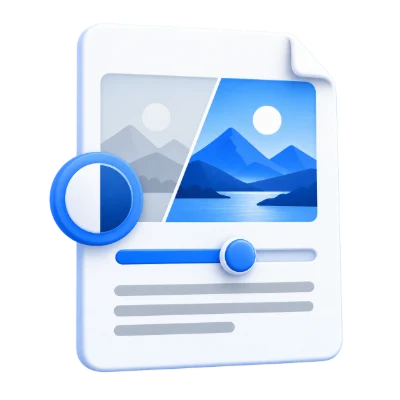
Passen Sie den Kontrast bei Vorlesungsmitschriften oder Lektüren an, während Sie das Original vergleichen. Stoppen Sie, bevor blasse Zeichen oder Bleistiftmarkierungen verschwinden.
Bereiten Sie lesbarere Scans für Handouts vor. Zeigen Sie die aktive Seite in der Vorschau an und verwenden Sie individuelle Einstellungen, wenn Seiten unterschiedliche Belichtungen aufweisen.
Versuchen Sie lokalen Kontrast bei älteren Aufzeichnungen mit ungleichmäßigen Tönen. Überprüfen Sie Details vor dem Herunterladen; die resultierenden Seiten sind Bilder.
Verwenden Sie „Manueller Kontrast“ für eine direkte Anpassung der gesamten Seite. Bewegen Sie die Regler für Kontrast und Helligkeitsversatz, während Sie die Vorschau vergleichen.
Manuelles Kontrast ist das Standardprofil. Der Kontrast reicht von 0,5 bis 3 in Schritten von 0,05 und beginnt bei 1,5. Der Helligkeits-Offset reicht von -100 bis 100 und beginnt bei 5. Kontrast 1 mit Helligkeits-Offset 0 lässt die gerenderten Farben unverändert, obwohl der Export weiterhin ein bildbasiertes PDF erstellt.
Ein höherer Kontrast verstärkt die Trennung zwischen hellen und dunklen Werten; die Helligkeit verschiebt diese in hellere oder dunklere Bereiche. Überprüfen Sie Kleingedrucktes, blasse Linien und Foto-Highlights, bevor Sie eine starke Anpassung vornehmen. Werte, die auf reines Schwarz oder Weiß geschoben werden, verlieren ihre ursprünglichen Tonwertunterschiede.
Lassen Sie die automatische Tonwertkorrektur die dunklen und hellen Endpunkte der Seite finden. Verwenden Sie Stärke, um den Effekt abzumischen, und Tonwert-Clipping, um diese Endpunkte anzupassen.
Die automatische Tonwertkorrektur dehnt die Seitenluminanz über einen breiteren Bereich aus. Die Stärke beginnt bei 85 und reicht von 0 bis 100. Das Tonwert-Clipping (%) beginnt bei 0,5 und reicht von 0 bis 2; der gewählte Prozentsatz wird an jedem Ende des Tonwert-Histogramms bei der Suche nach den Endpunkten ausgeschlossen.
Erhöhen Sie das Clipping vorsichtig: blasse Bleistiftmarkierungen und helle Fotodetails können verschwinden. Verringern Sie die Stärke für eine sanftere Mischung. Leere oder nahezu gleichmäßige Seiten bleiben unverändert. Die Methode passt die Luminanz an, anstatt Rot, Grün und Blau unabhängig voneinander zu dehnen, aber starke Einstellungen können dennoch gesättigte Farben beschneiden.
Verwenden Sie den lokalen Kontrast für Bereiche mit ungleichmäßiger Beleuchtung. Balancieren Sie die Detailverstärkung mit der Stärke aus, um lokale Unterschiede aufzudecken, ohne das Rauschen zu stark zu betonen.
Der lokale Kontrast verwendet eine kontrastbegrenzte adaptive Histogramm-Entzerrung (CLAHE). Er passt kleine Bereiche über ein 8-mal-8-Raster an und mischt benachbarte Bereiche, um harte Kachelgrenzen zu vermeiden. Die Detailverstärkung reicht von 1 bis 4 und beginnt bei 2; die Stärke reicht von 0 bis 100 und beginnt bei 50.
Dies kann lokale Unterschiede aufdecken, wenn eine seitenweite Anpassung nicht ausreicht. Es kann auch Papiertextur, Rauschen oder Farb-Clipping übertreiben. Reduzieren Sie die Detailverstärkung oder Stärke, wenn die Vorschau zu hart wirkt. Um schattiges Papier zu bereinigen, versuchen Sie „Scangescan-PDF verbessern“. Kein Kontrastprofil fügt OCR hinzu oder stellt fehlende Details wieder her.
Die aktive Seite wird aktualisiert, während Sie die Schieberegler bewegen. Auf alle Seiten anwenden ist standardmäßig aktiviert; schalten Sie es aus, um unterschiedliche Einstellungen für einzelne Seiten beizubehalten.
Nur die aktuelle Seite wird auf Ihrem Gerät in der Vorschau angezeigt. Das Bewegen von Schiebereglern oder das Durchsuchen von Seiten lädt das PDF nicht hoch und verarbeitet nicht das gesamte Dokument. Verwenden Sie Original anzeigen zum Vergleich. Das endgültige 150/200/300-DPI-Rendering kann leicht von der Bildschirmvorschau abweichen, überprüfen Sie also auch das fertige Ergebnis.
Wenn Auf alle Seiten anwenden deaktiviert ist, gehören Änderungen zur aktuellen Seite, einschließlich ihres Profils. Andere Seiten behalten ihre vorherigen geteilten Einstellungen bei, sofern sie nicht individuell angepasst wurden. Die Rückkehr zu einer Seite stellt ihre Steuerelemente wieder her. Das erneute Einschalten von Auf alle Seiten anwenden kopiert die aktuellen Seiteneinstellungen auf jede Seite und löscht andere Seitenanpassungen.
Erweitern Sie Zu verarbeitende Seiten, um die Ausgabeseiten auszuwählen. Ein leerer Bereich schließt jede Seite ein; 3, 1-2 erzeugt Seite 3 gefolgt von den Seiten 1 und 2. Die Einstellungen folgen den ursprünglichen PDF-Seitenpositionen, nicht den gedruckten Seitenzahlen. Zurücksetzen löscht alle Seitenanpassungen und stellt das Standardprofil und die Schieberegler wieder her.
Ausgewählte Seiten werden mit 150/200/300 DPI gerendert und zu einem separaten PDF zusammengefügt.
„Start“ lädt das PDF hoch und verarbeitet die ausgewählten Seiten auf unseren Servern. Die Ausgabeauflösung ist auf 150/200/300 DPI festgelegt; jede Seite behält ihre angezeigten Abmessungen bei. Seiten werden als verlustfreie Bilder gespeichert, daher kann das Ergebnis größer als die Quelle sein. Die Kontrastanpassung ist kein Komprimierungswerkzeug.
Das neue PDF enthält Seitenbilder. Markierbarer Text, Links, Formulare und andere interaktive Elemente bleiben nicht erhalten. Es wird keine OCR hinzugefügt. Behalten Sie das Original, prüfen Sie die fertige Vorschau und verwenden Sie anschließend PDF-OCR, wenn Sie durchsuchbaren Text benötigen. Ihre Originaldatei bleibt unverändert.
Vorschau des Ergebnisses vor dem Herunterladen und Teilen.
Wählen Sie Start, wenn die Einstellungen bereit sind. Auf dem Ergebnisbildschirm öffnet Vorschau das generierte PDF und Herunterladen speichert eine separate Kopie. Zurück kehrt zum aktuellen Arbeitsbereich zurück; Neustart löscht ihn für eine neue Datei. Überprüfen Sie kleinen Text, Seitenränder und Seitenreihenfolge in der fertigen Kopie. Ein neues PDF bewahrt nicht die Gültigkeit einer bestehenden digitalen Signatur.
Öffnen Sie ein PDF mit bis zu 50 MB und 200 Quellseiten. Geschützte Dateien benötigen eine entsperrte Kopie, es sei denn, dieses Werkzeug bietet explizit eine Passworteingabe an. Große oder komplexe Seiten können mehr Speicher erfordern oder Verarbeitungsgrenzen erreichen, selbst wenn die Datei innerhalb dieser Limits liegt.
Die Verarbeitung erfolgt auf unseren Servern. Quelldateien, temporäre Dateien und Ergebnisse werden innerhalb von 30 Minuten nach Abschluss der Verarbeitung von unseren Servern gelöscht. Wir geben Dokumentinhalte nicht an Dritte weiter und verwenden sie nicht zum Training von KI-Modellen.
PDF-Seiten zuschneiden oder weißen Rand entfernen
SerververarbeitungVerwenden Sie die Live-Vorschau und vergleichen Sie diese mit dem Original, während Sie den Kontrast schrittweise erhöhen. Manuelle, automatische Stufen und lokaler Kontrast eignen sich für verschiedene Scans. Starke Anpassungen können blasse Markierungen verbergen oder Rauschen verstärken; die Kontrastverarbeitung kann Details, die im Scan fehlen, nicht rekonstruieren.
Der manuelle Kontrast ist das Standardprofil. Der Kontrast reicht von 0,5 bis 3 in Schritten von 0,05 und beginnt bei 1,5. Der Helligkeits-Offset reicht von -100 bis 100 und beginnt bei 5. Kontrast 1 mit Helligkeits-Offset 0 lässt die gerenderten Farben unverändert, obwohl der Export dennoch ein bildbasiertes PDF erstellt.
„Automatische Pegel“ dehnt die Seitenluminanz über einen breiteren Bereich. Die Stärke beginnt bei 85 und reicht von 0 bis 100. Das Ton-Clipping (%) beginnt bei 0,5 und reicht von 0 bis 2; der ausgewählte Prozentsatz wird an jedem Ende des Tonwert-Histogramms ausgeschlossen, wenn die Endpunkte ermittelt werden.
Der lokale Kontrast verwendet die kontrastbegrenzte adaptive Histogramm-Entzerrung (CLAHE). Er passt kleine Bereiche über ein 8-mal-8-Raster an und mischt benachbarte Bereiche, um harte Kachelgrenzen zu vermeiden. Die Detailverstärkung reicht von 1 bis 4 und beginnt bei 2; die Stärke reicht von 0 bis 100 und beginnt bei 50.
Ja. Änderungen aktualisieren die Vorschau der aktiven Seite. Auf alle Seiten anwenden ist standardmäßig aktiviert; schalten Sie es aus, um unterschiedliche Profile und Schiebereglerwerte für einzelne Seiten zu speichern. Überprüfen Sie eine andere Seite vor dem Export, da Papier und Tinte über ein Dokument hinweg variieren können.
Dieses Werkzeug speichert die angepassten Seiten als Bilder in einem neuen PDF mit 150/200/300 DPI. Vorhandener Text wird Teil dieser Bilder. Es erstellt keine neue durchsuchbare Textebene und stellt keine Details wieder her, die in der Quelle fehlen. Verwenden Sie danach PDF OCR, wenn Sie erkannten Text benötigen.
Öffnen Sie ein PDF mit bis zu 50 MB und 200 Quellseiten. Geschützte Dateien benötigen eine entsperrte Kopie, es sei denn, dieses Werkzeug bietet explizit eine Passworteingabe an. Große oder komplexe Seiten können mehr Speicher erfordern oder Verarbeitungsgrenzen erreichen, selbst wenn die Datei innerhalb dieser Limits liegt.
Dieses Tool verwendet unsere Server zur Verarbeitung. Ihre Originaldatei wird nicht überschrieben; das Ergebnis ist ein separater Download. Vorschau und Überprüfung des Ergebnisses sind dort möglich, wo verfügbar; laden Sie die benötigte Kopie herunter, bevor Sie von vorne beginnen.