Studenci
Przyciemnij słabo widoczny zeskanowany tekst
Dostosuj kontrast notatek z wykładów lub lektur, porównując je z oryginałem. Zatrzymaj się, zanim blade znaki lub ślady ołówka znikną.


Znajdź lepszą równowagę między światłem a ciemnością.
Podgląd na żywo tej strony. Silne dostosowania mogą ukryć słabe szczegóły lub podkreślić szum. Dane wyjściowe są ustawione na 150/200/300 DPI.
Twój wynik jest gotowy. Pobierz kopię lub wróć, aby dostosować ustawienia.
Otwórz plik PDF lub wypróbuj przykład. Podgląd nie przesyła Twojego dokumentu.
Wybierz strony i przejrzyj opcje wyjściowe. Numery stron odnoszą się do pozycji w pliku PDF.
Rozpocznij przetwarzanie, aby przesłać plik, a następnie pobierz wynik.
Ułatw inspekcję słabo widocznej zawartości PDF za pomocą kontrastu ręcznego, automatycznych poziomów lub kontrastu lokalnego. Dostosuj suwaki za pomocą podglądu strony na żywo, porównaj oryginał i zachowaj ustawienia dla całego dokumentu lub poszczególnych stron. Wybrane strony są zapisywane jako plik PDF oparty na obrazie w rozdzielczości 150/200/300 DPI.
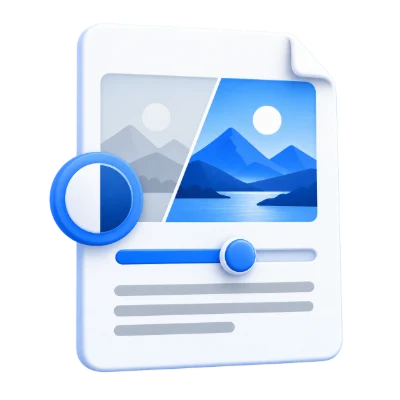
Dostosuj kontrast notatek z wykładów lub lektur, porównując je z oryginałem. Zatrzymaj się, zanim blade znaki lub ślady ołówka znikną.
Przygotuj bardziej czytelne skany materiałów dla uczniów. Wyświetl podgląd aktywnej strony i użyj indywidualnych ustawień, gdy strony mają różną ekspozycję.
Wypróbuj kontrast lokalny w starszych dokumentach o nierównych tonach. Sprawdź szczegóły przed pobraniem; wynikowe strony są obrazami.
Użyj „Ręcznego kontrastu” do bezpośredniej korekty całej strony. Przesuwaj suwaki kontrastu i przesunięcia jasności, porównując podgląd.
Ręczny kontrast jest profilem domyślnym. Kontrast mieści się w zakresie od 0,5 do 3 w krokach co 0,05 i zaczyna się od 1,5. Przesunięcie jasności mieści się w zakresie od -100 do 100 i zaczyna się od 5. Kontrast 1 z przesunięciem jasności 0 pozostawia renderowane kolory bez zmian, chociaż eksport nadal tworzy plik PDF oparty na obrazie.
Wyższy kontrast zwiększa separację między wartościami jasnymi i ciemnymi; jasność przesuwa je w stronę jaśniejszą lub ciemniejszą. Przed zastosowaniem silnej korekty sprawdź drobny druk, blade linie i prześwietlenia na zdjęciach. Wartości przesunięte do czystej czerni lub bieli tracą swoje oryginalne różnice tonalne.
Pozwól automatycznym poziomom znaleźć punkty końcowe ciemnych i jasnych obszarów strony. Użyj siły (Strength), aby wymieszać efekt, oraz przycinania tonów (Tone clipping), aby dostosować te punkty końcowe.
Automatyczne poziomy rozciągają luminancję strony w szerszym zakresie. Siła zaczyna się od 85 i mieści się w zakresie od 0 do 100. Przycinanie tonów (%) zaczyna się od 0,5 i mieści się w zakresie od 0 do 2; wybrany procent jest wykluczany na każdym końcu histogramu tonalnego podczas znajdowania punktów końcowych.
Zwiększaj przycinanie ostrożnie: blade ślady ołówka i jasne szczegóły zdjęć mogą zniknąć. Zmniejsz siłę, aby uzyskać łagodniejsze mieszanie. Puste lub prawie jednolite strony pozostają niezmienione. Metoda ta dostosowuje luminancję, zamiast niezależnie rozciągać kolory czerwony, zielony i niebieski, ale silne ustawienia nadal mogą przycinać nasycone kolory.
Użyj kontrastu lokalnego dla obszarów o nierównomiernym oświetleniu. Zrównoważ wzmocnienie szczegółów (Detail boost) z siłą (Strength), aby ujawnić lokalne różnice bez nadmiernego podkreślania ziarna.
Kontrast lokalny wykorzystuje adaptacyjne wyrównywanie histogramu z ograniczeniem kontrastu (CLAHE). Dostosowuje on małe obszary w siatce 8 na 8 i miesza sąsiednie obszary, aby uniknąć wyraźnych granic kafelków. Wzmocnienie szczegółów mieści się w zakresie od 1 do 4 i zaczyna się od 2; siła mieści się w zakresie od 0 do 100 i zaczyna się od 50.
Może to ujawnić lokalne różnice, gdy korekta całej strony jest niewystarczająca. Może również wyolbrzymiać teksturę papieru, szum lub przycinanie kolorów. Zmniejsz wzmocnienie szczegółów lub siłę, jeśli podgląd wygląda zbyt ostro. Aby wyczyścić zacieniony papier, wypróbuj funkcję Ulepsz zeskanowany PDF. Żaden profil kontrastu nie dodaje OCR ani nie odtwarza brakujących szczegółów.
Aktywna strona aktualizuje się podczas przesuwania suwaków. Zastosuj do wszystkich stron jest domyślnie włączone; wyłącz to, aby zachować różne ustawienia dla poszczególnych stron.
Tylko bieżąca strona jest wyświetlana na Twoim urządzeniu. Przesuwanie suwaków lub przeglądanie stron nie przesyła pliku PDF ani nie przetwarza całego dokumentu. Użyj Pokaż oryginał, aby porównać. Ostateczne renderowanie 150/200/300-DPI może nieznacznie różnić się od podglądu na ekranie, więc sprawdź również gotowy wynik.
Gdy opcja Zastosuj do wszystkich stron jest wyłączona, zmiany dotyczą bieżącej strony, w tym jej profilu. Inne strony zachowują swoje poprzednie wspólne ustawienia, chyba że zostaną indywidualnie dostosowane. Powrót do strony przywraca jej kontrolki. Ponowne włączenie Zastosuj do wszystkich stron kopiuje ustawienia bieżącej strony do wszystkich stron i czyści inne dostosowania stron.
Rozwiń Strony do przetworzenia, aby wybrać strony wyjściowe. Pusty zakres obejmuje każdą stronę; 3, 1-2 tworzy stronę 3, a następnie strony 1 i 2. Ustawienia podążają za oryginalnymi pozycjami stron PDF, a nie numerami stron drukowanych. Resetowanie czyści wszystkie dostosowania stron i przywraca domyślny profil oraz suwaki.
Wybrane strony są renderowane w rozdzielczości 150/200/300 DPI i składane w oddzielny plik PDF.
Przycisk „Start” przesyła plik PDF i przetwarza wybrane strony na naszych serwerach. Rozdzielczość wyjściowa jest ustalona na 150/200/300 DPI; każda strona zachowuje swoje wyświetlane wymiary. Strony są przechowywane jako obrazy bezstratne, więc wynik może być większy niż źródło. Korekta kontrastu nie jest narzędziem kompresji.
Nowy plik PDF zawiera obrazy stron. Zaznaczalny tekst, linki, formularze i inne elementy interaktywne nie są zachowywane. Narzędzie nie dodaje OCR. Zachowaj oryginał, sprawdź gotowy podgląd i użyj PDF OCR później, jeśli potrzebujesz przeszukiwalnego tekstu. Twój oryginalny plik pozostaje niezmieniony.
Wyświetl podgląd wyniku przed pobraniem i udostępnieniem.
Wybierz Start, gdy ustawienia będą gotowe. Na ekranie wyników Podgląd otwiera wygenerowany plik PDF, a Pobierz zapisuje osobną kopię. Wstecz powraca do bieżącego obszaru roboczego; Zacznij od nowa czyści go dla nowego pliku. Sprawdź mały tekst, krawędzie stron i kolejność stron w gotowej kopii. Nowy plik PDF nie zachowuje ważności istniejącego podpisu cyfrowego.
Otwórz jeden plik PDF o rozmiarze do 50 MB i 200 stron źródłowych. Chronione pliki wymagają odblokowanej kopii, chyba że to narzędzie wyraźnie oferuje wprowadzanie hasła. Duże lub złożone strony mogą wymagać więcej pamięci lub osiągnąć limity przetwarzania, nawet jeśli plik mieści się w tych limitach.
Przetwarzanie odbywa się na naszych serwerach. Pliki źródłowe, tymczasowe i wyniki są usuwane z naszych serwerów w ciągu 30 minut od zakończenia przetwarzania. Nie udostępniamy zawartości dokumentów stronom trzecim ani nie wykorzystujemy ich do trenowania modeli AI.
Przycinaj strony PDF lub usuń biały margines
Przetwarzanie serweroweUżyj podglądu na żywo i porównaj z oryginałem, stopniowo zwiększając kontrast. Ręczne, automatyczne poziomy i kontrast lokalny pasują do różnych skanów. Silne korekty mogą ukryć blade znaki lub wzmocnić szum; przetwarzanie kontrastu nie może odtworzyć szczegółów brakujących w skanie.
Ręczny kontrast jest profilem domyślnym. Kontrast mieści się w zakresie od 0,5 do 3 w krokach co 0,05 i zaczyna się od 1,5. Przesunięcie jasności mieści się w zakresie od -100 do 100 i zaczyna się od 5. Kontrast 1 z przesunięciem jasności 0 pozostawia renderowane kolory bez zmian, chociaż eksport nadal tworzy plik PDF oparty na obrazie.
Automatyczne poziomy rozciągają luminancję strony w szerszym zakresie. Siła zaczyna się od 85 i mieści się w zakresie od 0 do 100. Przycinanie tonów (%) zaczyna się od 0,5 i mieści się w zakresie od 0 do 2; wybrany procent jest wykluczany na każdym końcu histogramu tonalnego podczas znajdowania punktów końcowych.
Kontrast lokalny wykorzystuje adaptacyjne wyrównywanie histogramu z ograniczeniem kontrastu (CLAHE). Dostosowuje małe obszary w siatce 8 na 8 i łączy sąsiednie obszary, aby uniknąć twardych granic kafelków. Wzmocnienie szczegółów mieści się w zakresie od 1 do 4 i zaczyna się od 2; Siła mieści się w zakresie od 0 do 100 i zaczyna się od 50.
Tak. Zmiany aktualizują podgląd aktywnej strony. Zastosuj do wszystkich stron jest domyślnie włączone; wyłącz to, aby przechowywać różne profile i wartości suwaków dla poszczególnych stron. Sprawdź inną stronę przed eksportem, ponieważ papier i tusz mogą się różnić w całym dokumencie.
To narzędzie zapisuje dostosowane strony jako obrazy w nowym pliku PDF w rozdzielczości 150/200/300 DPI. Istniejący tekst staje się częścią tych obrazów. Nie tworzy nowej warstwy przeszukiwalnego tekstu ani nie przywraca szczegółów brakujących w źródle. Użyj PDF OCR później, jeśli potrzebujesz rozpoznanego tekstu.
Otwórz jeden plik PDF o rozmiarze do 50 MB i 200 stron źródłowych. Chronione pliki wymagają odblokowanej kopii, chyba że to narzędzie wyraźnie oferuje wprowadzanie hasła. Duże lub złożone strony mogą wymagać więcej pamięci lub osiągnąć limity przetwarzania, nawet jeśli plik mieści się w tych limitach.
To narzędzie wykorzystuje nasze serwery do przetwarzania. Twój oryginalny plik nie jest nadpisywany; wynik to osobny plik do pobrania. Sprawdź i przejrzyj wynik, jeśli jest dostępny, i pobierz kopię, której potrzebujesz, zanim zaczniesz od nowa.