

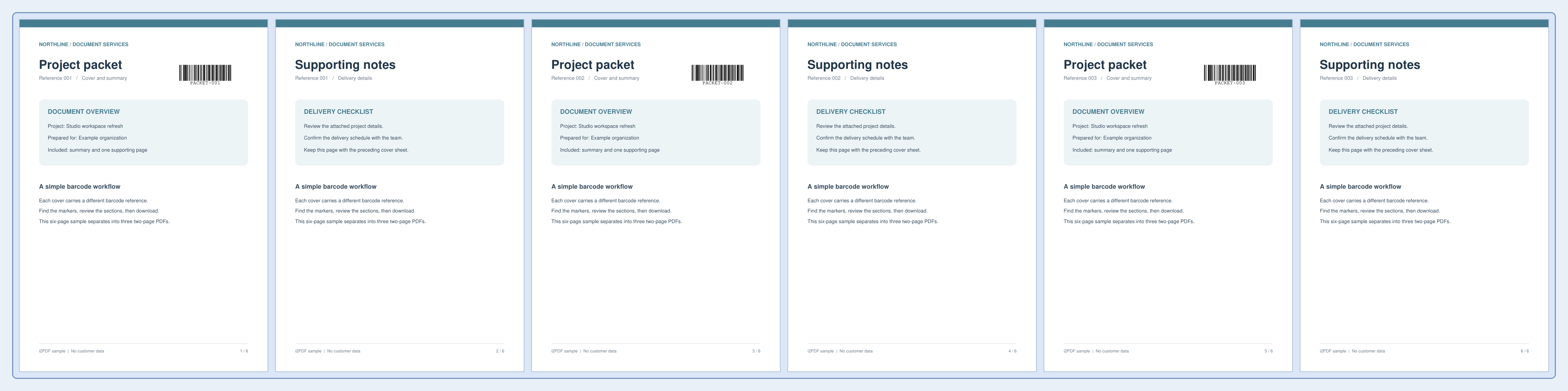
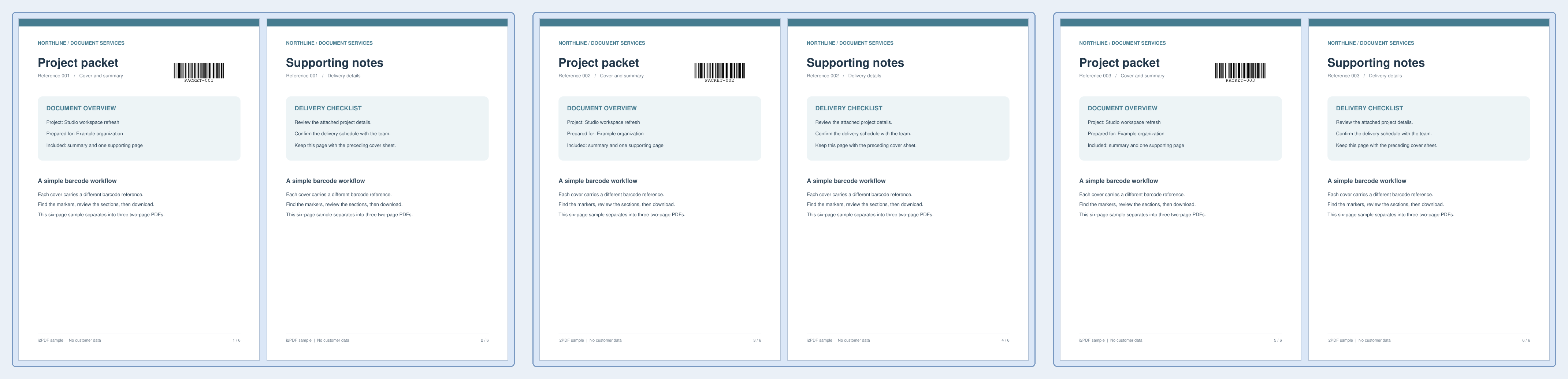

Öffnen Sie PDF nach Barcode teilen. Unser sechseitiges Paket verwendet codierte Deckblätter auf den Seiten 1, 3 und 5. Das passende Deckblatt startet jedes der drei zweiseitigen Ausgabe-PDFs.
Laden Sie ein geeignetes Dokument
Laden Sie den Stapel und prüfen Sie, ob die Trenncodes lesbar sind. Das Beispiel paart jedes codierte Deckblatt mit einer Seite für unterstützende Notizen.
Regel festlegen und Übereinstimmungen prüfen
Lassen Sie Barcode-Typ auf allen unterstützten Typen, Wert abgleichen auf jedem erkannten Wert und Suchen in auf der ganzen Seite. Wählen Sie Vorher, damit das codierte Deckblatt am Anfang seines Pakets bleibt.
Finden Sie die Trennpunkte und überprüfen Sie die erkannten Werte und Seitenbereiche. Bei Dokumenten, die nicht zusammengehörige Codes enthalten, schränken Sie den Bereich ein oder wählen Sie „Wert enthält“ oder „Wert entspricht“ und geben Sie den gewünschten Trennwert ein.
Abschnitte herunterladen und verifizieren
Wählen Sie Start und laden Sie die ZIP-Datei herunter. Entpacken Sie diese, bevor Sie die PDF-Dateien öffnen. Die heruntergeladene ZIP-Datei enthält die Seiten 1–2, 3–4 und 5–6 als drei PDFs. Die Trenndeckblätter verbleiben in ihren jeweiligen Paketen; das Teilen führt nicht automatisch zum Entfernen der Barcode-Seiten.
Überprüfen Sie den Anfang und das Ende jedes Teils, damit eine unerwartete Übereinstimmung keine Seiten trennt, die zusammengehören.
Häufige Fragen
Beginnt eine neue Datei nur, wenn sich der Barcode-Wert ändert?
Das Tool teilt an Seiten mit übereinstimmenden erkannten Codes. Es gruppiert nicht automatisch alle Seiten mit demselben Wert in einer Datei. Verwenden Sie den Wertfilter und überprüfen Sie die vorgeschlagenen Seitenbereiche.
Kann ich Trennpunkte stattdessen manuell auswählen?
Ja. Verwenden Sie PDF teilen für explizite Seitengrenzen oder passen Sie die Abgleichregel hier an, bis die vorgeschlagenen Bereiche mit Ihrem Dokument übereinstimmen.
Probieren Sie es mit Ihrem Dokument aus
Überprüfen Sie das Ergebnis und speichern Sie dann die Version, die Sie benötigen.


