

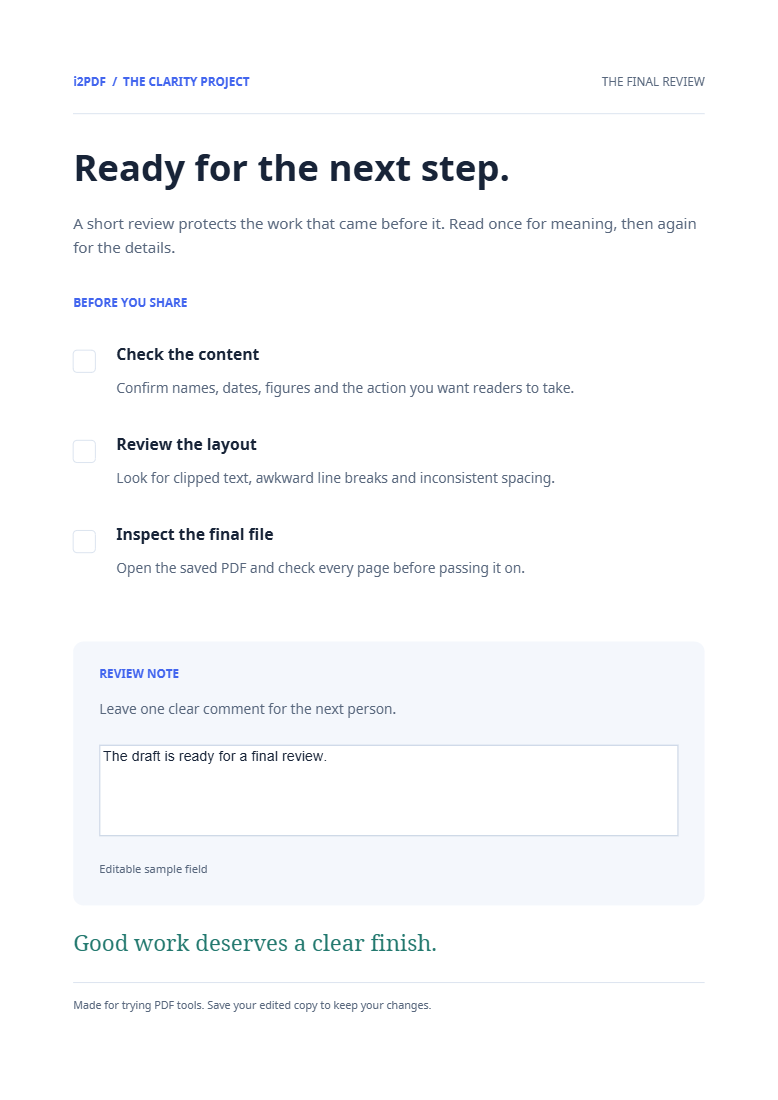
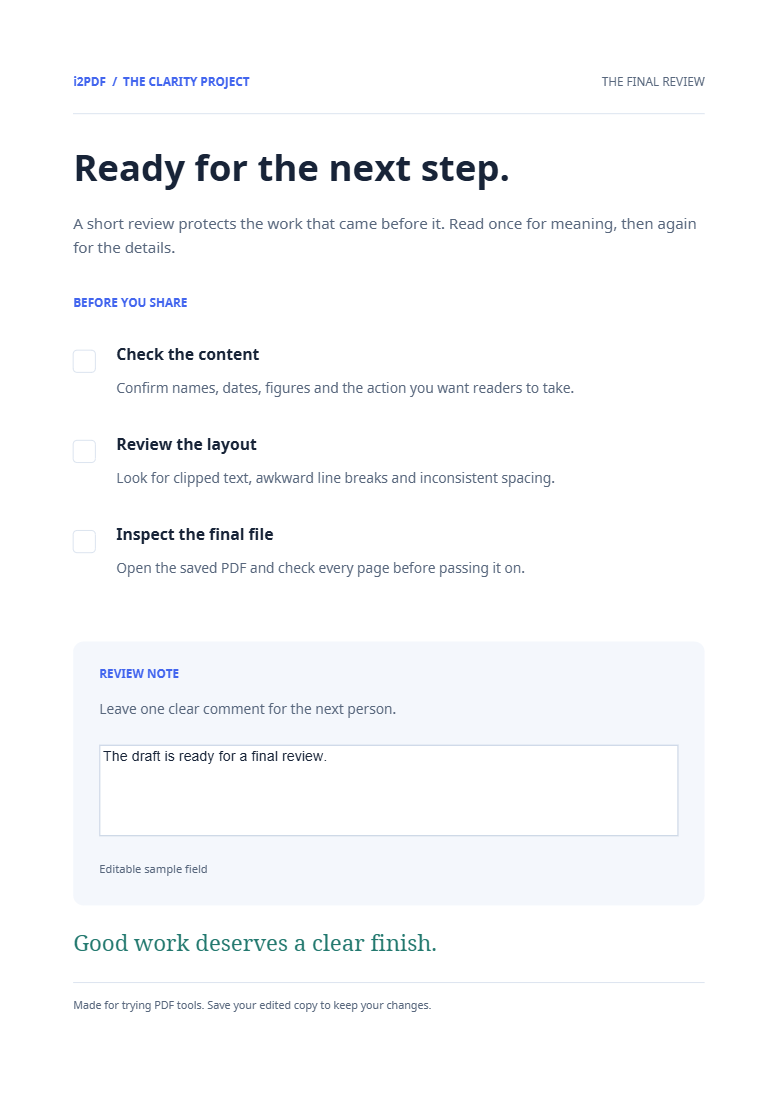

Öffnen Sie PDF glätten, um Formularfelder und Anmerkungen fest in die Seiten einzubetten. Das Notizfeld unseres Beispiels wird zu sichtbarem Seiteninhalt, während das interaktive Widget entfernt wird.
Formular vor dem Glätten fertigstellen
Wählen Sie das ausgefüllte PDF aus. Überprüfen Sie den eingegebenen Text, die ausgewählten Kästchen und die sichtbaren Anmerkungen. Speichern Sie eine bearbeitbare Quelldatei, falls Sie die Antworten später noch ändern müssen.
Die geglättete Kopie erstellen
Wählen Sie Start. Das Tool brennt unterstützte Anmerkungen und Widget-Erscheinungsbilder in den Seiteninhalt ein. In unserem Beispiel lautet die Notiz: Der Entwurf ist bereit für eine abschließende Überprüfung.
Erscheinungsbild und Interaktivität prüfen
Laden Sie die Ausgabe herunter und öffnen Sie sie. Bestätigen Sie, dass die Antwort weiterhin angezeigt wird und dass ein Klicken auf das ehemalige Feld keine Eingaben mehr ermöglicht. Das Beispiel behält vier Seiten und den Notiztext bei, während die Anzahl der Formular-Widgets von eins auf null sinkt.
Häufige Fragen
Verschwinden die ausgefüllten Antworten?
Das Ziel ist es, ihr sichtbares Erscheinungsbild als fixen Inhalt zu bewahren. Überprüfen Sie jedes wichtige Feld in der exportierten Datei, insbesondere bei ungewöhnlichen Schriftarten oder langen Antworten.
Wie unterscheidet sich dies vom Entfernen von Anmerkungen?
Das Glätten behält deren Erscheinungsbild auf der Seite bei. Anmerkungen entfernen löscht stattdessen unterstützte Markierungen.
Probieren Sie es mit Ihrem Dokument aus
Überprüfen Sie das Ergebnis und speichern Sie dann die Version, die Sie benötigen.


