Insinöörit ja arkkitehdit
Tarkista piirustusten mitat
Aseta piirustuksen mittakaava ja mittaa tunnettu etäisyys ennen muiden pituuksien tai pinta-alojen tarkistamista.
Piirustuksesta jaettaviin mittoihin.
Jatka tallennetusta .i2pdf-projektista.
Etsi valittavissa olevaa tekstiä alkuperäisestä PDF-tiedostosta. Tarkista osumat ja korosta tai merkitse ne. Lisättyjä elementtejä ei etsitä.
Vain ensimmäiset osumat näytetään, koska haku saavutti rajan. Käytä tarkempaa lausetta löytääksesi lisää osumia.
Tämä lisää peittomerkinnät. Aloita poistaaksesi merkityn sisällön ladatusta PDF-tiedostosta. Tarkista merkinnät ensin; haku ei löydä tekstiä kuvista.
Valitse työkalu ja työskentele sivulla. Käytä Pan-toimintoa vierittääksesi zoomattua näkymää.
Lataa uusi kopiosi tai palaa takaisin säätämään lisäyksiäsi. Alkuperäinen tiedostosi pysyy muuttumattomana.
Valitse PDF-tiedosto laitteeltasi tai kokeile näytettä.
Aseta piirustuksen pituus ja sen todellinen vastine, kuten 1 tuuma = 10 jalkaa. Vedä etäisyys, suorakulmio tai ellipsi; napauta pisteitä kehää tai monikulmiota varten ja valitse Valmis. Suljettu polku sisältää viimeisen segmentin takaisin alkuun. Valitse mittaus säätääksesi sen asteikkoa, tarkkuutta, väriä tai kommenttia; Käytä asteikkoa kaikkiin päivittääksesi olemassa olevat mittaukset.
Tallenna muokattu PDF, tarkista se ja lataa se. Palaa takaisin muokkaamaan milloin tahansa tämän istunnon aikana.
Mittaa PDF -työkalu tarjoaa etäisyys-, kehä- ja pinta-alamittaukset suunnitelmille, kaavioille ja teknisille piirustuksille. Aseta piirustuksen mittakaava, jäljitä viiva tai raja ja lue tulos suoraan sivulta. Mittaa suorakulmaisia, pyöreitä tai elliptisiä alueita tai hahmottele epäsäännöllinen alue monikulmiolla. Pituudet noudattavat valittua mittakaavaa ja pinta-alat käyttävät sen neliötä, neliöyksiköiden näkyessä kunkin alueen merkinnässä. Mittaukset perustuvat PDF-sivun geometriaan näytön pikseleiden sijaan, joten zoomaus ei muuta tulosta. Tallenna merkinnät ja valinnaiset kommentit PDF-huomautuksina lataamatta piirustustasi.
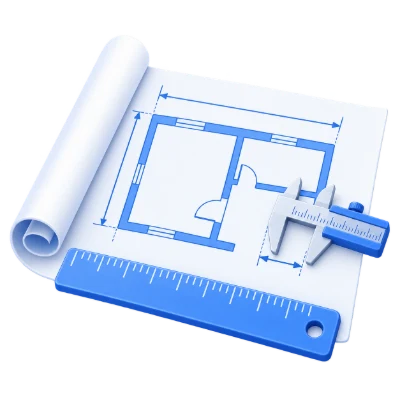
Aseta piirustuksen mittakaava ja mittaa tunnettu etäisyys ennen muiden pituuksien tai pinta-alojen tarkistamista.
Käytä monikulmiomittauksia epäsäännölliselle pohjalle tai valitse suorakulmaisia, pyöreitä tai elliptisiä alueita.
Tallenna mittaukset tunnisteilla ja kommenteilla, jotta muut näkevät, mitä pisteitä tai rajoja käytit.
Mittaa etäisyys, kehä, suorakulmion pinta-ala, ympyrän pinta-ala ja monikulmion pinta-ala PDF-tiedostossa. Aseta piirustuksen mittakaava ja tallenna merkityt mittausmerkinnät.
Aseta piirustuksen pituus ja sen todellinen vastine, kuten 1 tuuma = 10 jalkaa. Vedä etäisyys, suorakulmio tai ellipsi; napauta pisteitä kehää tai monikulmiota varten ja valitse Valmis. Suljettu polku sisältää viimeisen segmentin takaisin alkuun. Valitse mittaus säätääksesi sen mittakaavaa, tarkkuutta, väriä tai kommenttia; "Käytä mittakaavaa kaikkiin" päivittää olemassa olevat mittaukset.
Siirrä ja muuta valittujen lisäysten kokoa, tarkista sitten jokainen muokattu sivu.
Käytä valintatyökalua elementin sijoittamisen jälkeen säätääksesi sen sijaintia ja ulkoasua. Zoomaa pieniä yksityiskohtia varten ja käytä "Sovita"-toimintoa tarkistaaksesi koko sivun. Kumoa ja tee uudelleen auttavat korjaamaan vahinkomuutokset ennen latauksen luomista. Esikatsele viety PDF lukijassa, joka tukee käyttämiäsi merkintöjä.
Ymmärrä, mitä tallennettu PDF sisältää.
Mittausmerkinnät ja kommentit tallennetaan näkyvinä PDF-merkintöinä. Tarkkuus riippuu piirustuksen mittakaavasta, asiakirjan geometriasta ja valitsemistasi pisteistä; tarkista tunnettua mittaa vasten. Skannatuissa tai venytetyissä piirustuksissa ei välttämättä ole yhtenäistä mittakaavaa. Tallennetut merkinnät eivät laskeudu automaattisesti uudelleen, kun niitä muokataan toisessa PDF-lukijassa.
Esikatsele tulos ennen lataamista ja jakamista.
Valitse Aloita, kun asetukset ovat valmiina. Tulossivulla Esikatselu avaa luodun PDF-tiedoston ja Lataa tallentaa erillisen kopion. Takaisin palauttaa nykyiseen työtilaan; Aloita alusta tyhjentää sen uutta tiedostoa varten. Tarkista valmiista kopiosta pieni teksti, sivujen reunat ja sivujärjestys. Uusi PDF ei säilytä olemassa olevan digitaalisen allekirjoituksen voimassaoloa.
Avaa yksi PDF, jonka koko on enintään 300 MB ja sivumäärä 750. Suojatut tiedostot vaativat lukitsemattoman kopion, ellei tämä työkalu tarjoa nimenomaan salasanan syöttöä. Suuret tai monimutkaiset sivut voivat vaatia enemmän muistia tai saavuttaa käsittelyrajat, vaikka tiedosto olisi näiden rajoitusten sisällä.
Käsittely tapahtuu laitteellasi ilman asiakirjan lataamista palvelimelle. Lataa tulos ennen sivun sulkemista; säilytä alkuperäinen tiedosto erikseen.
Miten tämä työkalu toimii ja mitä tapahtuu, kun tallennat.
Omalla laitteellasiKyllä, etäisyyksien ja pinta-alojen tarkasteluun tunnetussa piirustusmittakaavassa. Tarkista ensin merkitty mitta ja varmista valitut pisteet. Tulokset riippuvat lähdepiirustuksesta, eivätkä ne ole sertifioituja mittaustuloksia.
Aseta piirustuksen pituus ja sen todellinen vastine, kuten 1 tuuma = 10 jalkaa. Vedä etäisyys, suorakulmio tai ellipsi; napauta pisteitä kehää tai monikulmiota varten ja valitse Valmis. Sulje polku sisältää viimeisen segmentin takaisin alkuun. Valitse mittaus säätääksesi sen mittakaavaa, tarkkuutta, väriä tai kommenttia; Käytä mittakaavaa kaikkiin päivittää olemassa olevat mittaukset.
Ei. Aseta piirustuksen mittakaava tunnetun etäisyyden avulla ennen mittaamista. Tarkkuus riippuu kyseisestä mittakaavasta, asiakirjan geometriasta ja valitsemistasi pisteistä; venytetyllä skannauksella ei välttämättä ole yhtenäistä mittakaavaa. Mittausmerkinnät ja kommentit viedään PDF-huomautuksina, eivätkä ne laskeudu automaattisesti uudelleen toisessa lukijassa.
Avaa yksi PDF, jonka koko on enintään 300 MB ja sivumäärä 750. Suojatut tiedostot vaativat lukitsemattoman kopion, ellei tämä työkalu tarjoa nimenomaan salasanan syöttöä. Suuret tai monimutkaiset sivut voivat vaatia enemmän muistia tai saavuttaa käsittelyrajat, vaikka tiedosto olisi näiden rajoitusten sisällä.
Asiakirjojen käsittely ja PDF-luonti tapahtuvat selaimessasi laitteellasi. Tämä työkalu ei lataa asiakirjaa palvelimelle käsittelyä varten. Tallenna tulos ennen sivun sulkemista tai päivittämistä; laitteellasi oleva alkuperäinen tiedosto pysyy muuttumattomana.