Ingeniører og arkitekter
Gjennomgå dimensjoner på tegninger
Angi tegningsskalaen og mål en kjent avstand før du sjekker andre lengder eller arealer.


Fra en tegning til dimensjoner du kan dele.
Fortsett fra et lagret .i2pdf-prosjekt.
Finn søkbar tekst i den originale PDF-filen. Gå gjennom treffene, og marker eller uthev dem. Tillagte elementer blir ikke søkt gjennom.
Kun de første treffene vises fordi dette søket nådde grensen. Bruk et mer spesifikt uttrykk for å sjekke flere treff.
Dette legger til redigeringsmarkeringer. Start fjerner det markerte innholdet fra den nedlastede PDF-filen. Sjekk markeringene først; søk kan ikke finne tekst i bilder.
Velg et verktøy, og jobb deretter på siden. Bruk Panorering for å bla i en zoomet visning.
Last ned din nye kopi, eller gå tilbake for å justere tilleggene dine. Den originale filen din er uendret.
Velg en PDF fra enheten din eller prøv eksempelet.
Angi en tegningslengde og dens virkelige ekvivalent, for eksempel 1 tomme = 10 fot. Dra en avstand, et rektangel eller en ellipse; trykk på punkter for en omkrets eller et polygon og velg Fullfør. Lukk bane inkluderer det siste segmentet tilbake til starten. Velg en måling for å justere skala, presisjon, farge eller kommentar; Bruk skala på alle oppdaterer eksisterende målinger.
Lagre den redigerte PDF-en, se gjennom den og last den ned. Gå tilbake for å revidere når som helst i denne økten.
Mål PDF tilbyr verktøy for avstand, omkrets og areal for planer, diagrammer og tekniske tegninger. Angi en tegningsskala, spor en linje eller grense, og les resultatet direkte på siden. Mål rektangulære, sirkulære eller elliptiske områder, eller skisser et uregelmessig område med en polygon. Lengder følger den valgte skalaen og arealer bruker kvadratet av denne, med kvadratiske enheter vist i hver arealetikett. Målinger er basert på PDF-sidegeometri i stedet for skjermpiksler, så zooming endrer ikke resultatet. Lagre etikettene og valgfrie kommentarer som PDF-annoteringer uten å laste opp tegningen din.
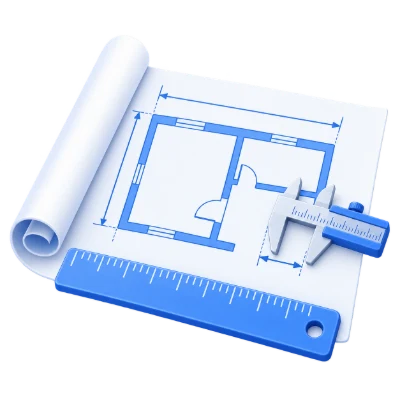
Angi tegningsskalaen og mål en kjent avstand før du sjekker andre lengder eller arealer.
Bruk polygonmålinger for et uregelmessig fotavtrykk, eller velg rektangulære, sirkulære og elliptiske områder.
Lagre målinger med merkelapper og kommentarer slik at andre kan se hvilke punkter eller grenser du brukte.
Mål avstand, omkrets, rektangelareal, sirkelareal og polygonareal i PDF. Angi tegningsskala og lagre merkede målingsannotasjoner.
Angi en tegningslengde og dens virkelige ekvivalent, for eksempel 1 tomme = 10 fot. Dra en avstand, et rektangel eller en ellipse; trykk på punkter for en omkrets eller polygon og velg Fullfør. Lukk bane inkluderer det siste segmentet tilbake til starten. Velg en måling for å justere skala, presisjon, farge eller kommentar; «Bruk skala på alle» oppdaterer eksisterende målinger.
Flytt og endre størrelse på valgte tillegg, og inspiser deretter hver berørte side.
Bruk markeringsverktøyet etter at du har plassert et element for å justere posisjonen og utseendet. Zoom inn for små detaljer og bruk «Tilpass» for å sjekke hele siden. Angre og gjør om hjelper med å revidere utilsiktede endringer før du genererer nedlastingen. Forhåndsvis den eksporterte PDF-filen i en leser som støtter annotasjonene du bruker.
Forstå hva den lagrede PDF-filen inneholder.
Målingsetiketter og kommentarer lagres som synlige PDF-annotasjoner. Nøyaktigheten avhenger av tegningsskalaen, dokumentgeometrien og punktene du velger; verifiser mot en kjent dimensjon. Skannede eller strukkede tegninger har kanskje ikke en konsekvent skala. Lagrede etiketter beregnes ikke automatisk på nytt når de redigeres i en annen PDF-leser.
Forhåndsvis resultatet før du laster ned og deler det.
Velg Start når innstillingene er klare. På resultat-skjermen åpner Forhåndsvisning den genererte PDF-en, og Last ned lagrer en separat kopi. Tilbake går tilbake til gjeldende arbeidsområde; Start på nytt tømmer det for en ny fil. Gå gjennom liten tekst, sidekanter og rekkefølge på sider i den ferdige kopien. En ny PDF bevarer ikke gyldigheten til en eksisterende digital signatur.
Åpne én PDF på opptil 300 MB og 750 kildesider. Beskyttede filer trenger en ulåst kopi med mindre dette verktøyet eksplisitt tilbyr passordinntasting. Store eller komplekse sider kan kreve mer minne eller nå behandlingsgrenser selv når filen er innenfor disse grensene.
Behandlingen skjer på enheten din uten at dokumentet lastes opp. Last ned resultatet før du lukker siden; ta vare på originalen separat.
Hvordan dette verktøyet fungerer og hva som skjer når du lagrer.
På enheten dinJa, for å vurdere avstander og områder ved en kjent tegningsskala. Sjekk en merket dimensjon først og bekreft de valgte punktene. Resultatene avhenger av kildeplanen og er ikke sertifiserte oppmålinger.
Angi en tegningslengde og dens virkelige ekvivalent, for eksempel 1 tomme = 10 fot. Dra en avstand, et rektangel eller en ellipse; trykk på punkter for en omkrets eller polygon og velg «Fullfør». «Lukk bane» inkluderer det siste segmentet tilbake til starten. Velg en måling for å justere skala, presisjon, farge eller kommentar; «Bruk skala på alle» oppdaterer eksisterende målinger.
Nei. Angi tegningsskalaen ved hjelp av en kjent avstand før du måler. Nøyaktigheten avhenger av den skalaen, dokumentgeometrien og punktene du velger; en strukket skanning har kanskje ikke en jevn skala. Målingsetiketter og kommentarer eksporteres som PDF-merknader, og beregnes ikke automatisk på nytt i en annen leser.
Åpne én PDF på opptil 300 MB og 750 kildesider. Beskyttede filer trenger en ulåst kopi med mindre dette verktøyet eksplisitt tilbyr passordinntasting. Store eller komplekse sider kan kreve mer minne eller nå behandlingsgrenser selv når filen er innenfor disse grensene.
Dokumentbehandling og PDF-generering kjøres i nettleseren på enheten din. Dette verktøyet laster ikke opp dokumentet for behandling. Lagre resultatet før du lukker eller laster inn siden på nytt; den originale filen på enheten din forblir uendret.