

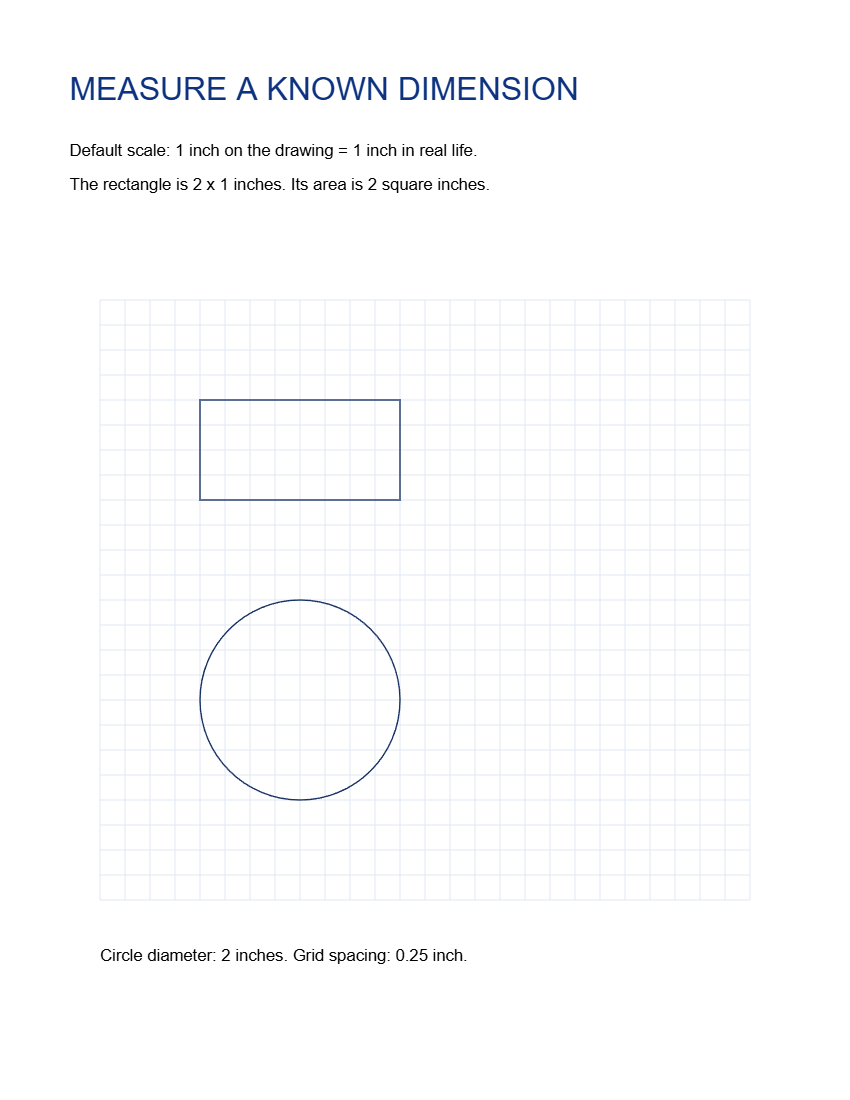
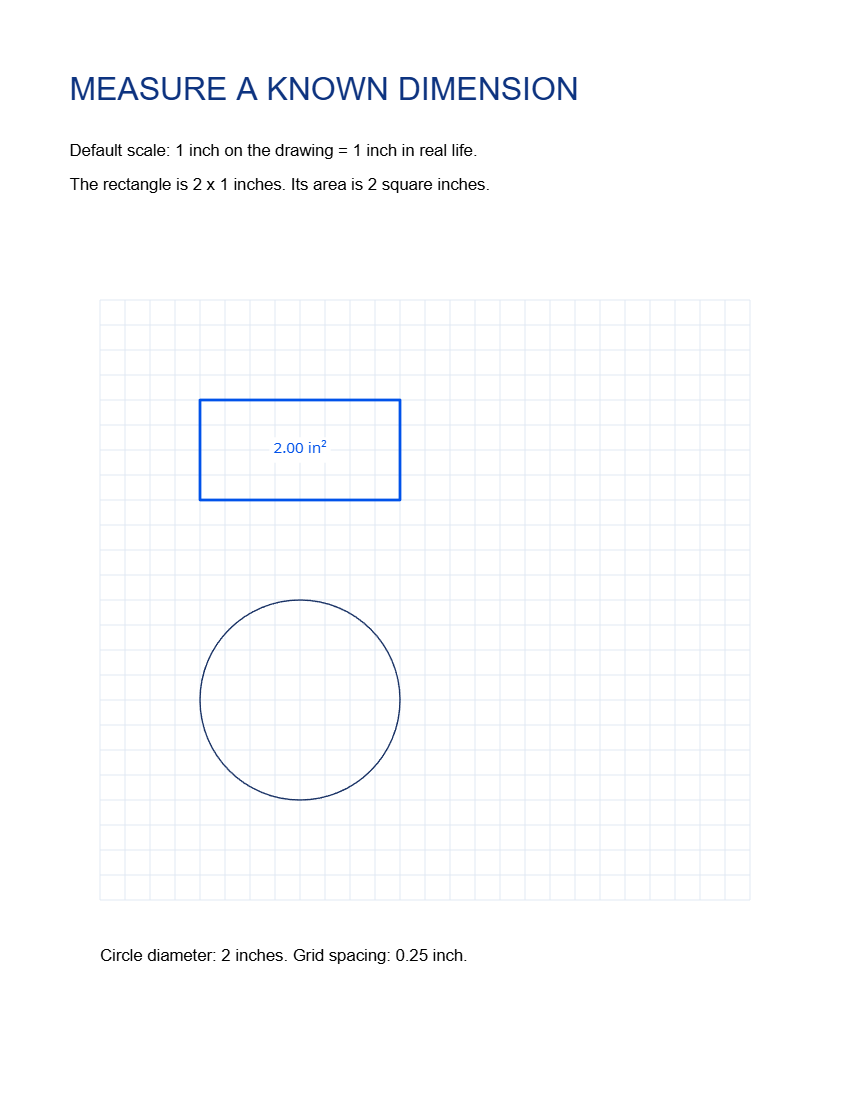

Avaa Measure PDF, aseta piirustuksen ja todellisten mittojen välinen suhde ja tee sitten mittaus. Esimerkkisuorakulmiomme on 2 tuumaa leveä ja 1 tuumaa korkea 1:1 mittakaavassa.
Avaa piirustus ja aseta sen mittakaava
Lisää PDF-tiedostosi tai valitse näyte ja avaa sitten Drawing scale. Aseta On the drawing ja Equals in real life valitsemalla kullekin sopivat yksiköt.
Pidä esitellyssä näytteessä 1 tuumaa vastaavana 1 tuumaa ja Decimal places arvossa 2. Jos kyseessä on suunnitelma, jossa 1 cm vastaa 1 m, syötä nämä arvot ja yksiköt ennen mittaamista. Vahvista mittakaava käyttämällä mittaa, jonka jo tiedät.
Valitse mittaus ja jäljitä se
Valitse pituutta varten nuoli tai murtoviiva, tai pinta-alaa varten suorakulmio, ellipsi tai monikulmio. Jäljitä kyseinen raja huolellisesti; zoomaaminen auttaa päätepisteiden asettamisessa.
Valitse esimerkissä Rectangle ja sovita se näytteen 2 x 1 tuuman suorakulmion ääriviivoihin. Sen pinta-alamerkintä on 2.00 in². Säädä muotoa, jos sen reunat eivät vastaa piirustusta.
Tarkista arvo ja tallenna PDF
Vertaa tulosta tunnettuun mittaan ja tarkista arvon vieressä näkyvä yksikkö. Pinta-ala käyttää mittakaavan neliötä, joten virheellinen mittakaava vaikuttaa pinta-alamittauksiin erityisen voimakkaasti.
Valitse Start ja lataa PDF. Avaa tallennettu kopio tarkistaaksesi mittausmuodot ja näkyvät merkinnät. Jätä merkinnän ympärille riittävästi tilaa, jotta se pysyy luettavana.
Yleisiä kysymyksiä
Voinko mitata skannatun suunnitelman?
Voit asettaa mittauksia sen kuvaan, mutta vertaa ensin useita tunnettuja mittoja. Skannaus, venytys tai perspektiivi voivat vääristää mittakaavaa sivun yli.
Kertooko sivun paperikoko piirustuksen mittakaavan?
Ei. Paperikoko antaa PDF-sivun mitat. Aseta piirustuksen mittakaava suunnitelman ilmoitetun mittakaavan tai luotettavan tunnetun mitan perusteella ja tarkista se ennen tulosten käyttöä.
Kokeile sitä asiakirjallasi
Tarkista tulos ja tallenna sitten tarvitsemasi versio.


