Insinyur & arsitek
Tinjau dimensi pada denah
Atur skala gambar dan ukur jarak yang diketahui sebelum memeriksa panjang atau area lainnya.
Dari gambar hingga dimensi yang dapat Anda bagikan.
Lanjutkan dari proyek .i2pdf yang tersimpan.
Cari teks yang dapat dipilih di PDF asli. Tinjau kecocokan, lalu sorot atau tandai. Elemen yang ditambahkan tidak akan dicari.
Hanya kecocokan pertama yang ditampilkan karena pencarian ini mencapai batas. Gunakan frasa yang lebih spesifik untuk memeriksa kecocokan lebih lanjut.
Ini menambahkan tanda redaksi. Mulai akan menghapus konten yang ditandai dari PDF yang diunduh. Periksa tanda terlebih dahulu; pencarian tidak dapat menemukan teks dalam gambar.
Pilih alat, lalu kerjakan di halaman. Gunakan Geser (Pan) untuk menggulir tampilan yang diperbesar.
Unduh salinan baru Anda, atau kembali untuk menyesuaikan penambahan Anda. File asli Anda tidak berubah.
Pilih PDF dari perangkat Anda atau coba sampelnya.
Atur panjang gambar dan ekuivalen dunia nyatanya, seperti 1 inci = 10 kaki. Seret jarak, persegi panjang, atau elips; ketuk titik untuk keliling atau poligon dan pilih Selesai. Jalur tertutup mencakup segmen terakhir kembali ke awal. Pilih pengukuran untuk menyesuaikan skala, presisi, warna, atau komentarnya; Terapkan skala ke semua untuk memperbarui pengukuran yang ada.
Simpan PDF yang diedit, tinjau, dan unduh. Kembali untuk merevisi kapan saja dalam sesi ini.
Measure PDF menyediakan alat jarak, keliling, dan luas untuk rencana, diagram, dan gambar teknis. Tetapkan skala gambar, lacak garis atau batas, dan baca hasilnya langsung di halaman. Ukur area persegi panjang, lingkaran, atau elips, atau buat garis besar area tidak beraturan dengan poligon. Panjang mengikuti skala yang dipilih dan area menggunakan kuadratnya, dengan satuan persegi ditampilkan di setiap label area. Pengukuran didasarkan pada geometri halaman PDF alih-alih piksel layar, sehingga zoom tidak mengubah hasilnya. Simpan label dan komentar opsional sebagai anotasi PDF tanpa mengunggah gambar Anda.
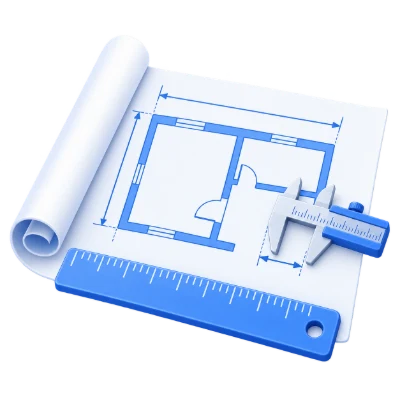
Atur skala gambar dan ukur jarak yang diketahui sebelum memeriksa panjang atau area lainnya.
Gunakan pengukuran poligon untuk jejak yang tidak beraturan, atau pilih area persegi panjang, lingkaran, dan elips.
Simpan pengukuran dengan label dan komentar agar orang lain dapat melihat titik atau batas mana yang Anda gunakan.
Ukur jarak, keliling, luas persegi panjang, luas lingkaran, dan luas poligon dalam PDF. Atur skala gambar dan simpan anotasi pengukuran berlabel.
Atur panjang gambar dan ekuivalen dunia nyatanya, seperti 1 inci = 10 kaki. Seret jarak, persegi panjang, atau elips; ketuk titik untuk keliling atau poligon dan pilih Selesai. Jalur tertutup mencakup segmen terakhir kembali ke awal. Pilih pengukuran untuk menyesuaikan skala, presisi, warna, atau komentarnya; Terapkan skala ke semua memperbarui pengukuran yang ada.
Pindahkan dan ubah ukuran tambahan yang dipilih, lalu periksa setiap halaman yang terpengaruh.
Gunakan alat seleksi setelah menempatkan elemen untuk menyesuaikan posisi dan tampilannya. Perbesar untuk detail kecil dan gunakan Pas ke Layar untuk memeriksa halaman penuh. Urungkan dan ulangi membantu merevisi perubahan yang tidak disengaja sebelum membuat unduhan. Pratinjau PDF yang diekspor di pembaca yang mendukung anotasi yang Anda gunakan.
Pahami apa yang terkandung dalam PDF yang disimpan.
Label pengukuran dan komentar disimpan sebagai anotasi PDF yang terlihat. Akurasi bergantung pada skala gambar, geometri dokumen, dan titik yang Anda pilih; verifikasi terhadap dimensi yang diketahui. Denah yang dipindai atau diregangkan mungkin tidak memiliki skala yang konsisten. Label yang disimpan tidak menghitung ulang secara otomatis saat diedit di pembaca PDF lain.
Pratinjau hasil sebelum mengunduh dan membagikannya.
Pilih Mulai saat pengaturan sudah siap. Pada layar hasil, Pratinjau membuka PDF yang dihasilkan dan Unduh menyimpan salinan terpisah. Kembali mengembalikan ke ruang kerja saat ini; Mulai ulang membersihkannya untuk file baru. Tinjau teks kecil, tepi halaman, dan urutan halaman pada salinan yang sudah selesai. PDF baru tidak mempertahankan validitas tanda tangan digital yang ada.
Buka satu PDF hingga 300 MB dan 750 halaman sumber. File yang dilindungi memerlukan salinan yang tidak terkunci kecuali alat ini secara eksplisit menawarkan entri kata sandi. Halaman yang besar atau kompleks dapat memerlukan lebih banyak memori atau mencapai batas pemrosesan bahkan ketika file berada dalam batas ini.
Pemrosesan dilakukan di perangkat Anda tanpa mengunggah dokumen. Unduh hasil Anda sebelum menutup halaman; simpan dokumen asli secara terpisah.
Cara kerja alat ini dan apa yang terjadi saat Anda menyimpan.
Di perangkat AndaYa, untuk meninjau jarak dan area pada skala gambar yang diketahui. Periksa dimensi berlabel terlebih dahulu dan verifikasi titik yang dipilih. Hasil bergantung pada rencana sumber dan bukan merupakan pengukuran survei bersertifikat.
Atur panjang gambar dan ekuivalen dunia nyatanya, seperti 1 inci = 10 kaki. Seret jarak, persegi panjang, atau elips; ketuk titik untuk keliling atau poligon dan pilih Selesai. Jalur tutup mencakup segmen terakhir kembali ke awal. Pilih pengukuran untuk menyesuaikan skala, presisi, warna, atau komentarnya; Terapkan skala ke semua memperbarui pengukuran yang ada.
Tidak. Atur skala gambar menggunakan jarak yang diketahui sebelum mengukur. Akurasi bergantung pada skala tersebut, geometri dokumen, dan titik yang Anda pilih; pindaian yang diregangkan mungkin tidak memiliki skala yang seragam. Label pengukuran dan komentar diekspor sebagai anotasi PDF, dan tidak menghitung ulang secara otomatis di pembaca lain.
Buka satu PDF hingga 300 MB dan 750 halaman sumber. File yang dilindungi memerlukan salinan yang tidak terkunci kecuali alat ini secara eksplisit menawarkan entri kata sandi. Halaman yang besar atau kompleks dapat memerlukan lebih banyak memori atau mencapai batas pemrosesan bahkan ketika file berada dalam batas ini.
Pemrosesan dokumen dan pembuatan PDF berjalan di browser pada perangkat Anda. Alat ini tidak mengunggah dokumen untuk diproses. Simpan hasil Anda sebelum menutup atau memuat ulang halaman; file asli di perangkat Anda tidak berubah.