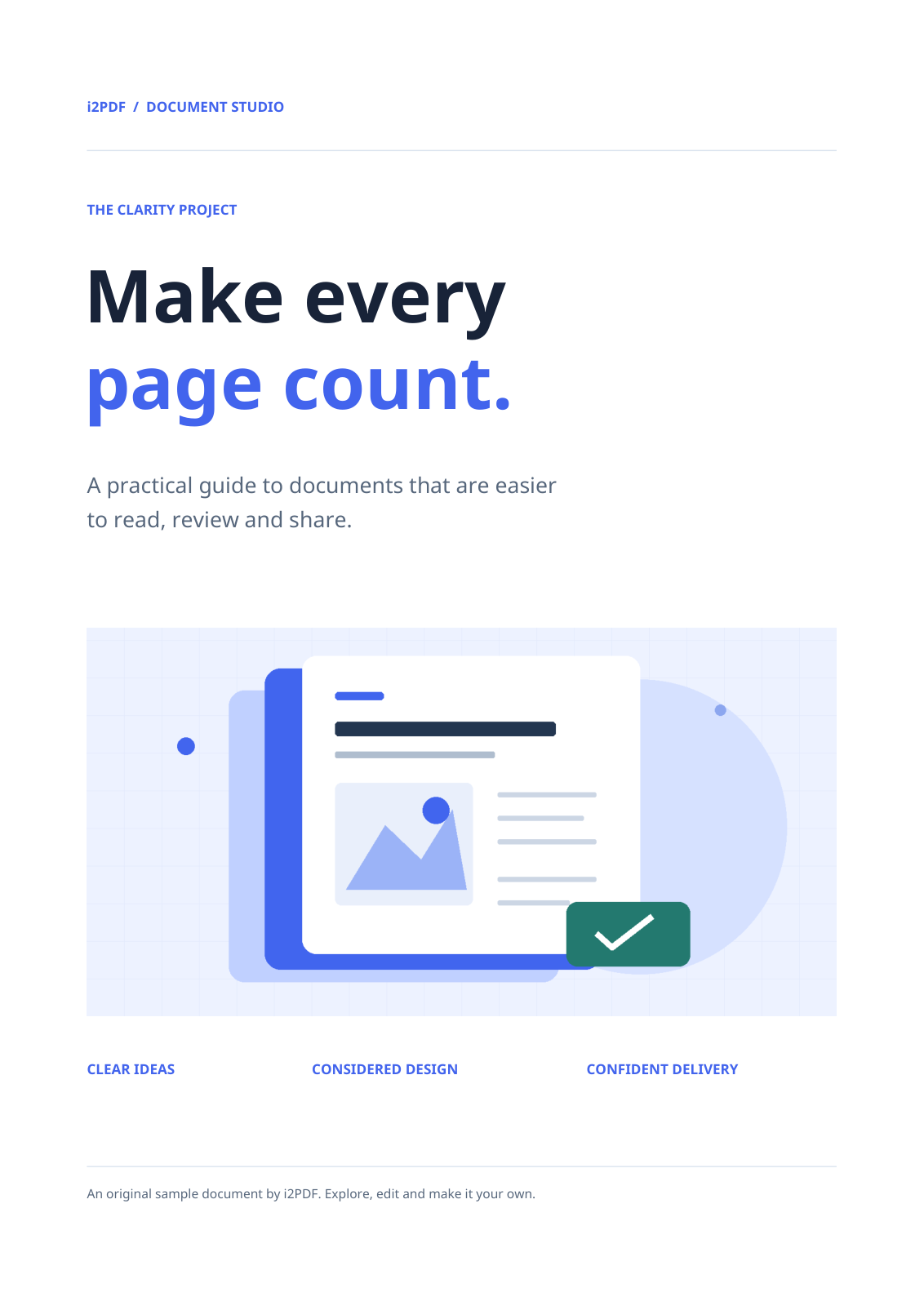

Ouvrez PDF vers XML pour exporter les enregistrements de page, les blocs de texte et les données de dessin. Notre PDF de quatre pages produit document.xml ainsi qu'une image PNG référencée dans un fichier ZIP.
Choisissez les pages PDF
Chargez le PDF et laissez Pages vide pour traiter tout le document, ou saisissez le sous-ensemble dont vous avez besoin. Notre exemple inclut les quatre pages.
Exporter et garder les ressources ensemble
Choisissez Démarrer. Une exportation avec des ressources d'image est téléchargée sous forme de fichier ZIP. Extrayez l'archive complète et conservez le répertoire images à côté de document.xml.
L'exemple inclut images/page-001-image-005.png. Les références d'image pointent vers les chemins d'accès aux ressources au lieu d'intégrer des données binaires dans le XML. Une exportation sans ressources d'image peut être téléchargée directement au format .xml.
Lire la structure du document
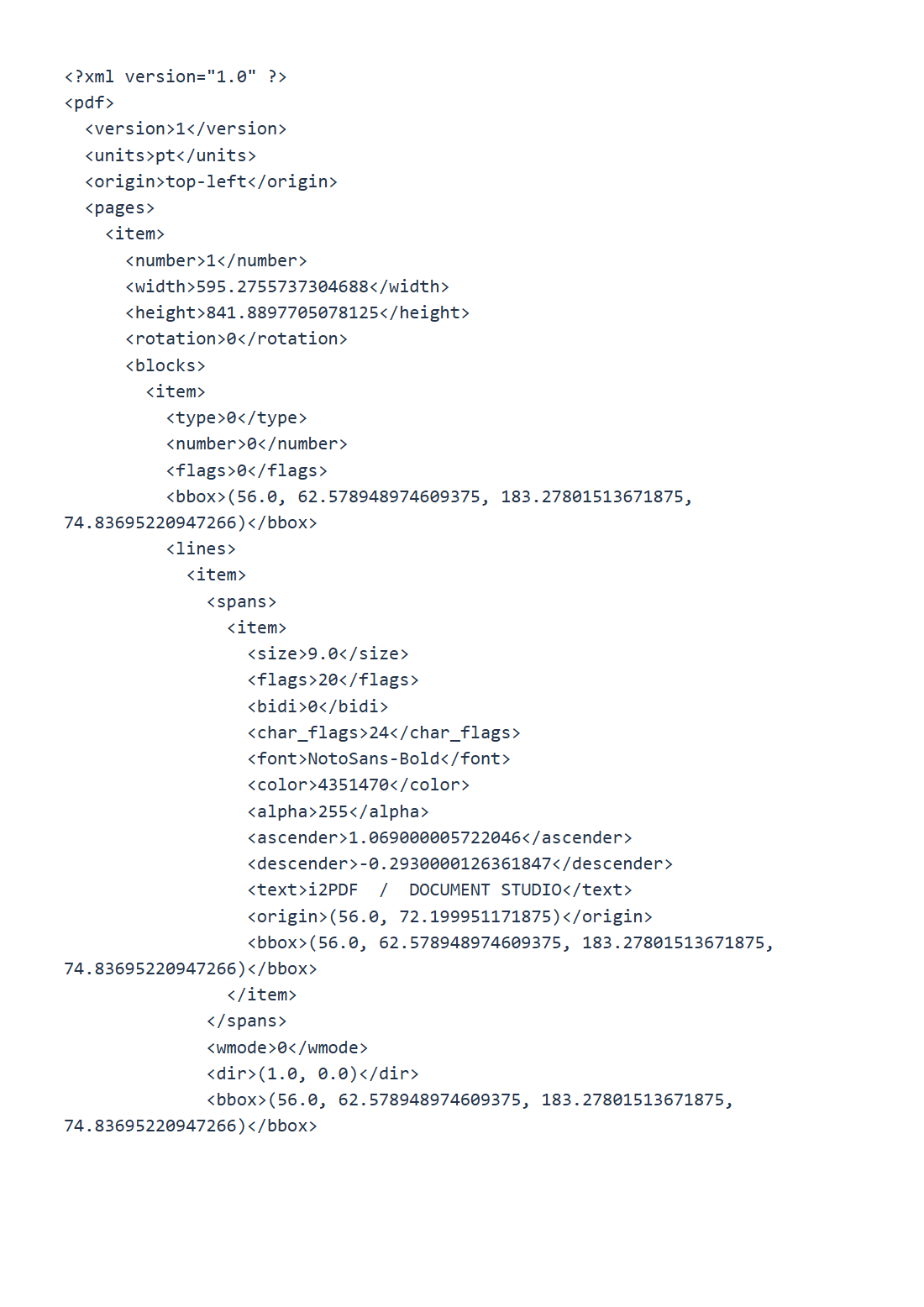
L'exemple déclare la version 1, les unités pt et une origine en haut à gauche. Les enregistrements de page incluent le numéro de page source, les dimensions, la rotation, les blocs et les dessins. Les coordonnées décrivent la page non pivotée ; tenez compte de la rotation lors de la superposition des données.
Analysez le XML avec un parseur XML. Les valeurs répétées utilisent des éléments d'article ; certains tuples géométriques sont des valeurs textuelles. Inspectez la structure réelle au lieu de supposer un schéma de publication tel que DocBook.
Vérifiez l'ordre de lecture et les références d'image par rapport au PDF original avant d'utiliser les données dans votre flux de travail.
Questions fréquentes
Le XML contient-il des chapitres sémantiques ?
Cela décrit les données de page extraites. La signification des titres, l'ordre de lecture et la sémantique du document peuvent nécessiter votre propre interprétation.
Pourquoi ai-je reçu un fichier ZIP ?
L'exemple contient une image. Le fichier ZIP maintient document.xml et la ressource référencée ensemble afin que l'image puisse être localisée.
Essayez avec votre document
Examinez le résultat, puis enregistrez la version dont vous avez besoin.