


छात्र
PDF पेजों को पुनर्व्यवस्थित करें
असाइनमेंट और स्कैन किए गए नोट्स को पढ़ने के क्रम में रखें। पेज समूहों को एक साथ ले जाएं और अलग व्यवस्था आज़माते समय परिवर्तनों को पूर्ववत करें।
कई PDF में पृष्ठों को मिलाएं, पुनर्व्यवस्थित करें, घुमाएं और हटाएं।
सभी पेज शुरू में सिलेक्टेड होते हैं। पेजों को हटाने के लिए उन्हें अनसिलेक्ट करें, फिर से व्यवस्थित करने के लिए कार्ड्स को ड्रैग करें, और सिलेक्टेड पेजों को रोटेट करें। टच स्क्रीन पर, कार्ड को होल्ड करके ड्रैग करें; वैकल्पिक मूव बटन भी उपलब्ध हैं।
किसी भी फ़ाइल से पृष्ठों को मिलाएं। चुनने के लिए क्लिक करें; ले जाने के लिए बिंदीदार हैंडल को खींचें।
PDF जोड़ें, या अपने पृष्ठों को वापस लाने के लिए पूर्ववत करें।
टिप: केंद्रित कार्ड को ले जाने के लिए Alt + तीर कुंजियों का उपयोग करें। Ctrl/⌘ + Z आपके अंतिम परिवर्तन को पूर्ववत करता है।
आपके दस्तावेज़, एक PDF में व्यवस्थित। परिणाम का पूर्वावलोकन करें या इसे नीचे डाउनलोड करें।
कई PDF चुनें, या एक से शुरुआत करें और वर्कस्पेस में और जोड़ें।
पृष्ठों को मिलाएं और पुनर्व्यवस्थित करें। चयन को घुमाएं, डुप्लिकेट करें या हटाएं।
Start चुनें, फिर अपनी नई PDF का पूर्वावलोकन करें या डाउनलोड करें।
एक विज़ुअल वर्कस्पेस में कई दस्तावेज़ों से PDF पेज व्यवस्थित करें। प्रत्येक स्रोत PDF का एक अलग आउटलाइन रंग और लेटर बैज होता है, ताकि आप फ़ाइलों को मिक्स करते समय पेजों को ट्रैक कर सकें। पेजों को क्रम में खींचें, समूहों का चयन करें, अवांछित पेजों को हटाएं, पेजों को डुप्लिकेट करें, और दस्तावेज़ को रास्टराइज़ किए बिना उन्हें घुमाएं। प्रयोग करते समय परिवर्तनों को पूर्ववत करें, फिर अपनी व्यवस्था को एक एकल PDF के रूप में सहेजें। फ़ाइलें आपके डिवाइस पर प्रोसेस की जाती हैं।
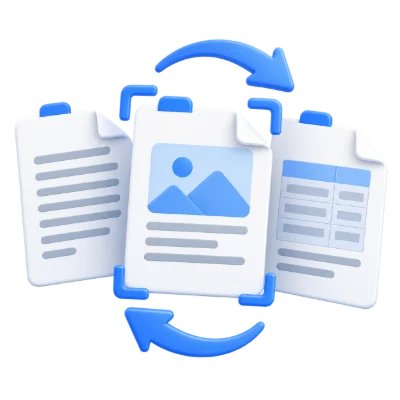
असाइनमेंट और स्कैन किए गए नोट्स को पढ़ने के क्रम में रखें। पेज समूहों को एक साथ ले जाएं और अलग व्यवस्था आज़माते समय परिवर्तनों को पूर्ववत करें।
रिपोर्ट, फॉर्म और अटैचमेंट से पेज मिलाएं। स्रोत रंग और लेटर बैज यह पहचानने में मदद करते हैं कि प्रत्येक पेज कहाँ से आया है।
तिरछे स्कैन को ठीक करें, वर्कशीट को डुप्लिकेट करें या अवांछित शीट हटाएं। बोर्ड पर छोड़ा गया प्रत्येक पेज डाउनलोड में शामिल किया जाता है।
रंगीन स्रोत रूपरेखा (outlines) आपको प्रत्येक पेज को पुनर्व्यवस्थित करते समय उसका अनुसरण करने में मदद करती है।
एक पेज बोर्ड में PDF जोड़ें। स्रोतों के बीच अलग-अलग पेज या चुने गए समूह को खींचें; टच हैंडल और Alt प्लस तीर कुंजियाँ विकल्प प्रदान करती हैं। प्रत्येक थंबनेल अपनी स्रोत पहचान रखता है। पेजों को एक विशिष्ट आउटपुट स्थिति, शुरुआत या अंत में ले जाएं, या बोर्ड को उलट दें।
बाकी आउटपुट को छिपाए बिना चयन को घुमाएं, डुप्लिकेट करें या हटाएं।
व्यक्तिगत चयन, स्रोत समूह, सभी/कोई नहीं, विषम/सम, व्युत्क्रम चयन या आउटपुट-स्थिति रेंज का उपयोग करें। चयन संपादन क्रियाओं को लक्षित करता है; बोर्ड पर छोड़े गए सभी पेज निर्यात किए जाते हैं, जिनमें बिना चुने गए पेज भी शामिल हैं। 'पूर्ववत करें' और 'फिर से करें' हाल के बोर्ड परिवर्तनों को पुनर्स्थापित करते हैं। परिणाम को नाम दें और डाउनलोड करने से पहले उसके पेज क्रम का निरीक्षण करें।
यह ऑपरेशन स्क्रीनशॉट के बजाय PDF पृष्ठों के साथ काम करता है।
टेक्स्ट और वेक्टर आर्टवर्क समर्थित होने पर PDF रूप में बने रहते हैं। आपके डिवाइस पर मूल फ़ाइल ओवरराइट नहीं होती है। इंटरैक्टिव फॉर्म, एनोटेशन, लिंक और दस्तावेज़-स्तरीय नेविगेशन एक नए असेंबल किए गए दस्तावेज़ में अलग तरह से व्यवहार कर सकते हैं, इसलिए इसे साझा करने से पहले उत्पन्न PDF की जाँच करें। पृष्ठों को पुनर्व्यवस्थित करना बरकरार रखे गए पृष्ठों के अंदर की जानकारी को हटाना (redaction) नहीं है।
डाउनलोड और साझा करने से पहले परिणाम का पूर्वावलोकन करें।
सेटिंग तैयार होने पर 'Start' चुनें। परिणाम स्क्रीन पर, 'Preview' उत्पन्न PDF को खोलता है और 'Download' एक अलग प्रतिलिपि सहेजता है। 'Back' वर्तमान कार्यक्षेत्र पर लौटता है; 'Start over' इसे नई फ़ाइल के लिए साफ़ करता है। तैयार प्रतिलिपि में छोटे टेक्स्ट, पृष्ठ के किनारों और पृष्ठ क्रम की समीक्षा करें। एक नई PDF मौजूदा डिजिटल हस्ताक्षर की वैधता को संरक्षित नहीं करती है।
25 PDF तक जोड़ें, प्रत्येक अधिकतम 300 MB और कुल मिलाकर 300 MB। पेजों को हटाने से आउटपुट कम हो सकता है, लेकिन यह प्रारंभिक लोडिंग सीमाओं को बायपास नहीं करता है। अधिकतम 750 स्रोत पृष्ठ। बनाए गए PDF की पृष्ठ संख्या या फ़ाइल आकार की कोई निश्चित सीमा नहीं है। इनपुट और प्रोसेसिंग की सीमाएँ लागू रहती हैं।
प्रसंस्करण दस्तावेज़ अपलोड किए बिना आपके डिवाइस पर होता है। पृष्ठ बंद करने से पहले अपना परिणाम डाउनलोड करें; मूल फ़ाइल को अलग से सुरक्षित रखें।
शुरू करने से पहले जानें कि क्या उम्मीद करनी है।
आपके डिवाइस परफ़ाइलों के बीच अलग-अलग पेजों को ले जाने, उन्हें डुप्लिकेट करने, उन्हें हटाने या पेजों को अलग से घुमाने के लिए Organize PDF का उपयोग करें। Merge PDF फ़ाइल क्रम में दस्तावेज़ों को संयोजित करने या उनके पेजों को इंटरलीव करने के लिए सुविधाजनक है। दोनों आपकी मूल फ़ाइलों को बदलने के बजाय एक अलग PDF बनाते हैं।
एक पृष्ठ बोर्ड में PDF जोड़ें। स्रोतों के बीच अलग-अलग पृष्ठों या चयनित समूह को ड्रैग करें; टच हैंडल और Alt प्लस तीर कुंजियाँ विकल्प प्रदान करती हैं। प्रत्येक थंबनेल अपनी स्रोत पहचान बनाए रखता है। पृष्ठों को एक विशिष्ट आउटपुट स्थिति, शुरुआत या अंत में ले जाएं, या बोर्ड को उलट दें।
व्यक्तिगत चयन, स्रोत समूह, सभी/कोई नहीं, विषम/सम, व्युत्क्रम चयन या आउटपुट-स्थिति रेंज का उपयोग करें। चयन संपादन क्रियाओं को लक्षित करता है; बोर्ड पर छोड़े गए सभी पृष्ठ निर्यात किए जाते हैं, जिनमें बिना चुने गए पृष्ठ भी शामिल हैं। पूर्ववत (Undo) और फिर से करें (Redo) हाल के बोर्ड परिवर्तनों को पुनर्स्थापित करते हैं। परिणाम को नाम दें और डाउनलोड करने से पहले उसके पृष्ठ क्रम का निरीक्षण करें।
25 PDF तक जोड़ें, प्रत्येक अधिकतम 300 MB और कुल मिलाकर 300 MB। पेजों को हटाने से आउटपुट कम हो सकता है, लेकिन यह प्रारंभिक लोडिंग सीमाओं को बायपास नहीं करता है। अधिकतम 750 स्रोत पृष्ठ। बनाए गए PDF की पृष्ठ संख्या या फ़ाइल आकार की कोई निश्चित सीमा नहीं है। इनपुट और प्रोसेसिंग की सीमाएँ लागू रहती हैं।
दस्तावेज़ प्रसंस्करण और PDF जनरेशन आपके डिवाइस पर आपके ब्राउज़र में चलता है। यह टूल प्रसंस्करण के लिए दस्तावेज़ को अपलोड नहीं करता है। पेज बंद करने या रीलोड करने से पहले अपना परिणाम सहेजें; आपके डिवाइस पर मूल फ़ाइल अपरिवर्तित रहती है।