

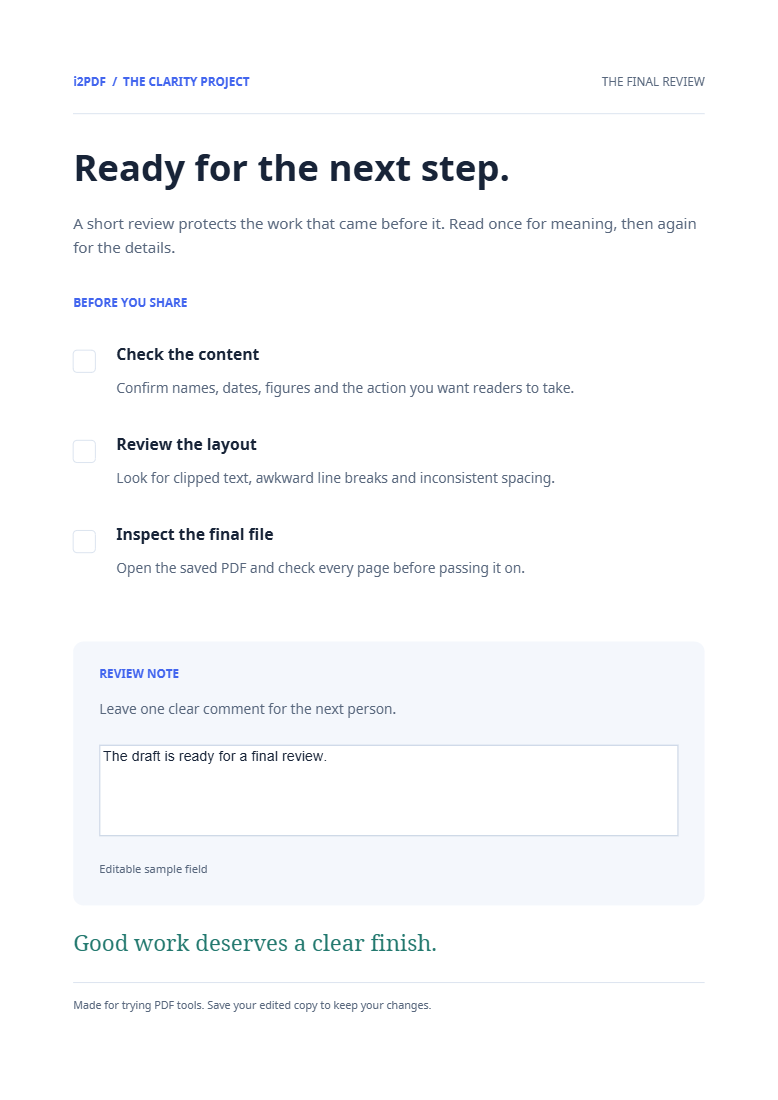
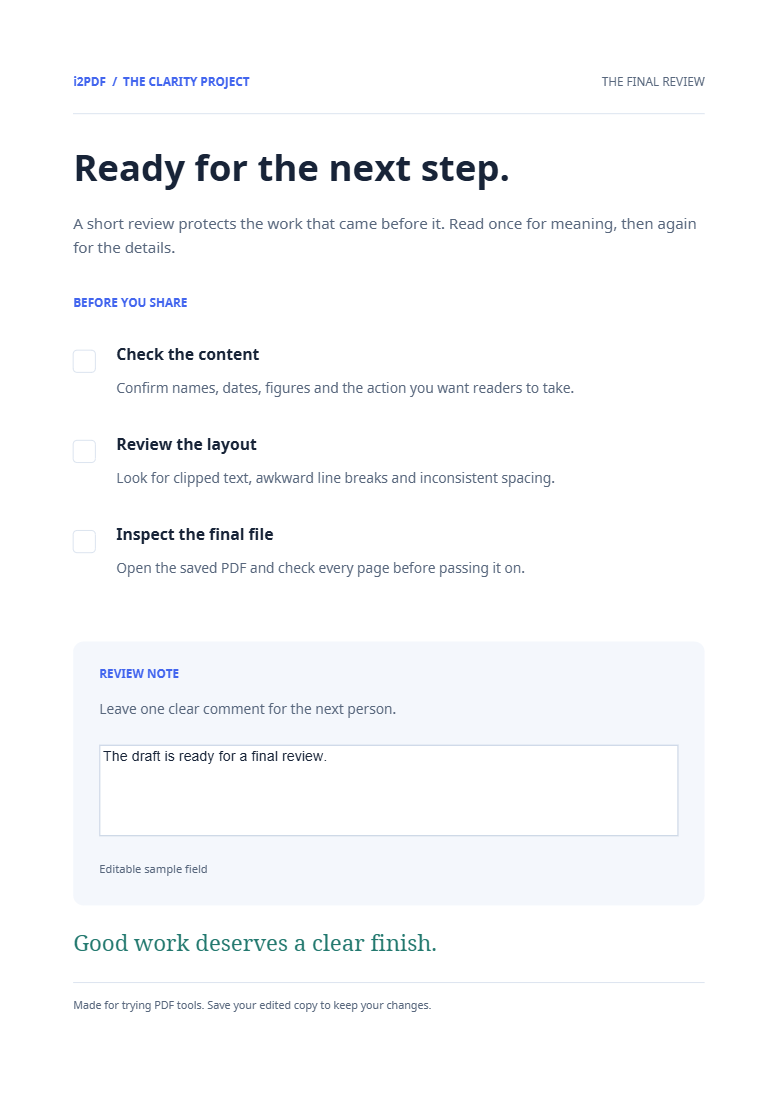

Open PDF afvlakken om formuliervelden en annotaties in de pagina's te verankeren. Het beoordelingsnotitieveld van ons voorbeeld wordt zichtbare pagina-inhoud terwijl de interactieve widget wordt verwijderd.
Voltooi het formulier voordat u het afvlakt
Kies de ingevulde PDF. Controleer ingevoerde tekst, geselecteerde vakjes en zichtbare annotaties. Sla een bewerkbare bronkopie op als u de antwoorden later mogelijk nog wilt wijzigen.
Maak de afgevlakte kopie
Kies Start. De tool verankert ondersteunde annotaties en widget-uiterlijken in de pagina-inhoud. In ons voorbeeld luidt de notitie: Het concept is klaar voor een laatste beoordeling.
Controleer uiterlijk en interactiviteit
Download en open het resultaat. Bevestig dat het antwoord nog steeds zichtbaar is en dat klikken op het voormalige veld niet langer toestaat om erin te typen. Het voorbeeld behoudt vier pagina's en de notitietekst, terwijl het aantal formulierwidgets daalt van één naar nul.
Veelgestelde vragen
Verdwijnen de ingevulde antwoorden?
Het doel is om hun zichtbare uiterlijk als vaste inhoud te behouden. Controleer elk belangrijk veld in het geëxporteerde bestand, vooral ongebruikelijke lettertypes of lange antwoorden.
Hoe verschilt dit van het verwijderen van annotaties?
Afvlakken behoudt hun uiterlijk op de pagina. Annotaties verwijderen verwijdert in plaats daarvan ondersteunde markeringen.
Probeer het met uw document
Controleer het resultaat en sla vervolgens de versie op die u nodig heeft.


