Studenci
Podziel dwustronicowe skany PDF
Zamień strony podręcznika znajdujące się obok siebie na osobne strony do czytania. Przesuń separator, jeśli oprawa nie jest wyśrodkowana.


Zmień dwustronicowe rozkłady w strony, które czyta się z przyjemnością.
Przeciągnij separator lub wprowadź wartość procentową. Klawisze strzałek przesuwają separator.
Twoje części PDF są gotowe w pliku ZIP. Wróć, aby w razie potrzeby dostosować podziały.
Przeciągnij i upuść plik tutaj
Ustaw podziały wizualnie lub dziel co kilka stron. Obracaj lub usuwaj strony i sprawdzaj grupy wyjściowe.
Wybierz Podziel PDF, a następnie pobierz jeden plik PDF z dwiema stronami wyjściowymi dla każdej oryginalnej strony.
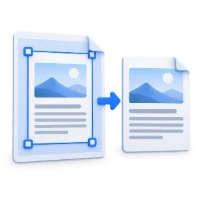
Narzędzie Podziel strony PDF na pół rozdziela każdą stronę PDF na dwie indywidualne strony. Użyj go do zeskanowanych książek, czasopism lub dokumentów z dwiema stronami obok siebie. Wybierz podział pionowy lub poziomy, dostosuj separator i ustaw kolejność czytania, w tym od prawej do lewej dla książek arabskich. Każda oryginalna strona staje się dwiema kolejnymi stronami w jednym pliku PDF do pobrania. Możesz użyć jednej pozycji separatora w całym dokumencie lub dostosować każdą stronę indywidualnie. Twój plik pozostaje na Twoim urządzeniu.

Zamień strony podręcznika znajdujące się obok siebie na osobne strony do czytania. Przesuń separator, jeśli oprawa nie jest wyśrodkowana.
Rozdzielaj arkusze i materiały ćwiczeniowe. Ustaw kierunek podziału i sprawdź obie powstałe połowy przed zapisaniem.
Wybierz kolejność od prawej dla publikacji arabskich i dostosuj nierówne skany indywidualnie. Połówki staną się kolejnymi stronami w jednym pliku PDF.
Wybierz pionowy lub poziomy dzielnik i dostosuj go do rzeczywistego grzbietu.
Przeciągnij dzielnik lub wprowadź wartość procentową od 2 do 98. Wybierz, która połowa ma być pierwsza i w razie potrzeby użyj ustawienia obrotu. Opcja „Zastosuj do wszystkich stron” jest domyślnie włączona; wyłącz ją, aby ustawić różne dzielniki na różnych stronach. Przed wygenerowaniem wyniku sprawdź skany z przesuniętym środkiem.
Rozdziel sąsiadujące strony książki i ustaw ich kolejność czytania.
Skan często umieszcza dwie sąsiadujące strony książki na jednej stronie PDF. Użyj podziału pionowego, aby je rozdzielić. Wybierz „Prawa najpierw” dla książek czytanych od prawej do lewej i dostosuj poszczególne linie podziału, jeśli grzbiet jest przesunięty. Podział nie dodaje funkcji OCR ani nie wyostrza skanów.
Twórz widoki pojedynczych stron bez skalowania oryginalnej zawartości.
Wyśrodkowany podział pionowy zmienia rozkładówkę A3 w orientacji poziomej na dwie strony A4 w orientacji pionowej bez skalowania zawartości. Podział poziomy rozdziela strony ułożone jedna na drugiej. Przed drukowaniem sprawdź kolejność czytania oraz rozmiar papieru i skalowanie w swojej drukarce.
Wyświetl podgląd wyniku przed pobraniem i udostępnieniem.
Wybierz Start, gdy ustawienia będą gotowe. Na ekranie wyników Podgląd otwiera wygenerowany plik PDF, a Pobierz zapisuje osobną kopię. Wstecz powraca do bieżącego obszaru roboczego; Zacznij od nowa czyści go dla nowego pliku. Sprawdź mały tekst, krawędzie stron i kolejność stron w gotowej kopii. Nowy plik PDF nie zachowuje ważności istniejącego podpisu cyfrowego.
Otwórz jeden plik PDF o rozmiarze do 300 MB i 750 stron źródłowych. Chronione pliki wymagają odblokowanej kopii, chyba że to narzędzie wyraźnie oferuje wprowadzanie hasła. Duże lub złożone strony mogą wymagać więcej pamięci lub osiągnąć limity przetwarzania, nawet jeśli plik mieści się w tych limitach.
Przetwarzanie odbywa się na Twoim urządzeniu bez przesyłania dokumentu. Pobierz wynik przed zamknięciem strony; zachowaj oryginał osobno.
Przycinaj strony PDF lub usuń biały margines
Na Twoim urządzeniuPrzeciągnij separator lub wprowadź wartość procentową od 2 do 98. Wybierz, która połowa ma być pierwsza i użyj ustawienia rotacji, gdy jest to wymagane. Opcja zastosowania do wszystkich stron jest domyślnie włączona; wyłącz ją, aby umieścić różne separatory na różnych stronach. Sprawdź przesunięte skany przed wygenerowaniem wyniku.
Skan często umieszcza dwie sąsiadujące strony książki na jednej stronie PDF. Podziel pionowo, aby je rozdzielić. Użyj Najpierw prawa dla książek czytanych od prawej do lewej i dostosuj poszczególne separatory, gdy grzbiet jest przesunięty. Dzielenie nie dodaje OCR ani nie wyostrza skanów.
Otwórz jeden plik PDF o rozmiarze do 300 MB i 750 stron źródłowych. Chronione pliki wymagają odblokowanej kopii, chyba że to narzędzie wyraźnie oferuje wprowadzanie hasła. Duże lub złożone strony mogą wymagać więcej pamięci lub osiągnąć limity przetwarzania, nawet jeśli plik mieści się w tych limitach.
Przetwarzanie dokumentów i generowanie plików PDF odbywa się w Twojej przeglądarce na Twoim urządzeniu. To narzędzie nie przesyła dokumentu do przetwarzania. Zapisz wynik przed zamknięciem lub odświeżeniem strony; oryginalny plik na Twoim urządzeniu pozostaje niezmieniony.