Studenti
Dividi scansioni PDF a doppia pagina
Trasforma le pagine di un libro di testo affiancate in pagine di lettura separate. Sposta il divisore se la rilegatura non è centrata.
Trasforma le facciate a due pagine in pagine che sono un piacere da leggere.
Trascina il divisore o inserisci una percentuale. I tasti freccia spostano il divisore.
Le tue parti di PDF sono pronte insieme in un file ZIP. Torna indietro per regolare le interruzioni se necessario.
Trascina e rilascia il tuo file qui
Imposta le interruzioni visivamente o dividi ogni poche pagine. Ruota o rimuovi le pagine e controlla i gruppi di output.
Seleziona Dividi PDF, quindi scarica un PDF con due pagine di output per ogni pagina originale.
Dividi Pagine PDF a Metà separa ogni pagina PDF in due pagine individuali. Usalo per libri scansionati, riviste o documenti con due pagine affiancate. Scegli una divisione verticale o orizzontale, regola il divisore e imposta l'ordine di lettura, incluso quello da destra a sinistra per i libri in arabo. Ogni pagina originale diventa due pagine consecutive in un unico PDF scaricabile. Puoi usare una posizione del divisore per tutto il documento o regolare ogni pagina individualmente. Il tuo file rimane sul tuo dispositivo.
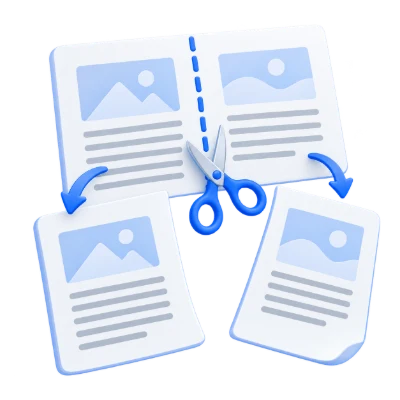
Trasforma le pagine di un libro di testo affiancate in pagine di lettura separate. Sposta il divisore se la rilegatura non è centrata.
Separa fogli di lavoro e dispense accoppiati. Imposta la direzione di taglio e controlla entrambe le metà risultanti prima di salvare.
Scegli l'ordine da destra per le doppie pagine in arabo e regola singolarmente le scansioni irregolari. Le metà diventeranno pagine consecutive in un unico PDF.
Scegli un divisore verticale o orizzontale e regolalo in base al dorso effettivo.
Trascina il divisore o inserisci una percentuale tra 2 e 98. Scegli quale metà viene prima e usa l'impostazione di rotazione quando necessario. "Applica a tutte le pagine" è abilitato per impostazione predefinita; disabilitalo per posizionare divisori diversi su pagine diverse. Ispeziona le scansioni non centrate prima di generare il risultato.
Separa le pagine affiancate dei libri e imposta il loro ordine di lettura.
Una scansione spesso inserisce due pagine affiancate di un libro su un'unica pagina PDF. Dividi verticalmente per separarle. Usa "Destra per prima" per i libri letti da destra a sinistra e regola i divisori individuali quando il dorso non è centrato. La suddivisione non aggiunge OCR né migliora la nitidezza delle scansioni.
Crea viste a pagina singola senza ridimensionare il contenuto originale.
Una divisione verticale centrata trasforma una pagina A3 in orizzontale in due pagine A4 in verticale senza ridimensionare il contenuto. La divisione orizzontale separa le pagine sovrapposte. Controlla l'ordine di lettura e le dimensioni della carta e la scala della stampante prima di stampare.
Visualizza in anteprima il risultato prima di scaricarlo e condividerlo.
Seleziona Avvia quando le impostazioni sono pronte. Nella schermata dei risultati, Anteprima apre il PDF generato e Download salva una copia separata. Indietro ritorna all'area di lavoro corrente; Ricomincia la pulisce per un nuovo file. Controlla il testo piccolo, i bordi della pagina e l'ordine delle pagine nella copia finita. Un nuovo PDF non preserva la validità di una firma digitale esistente.
Apri un PDF fino a 300 MB e 750 pagine sorgente. I file protetti necessitano di una copia sbloccata a meno che questo strumento non offra esplicitamente l'inserimento della password. Pagine grandi o complesse possono richiedere più memoria o raggiungere i limiti di elaborazione anche quando il file rientra in questi limiti.
L'elaborazione avviene sul tuo dispositivo senza caricare il documento. Scarica il risultato prima di chiudere la pagina; conserva l'originale separatamente.
Ritaglia le pagine PDF o rimuovi il margine bianco
Sul tuo dispositivoTrascina il divisore o inserisci una percentuale tra 2 e 98. Scegli quale metà viene prima e usa l'impostazione di rotazione quando richiesto. L'opzione Applica a tutte le pagine è abilitata per impostazione predefinita; disattivala per posizionare divisori diversi su pagine diverse. Ispeziona le scansioni decentrate prima di generare il risultato.
Una scansione spesso mette due pagine di libro affiancate su una pagina PDF. Dividi verticalmente per separarle. Usa Prima a destra per i libri letti da destra a sinistra e regola i divisori individuali quando il dorso non è centrato. La divisione non aggiunge OCR né nitidezza alle scansioni.
Apri un PDF fino a 300 MB e 750 pagine sorgente. I file protetti necessitano di una copia sbloccata a meno che questo strumento non offra esplicitamente l'inserimento della password. Pagine grandi o complesse possono richiedere più memoria o raggiungere i limiti di elaborazione anche quando il file rientra in questi limiti.
L'elaborazione dei documenti e la generazione del PDF avvengono nel tuo browser sul tuo dispositivo. Questo strumento non carica il documento per l'elaborazione. Salva il risultato prima di chiudere o ricaricare la pagina; il file originale sul tuo dispositivo rimane invariato.