在线把 PDF 页面一分为二(上下 / 左右)

把一页两栏的双页PDF拆成标准单页PDF,支持从中间水平或垂直切分

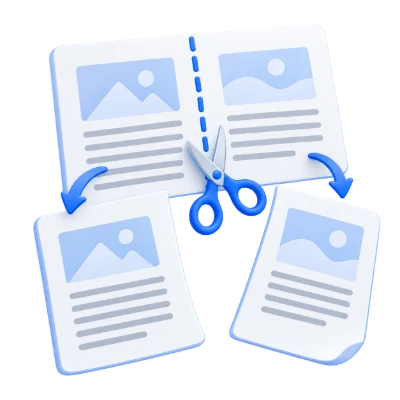
“PDF 页面一分为二”是一个免费的在线工具,可以把 PDF 页面从中间切成两半(左右或上下),专门解决双页扫描,一键把一页两栏变成两张单页。

“PDF 页面一分为二”可以快速把双页排版的 PDF 转成干净的单页排版。很多扫描的书籍、讲义、杂志,会扫描成一张横向大页面,里面左右并排两页(有时是上下叠放两块内容)。这个工具会把每一页从中间垂直或水平切开,生成两张独立的页面,方便阅读、分享和打印。特别适合把 A3 扫描拆成两个 A4,或 A4 拆成两个 A5。这是纯在线工具,无需安装,就是为了让双页PDF在日常使用时更好用。

文件在 30 分鐘後自動刪除

“PDF 页面一分为二”能做什么

  • 把每一页 PDF 从中间切成两半
  • 支持垂直拆分(左右)或水平拆分(上下)
  • 把双页排版的 PDF 转成单页排版 PDF
  • 把扫描的双页跨页拆成两张独立页面
  • 完全在线处理,无需安装软件
  • 适用于 A3 拆成两个 A4、A4 拆成两个 A5 等常见场景

如何使用“PDF 页面一分为二”

  • 上传你的 PDF 文件
  • 选择拆分方向:垂直(左右)或水平(上下)
  • 开始处理,把每页从中间一分为二
  • 下载拆分后的新 PDF 文件

为什么要用“PDF 页面一分为二”

  • 修复扫描成“一页两张”的 PDF
  • 让在手机、平板上阅读更舒服,无需来回缩放拖动
  • 打印前把双页跨页整理成标准单页
  • 把宽幅页面改成正常的一页一屏阅读顺序
  • 让本来就应该分开的页面单独成页,更好翻页和定位

“PDF 页面一分为二”的主要功能

  • 支持把 PDF 页面上下或左右一分为二
  • 专门针对双页排版和扫描PDF
  • 自动把双页跨页输出成标准单页排版
  • 在线快速处理,无需安装任何软件
  • 免费使用,从中间拆分页面不收费
  • 操作简单:上传 → 选择拆分方式 → 下载

常见使用场景

  • 拆分左右并排两页的扫描书籍、杂志
  • 把 A3 扫描件拆成两张 A4 页面
  • 把 A4 扫描件拆成两张 A5 页面
  • 把双页跨页 PDF 变成一页一屏,方便阅读
  • 把双页文档整理成标准单页顺序,方便归档

拆分之后你会得到什么

  • 一个新的 PDF:每一张原始页面都被切成两张单独页面
  • 更干净的单页排版,方便阅读、分享和打印
  • 从双页扫描中分离出来的独立页面
  • 更符合习惯的页面顺序,便于整理文档
  • 一个由你上传文件生成、可直接下载的 PDF

谁适合使用这个工具

  • 用扫描版教材、讲义的学生
  • 需要整理讲义、资料发给学生的老师
  • 办公场景中分享前想先整理扫描PDF的用户
  • 做数字化归档的图书馆、档案人员、研究者
  • 任何需要把 PDF 页面从中间一分为二的人

使用“PDF 页面一分为二”前后对比

  • 使用前:一页 PDF 里左右并排两页内容(宽幅扫描)
  • 使用后:左右两边各变成一张单独页面
  • 使用前:阅读时需要不断放大、拖动才能看清每一页
  • 使用后:单页顺序阅读,更接近正常电子书体验
  • 使用前:打印时只能打成两页挤在一张纸上的尴尬布局
  • 使用后:文件结构适合普通单页打印和分享

为什么用户信任 i2PDF 来拆分页面

  • 专注于“从中间拆分页面”的专项工具
  • 纯在线使用,不用安装任何程序
  • 针对典型双页扫描问题输出清晰结果
  • 免费把双页排版 PDF 转成单页排版
  • 属于 i2PDF 专业 PDF 工具套件的一部分

重要限制说明

  • 只能按照页面中线拆分,不支持自定义拆分位置
  • 如果扫描不居中(边距不一致、内容偏一侧),拆出来的两半可能跟真实分页线不完全对齐
  • 如果原页面本身就是单页布局,照样会被切成两半
  • 非常复杂的跨页版式(如折页、大幅多栏设计)拆分后需要手动检查

“PDF 页面一分为二”的其他常用叫法

用户可能会用这些词来找这个工具:pdf一分为二、pdf对半切、从中间拆分pdf、pdf左右拆分、pdf上下拆分、双页pdf拆成单页、把双页排版pdf拆成单页等。

“PDF 页面一分为二”和普通 PDF 拆分工具的区别

并不是所有 PDF 拆分工具都解决同一个问题。普通拆分一般是按页码区间拆文件,而这个工具是把“每一页”再切成两页。

  • PDF 页面一分为二: 把每页从中间一分为二(上下或左右),专门把双页跨页拆成单页
  • 普通 PDF 拆分工具: 按页码或页码区间拆文件(比如 1–5 页、6–10 页),不会把一页再切成两页
  • 什么时候用这个工具: 当你的 PDF 是一页里面有两页内容的扫描件,而且你需要把这两页分开时

常见问题

它会把每一页 PDF 从中间切成两页单独页面,把双页排版的 PDF 转成单页排版。

可以。你可以选择垂直拆分(左右)或者水平拆分(上下)把 PDF 页面一分为二。

非常适合。对于每页都是双页跨页扫描的 PDF,这个工具可以一键拆成两张独立页面。

可以。只要原始是双页扫描,一般都可以通过从中间拆分来实现 A3 拆两个 A4、A4 拆两个 A5 等效果。

是的。“PDF 页面一分为二”是 i2PDF 提供的免费在线工具。

如果您找不到问题的答案,请联系我们
admin@sciweavers.org

马上在线把 PDF 页面一分为二

上传你的 PDF,选择上下或左右拆分,把双页跨页快速变成单页。

开始拆分 PDF 页面

i2PDF 相关 PDF 工具

为什么 將 PDF 頁面分成兩半 ?

在数字化日益普及的今天,PDF文档已成为信息传递和存储的重要载体。 然而,在实际应用中,我们经常会遇到一些特殊的PDF文档,例如扫描的书籍、报纸,或者是一些版面设计较为紧凑的文件。 这些文档往往以双页的形式存在,即一页PDF实际上包含了两个独立的页面内容。 在这种情况下,将这些双页PDF分割成单页PDF,便显得尤为重要,其重要性体现在多个方面。

首先,从阅读体验的角度来看,分割PDF页面可以显著提升阅读的舒适度。 在电子设备上阅读双页PDF时,由于屏幕尺寸的限制,字体往往会显得过小,需要频繁地进行缩放操作才能看清内容。 尤其是在移动设备上,这种不便会更加明显。 分割成单页后,页面内容占据整个屏幕,字体大小适中,无需频繁缩放,从而减轻眼睛的疲劳,提高阅读效率。 此外,对于一些排版复杂的文档,双页显示可能会导致内容错乱,影响阅读理解。 分割成单页后,内容呈现更加清晰,逻辑更加顺畅,有助于读者更好地理解文档内容。

其次,分割PDF页面有助于提高文档的可编辑性和可搜索性。 许多PDF编辑软件,例如Adobe Acrobat,在处理双页PDF时,往往无法准确识别页面内容,导致编辑困难。 例如,在进行文字编辑时,可能会出现文字选择错位、无法识别等问题。 分割成单页后,软件可以更准确地识别页面内容,从而方便用户进行编辑、修改和批注。 同样,在进行全文搜索时,如果PDF文档是双页的,搜索结果可能会出现偏差,甚至无法找到目标内容。 分割成单页后,搜索结果会更加准确,提高搜索效率。

再次,分割PDF页面有利于文档的组织和管理。 当我们需要对PDF文档进行整理、归档或者分享时,双页PDF可能会带来一些不便。 例如,在打印文档时,如果打印机不支持双面打印,或者我们需要按照特定的顺序打印单页内容,双页PDF就需要进行额外的处理。 分割成单页后,我们可以更灵活地对文档进行组织、排序和打印,从而提高工作效率。 此外,在进行文档分享时,如果对方使用的设备或软件不支持双页显示,可能会导致内容显示不完整。 分割成单页后,可以确保文档在各种设备和软件上都能正常显示,避免信息传递的障碍。

此外,在一些特定的应用场景下,分割PDF页面更是必不可少的。 例如,在进行光学字符识别(OCR)时,如果PDF文档是双页的,OCR软件可能会将两个页面的内容混淆在一起,导致识别结果错误。 分割成单页后,OCR软件可以更准确地识别页面内容,从而提高识别精度。 同样,在进行数据提取和分析时,如果PDF文档是双页的,可能会导致数据提取错误或遗漏。 分割成单页后,可以确保数据提取的准确性和完整性。

当然,在分割PDF页面时,我们也需要注意一些细节。 例如,需要选择合适的分割工具,确保分割后的页面质量不受影响。 此外,还需要根据实际需求选择合适的分割方式,例如按照固定页数分割、按照内容分割等。 总之,选择合适的分割方法,才能最大限度地发挥分割PDF页面的优势。

综上所述,将双页PDF分割成单页PDF,不仅可以提升阅读体验,提高文档的可编辑性和可搜索性,有利于文档的组织和管理,而且在一些特定的应用场景下更是必不可少的。 随着数字化进程的不断推进,PDF文档的应用将会越来越广泛,分割PDF页面的重要性也将日益凸显。 因此,我们应该充分认识到分割PDF页面的重要性,掌握相关的技术和方法,从而更好地利用PDF文档,提高工作效率和信息传递的质量。