

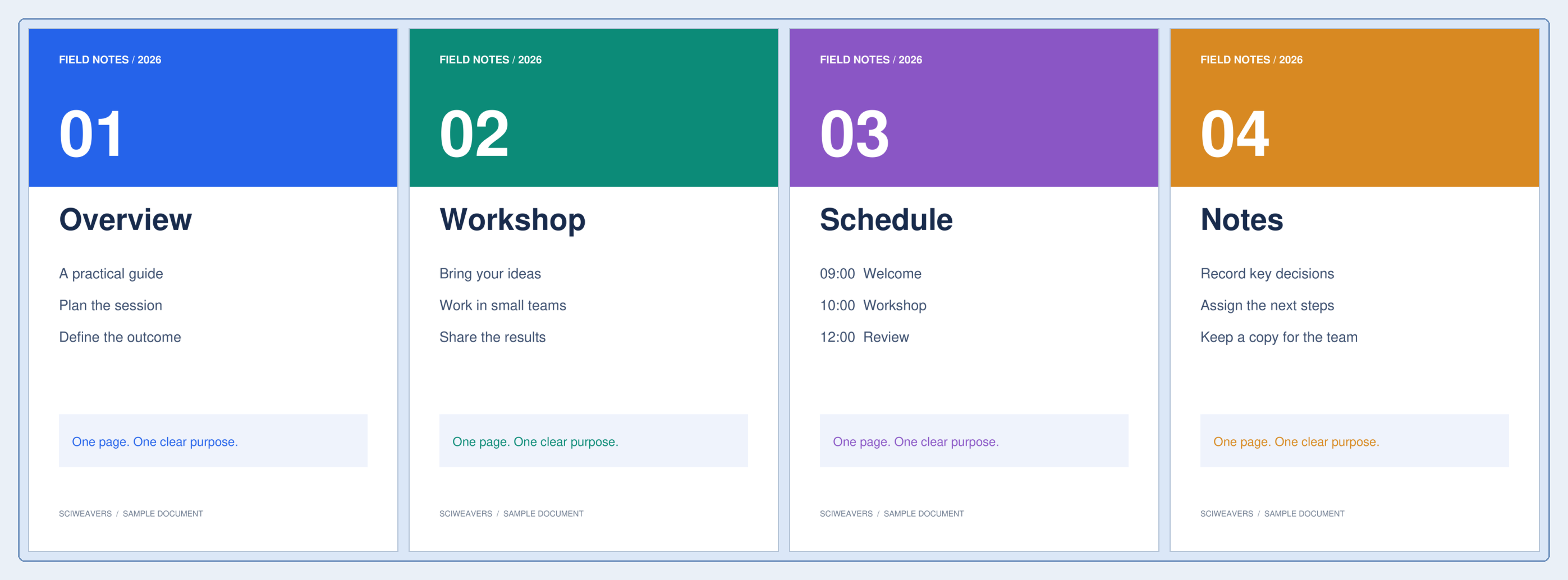
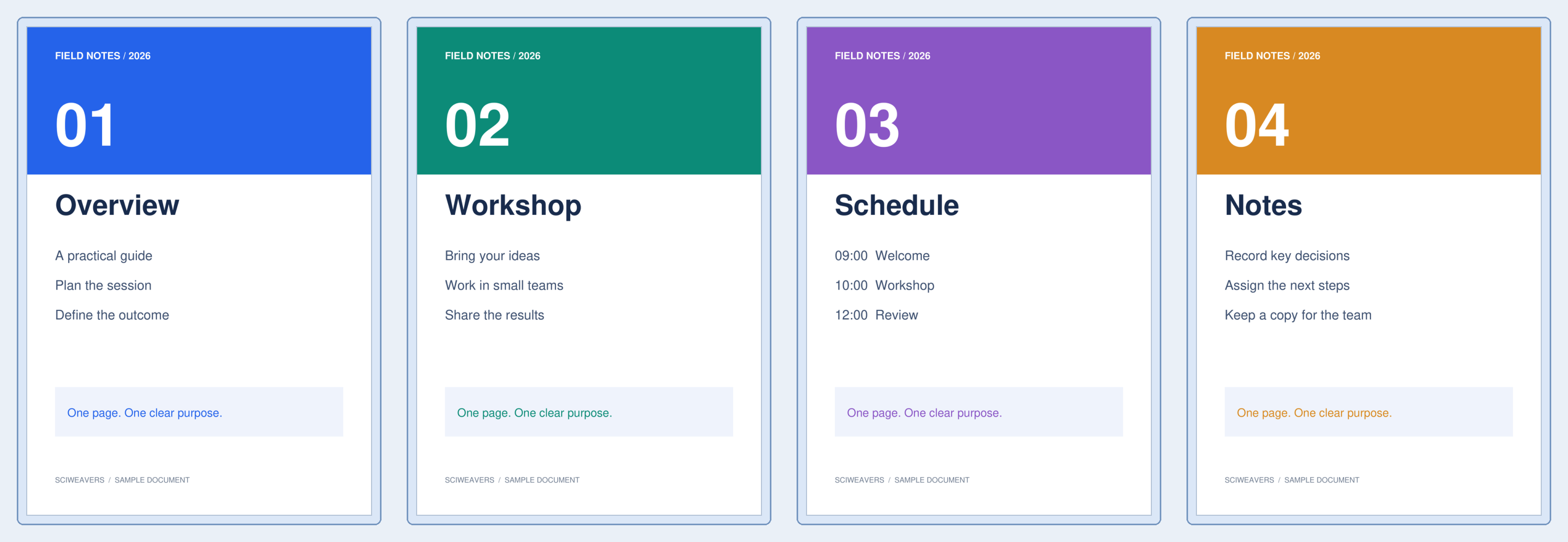

Используйте Разделить PDF по размеру, если каждый загружаемый вложение должен быть меньше определенного лимита. Наш четырехстраничный скан весит около 1.07 МБ; целевой размер 0.4 МБ позволяет получить четыре PDF-файла, каждый из которых меньше 280 КБ.
Выберите PDF и целевой размер
Загрузите PDF и проверьте количество страниц. Установите Максимальный размер файла (МБ) на значение, которому должна соответствовать каждая часть. По умолчанию установлено 5 МБ; в примере мы меняем его на 0.4.
Разделение по границам страниц
Выберите Начать. Инструмент группирует последовательные целые страницы, проверяя закодированный размер каждого потенциального выходного файла. Он не разрезает страницу на части для достижения целевого размера.
Разные страницы могут содержать совершенно разный объем данных. В нашем примере с изображениями в каждой части помещается по одной странице, тогда как в текстовом документе в каждой части может поместиться много страниц.
Проверьте каждую загруженную часть
Распакуйте ZIP и проверьте отдельные PDF-файлы. Четыре файла из примера весят 267 574, 265 850, 258 843 и 279 513 байт. Все они соответствуют выбранному целевому значению.
Отдельная страница, которая не помещается в лимит, все равно экспортируется с пометкой oversized в имени файла. Сожмите эту страницу или используйте больший допустимый лимит, а затем проверьте итоговый размер.
Часто задаваемые вопросы
Что произойдет, если одна страница больше моего лимита?
Страница экспортируется как часть с превышением размера, а не разрезается. Попробуйте Сжать PDF или уменьшите размер больших исходных изображений перед повторным разделением.
Почему в частях разное количество страниц?
Целью является размер файла, а не фиксированное количество страниц. Изображения, шрифты и другие ресурсы делают некоторые страницы более «тяжелыми» для хранения, чем другие.
Попробуйте на своем документе
Просмотрите результат, а затем сохраните нужную версию.


