

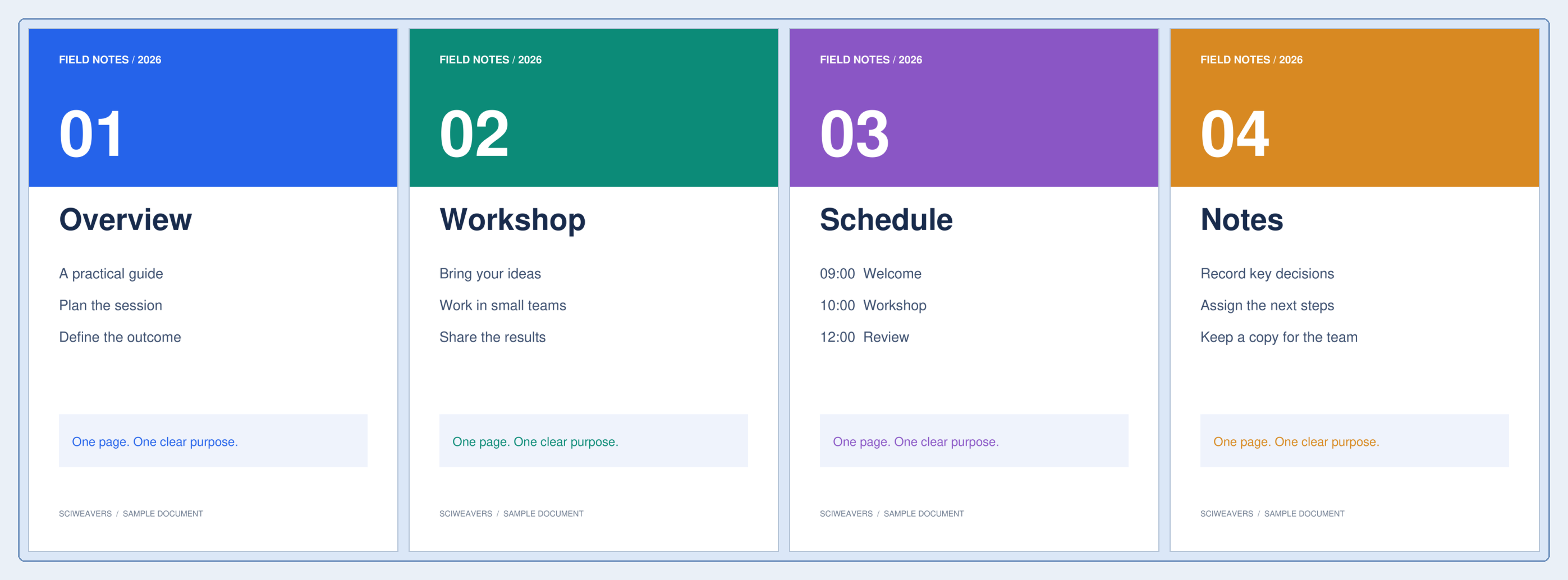
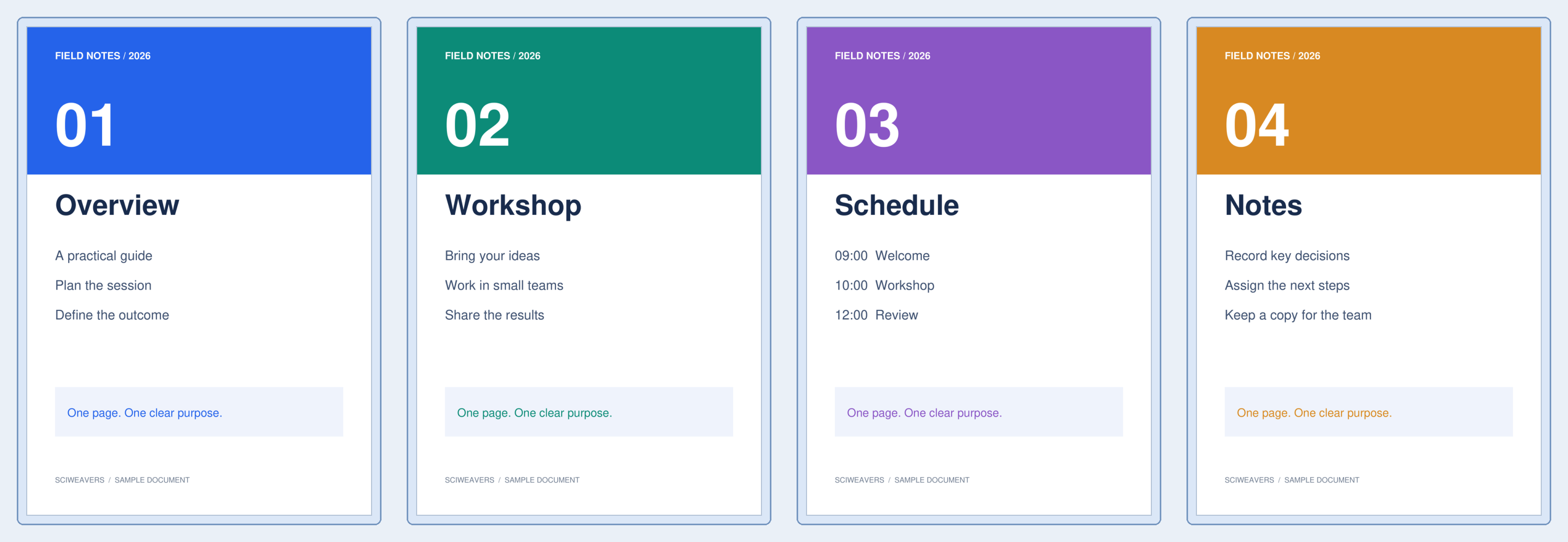

Използвайте Разделяне на PDF по размер, когато всяко качено прикачено съобщение трябва да бъде под определен размер. Нашето сканиране от четири страници е около 1.07 MB; целева стойност от 0.4 MB създава четири PDF файла, всеки под 280 KB.
Изберете PDF файла и целта
Заредете PDF файла и проверете броя на страниците му. Задайте Максимален размер на файла (MB) на размера, който всяка част трябва да покрива. Стойността по подразбиране е 5 MB; примерът я променя на 0.4.
Разделяне по граници на страници
Изберете Старт. Инструментът групира последователни цели страници, проверявайки кодирания размер на всеки кандидат за изходен файл. Той не разрязва страница на части, за да постигне целта.
Различните страници могат да съдържат много различно количество данни. Нашият пример с много изображения събира по една страница на част, докато текстов документ може да събере много страници във всяка част.
Проверете всяка изтеглена част
Разархивирайте ZIP файла и проверете отделните PDF файлове. Четирите файла в примера са 267,574, 265,850, 258,843 и 279,513 байта. Всички отговарят на избраната цел.
Отделна страница, която не може да се побере, все още се експортира с oversized в името на файла. Компресирайте тази страница или използвайте по-голямо допустимо ограничение, след което проверете получения размер.
Често задавани въпроси
Какво се случва, ако една страница е по-голяма от ограничението ми?
Страницата се експортира като част с превишен размер, вместо да бъде срязана. Опитайте Компресиране на PDF или намалете големите изходни изображения, преди да разделите отново.
Защо има различен брой страници в частите?
Целта е размер на файла, а не фиксиран брой страници. Изображенията, шрифтовете и други ресурси правят някои страници по-скъпи за съхранение от други.
Опитайте с вашия документ
Прегледайте резултата, след което запазете версията, от която се нуждаете.


