

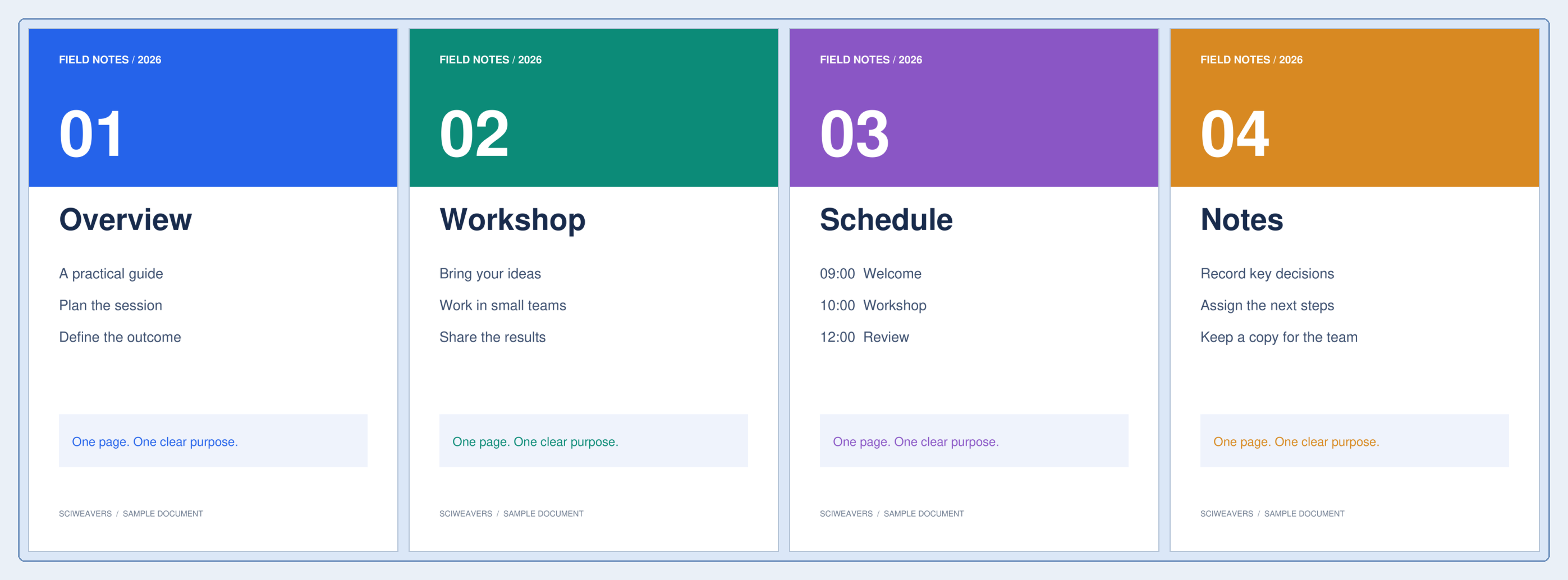
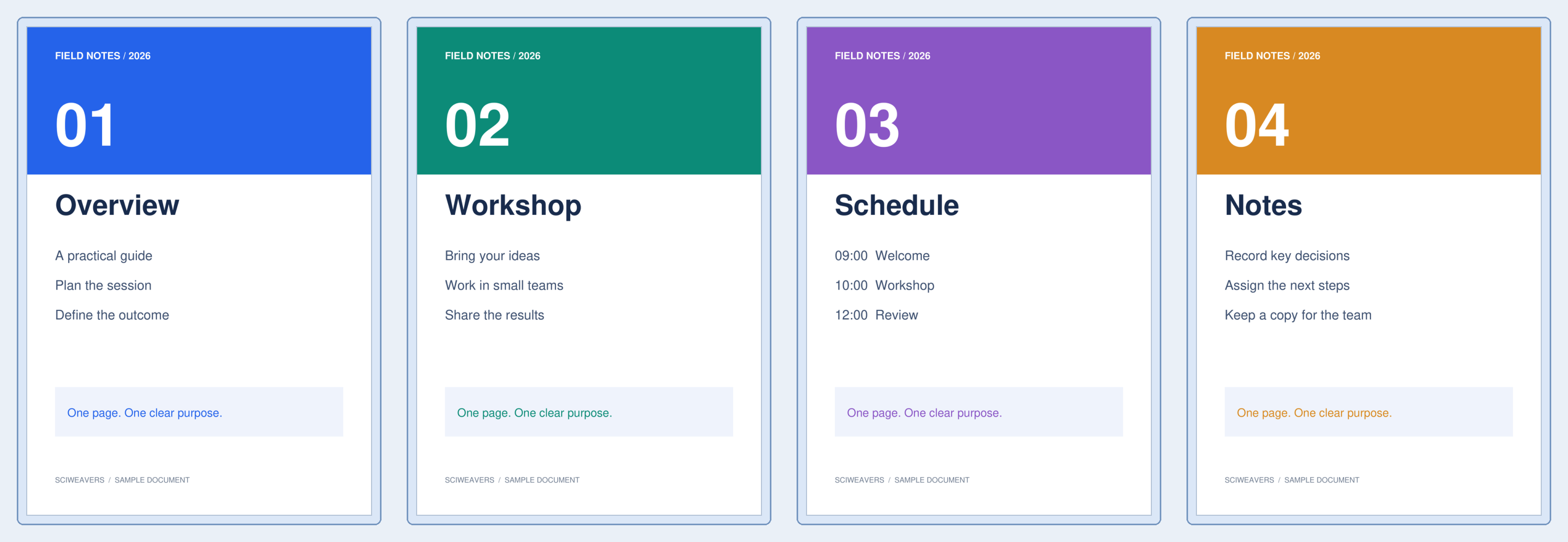

Użyj Podziel PDF według rozmiaru, gdy każdy przesyłany załącznik musi mieścić się w limicie rozmiaru. Nasz czterostronicowy skan ma około 1.07 MB; cel 0.4 MB tworzy cztery pliki PDF, każdy poniżej 280 KB.
Wybierz plik PDF i cel
Wczytaj plik PDF i sprawdź liczbę jego stron. Ustaw Maksymalny rozmiar pliku (MB) na wartość, którą powinna mieć każda część. Domyślnie jest to 5 MB; w przykładzie zmieniono to na 0.4.
Podziel na granicach stron
Wybierz Start. Narzędzie grupuje kolejne całe strony, sprawdzając zakodowany rozmiar każdego kandydata do wyjścia. Nie dzieli strony na kawałki, aby osiągnąć cel.
Różne strony mogą zawierać bardzo różne ilości danych. Nasz przykład bogaty w obrazy mieści jedną stronę na część, podczas gdy dokument tekstowy może pomieścić wiele stron w każdej części.
Sprawdź każdą pobraną część
Rozpakuj plik ZIP i sprawdź poszczególne pliki PDF. Cztery pliki z przykładu mają 267,574, 265,850, 258,843 i 279,513 bajtów. Wszystkie spełniają wybrany cel.
Pojedyncza strona, która nie mieści się w limicie, jest nadal eksportowana z dopiskiem oversized w nazwie pliku. Skompresuj tę stronę lub użyj większego dozwolonego limitu, a następnie zweryfikuj wynikowy rozmiar.
Często zadawane pytania
Co się stanie, jeśli jedna strona jest większa niż mój limit?
Strona jest eksportowana jako część zbyt duża (oversized), zamiast być przycinana. Spróbuj użyć Kompresuj PDF lub zmniejsz duże obrazy źródłowe przed ponownym podziałem.
Dlaczego w częściach jest różna liczba stron?
Celem jest rozmiar pliku, a nie stała liczba stron. Obrazy, czcionki i inne zasoby sprawiają, że niektóre strony zajmują więcej miejsca niż inne.
Wypróbuj to ze swoim dokumentem
Przejrzyj wynik, a następnie zapisz wersję, której potrzebujesz.


