

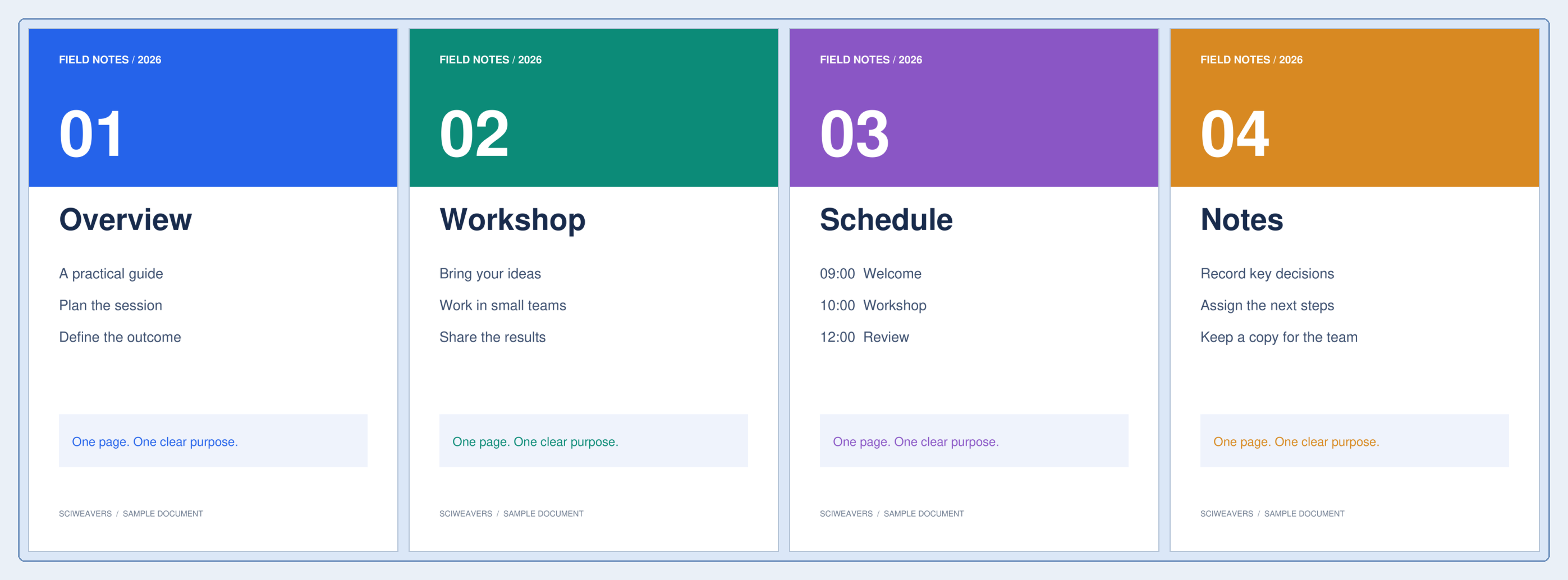
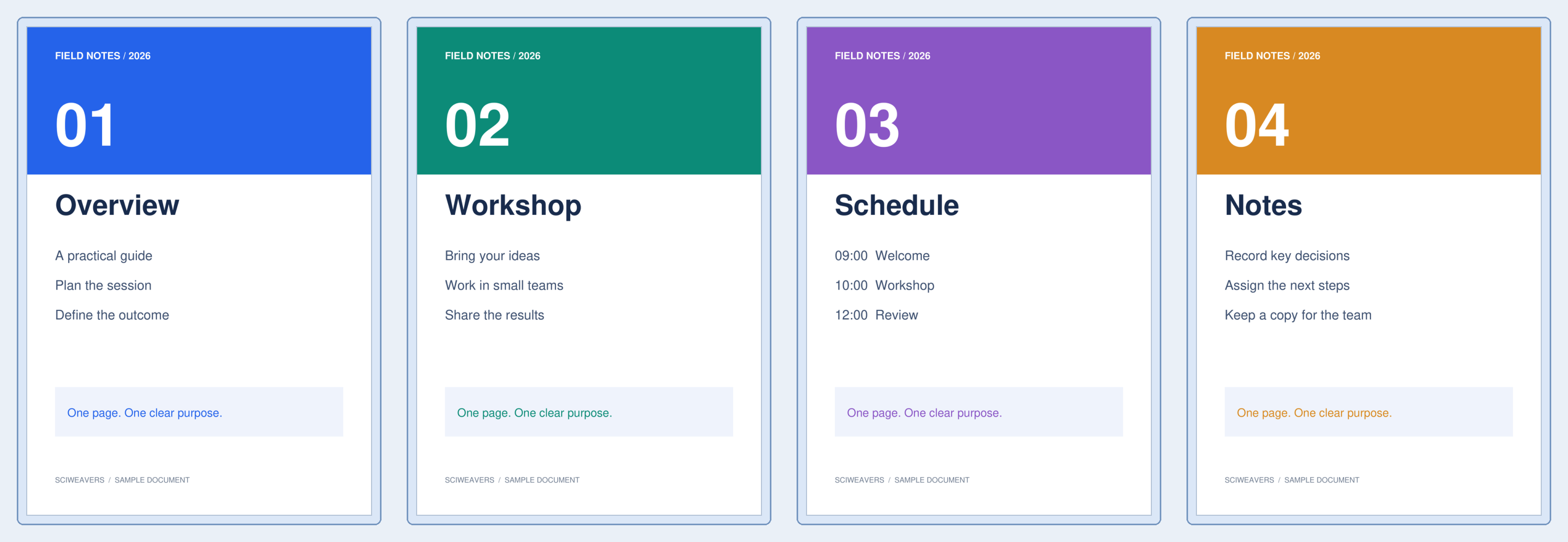

Použijte Rozdělit PDF podle velikosti, pokud každá nahraná příloha musí zůstat pod určitým limitem velikosti. Náš čtyřstránkový sken má přibližně 1.07 MB; cílová hodnota 0.4 MB vytvoří čtyři soubory PDF, každý pod 280 KB.
Vyberte PDF a cíl
Načtěte PDF a zkontrolujte počet jeho stránek. Nastavte Maximální velikost souboru (MB) na velikost, které by měla každá část odpovídat. Výchozí hodnota je 5 MB; v příkladu ji měníme na 0.4.
Rozdělit na hranicích stránek
Zvolte Spustit. Nástroj seskupí po sobě jdoucí celé stránky a zkontroluje kódovanou velikost každého kandidátského výstupu. Stránku pro splnění cíle nerozřezává na kusy.
Různé stránky mohou obsahovat velmi odlišné množství dat. Náš příklad bohatý na obrázky odpovídá jedné stránce na část, zatímco textový dokument může obsahovat mnoho stránek v každé části.
Zkontrolujte každou staženou část
Extrahujte ZIP a zkontrolujte jednotlivá PDF. Čtyři soubory vzorku mají 267,574, 265,850, 258,843 a 279,513 bajtů. Všechny splňují zvolený cíl.
Jednotlivá stránka, kterou nelze zmenšit, je stále exportována s označením oversized v názvu souboru. Tuto stránku zkomprimujte nebo použijte větší povolený limit a poté ověřte výslednou velikost.
Časté dotazy
Co se stane, když je jedna stránka větší než můj limit?
Stránka je exportována jako příliš velká část, místo aby byla rozřezána. Zkuste Komprimovat PDF nebo před dalším rozdělením zmenšete velké zdrojové obrázky.
Proč jsou v částech různé počty stránek?
Cílem je velikost souboru, nikoli pevný počet stránek. Obrázky, písma a další zdroje způsobují, že některé stránky jsou náročnější na úložiště než jiné.
Vyzkoušejte to se svým dokumentem
Zkontrolujte výsledek a poté uložte verzi, kterou potřebujete.


