

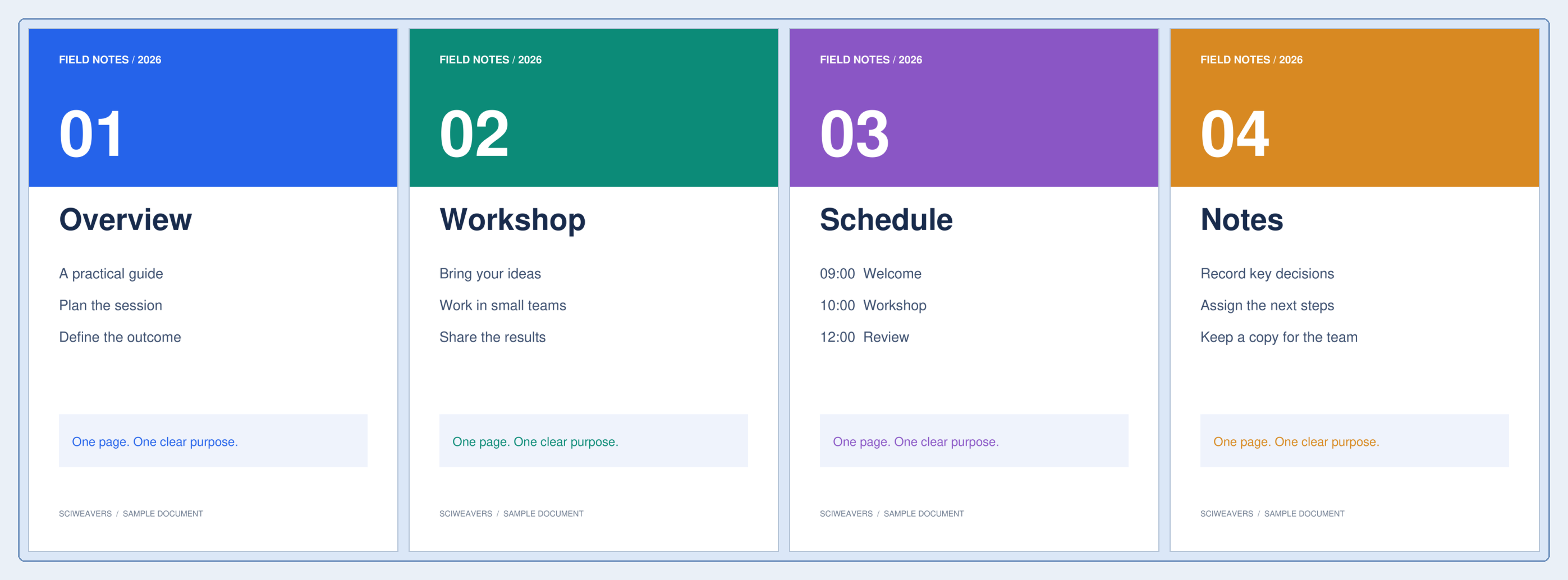
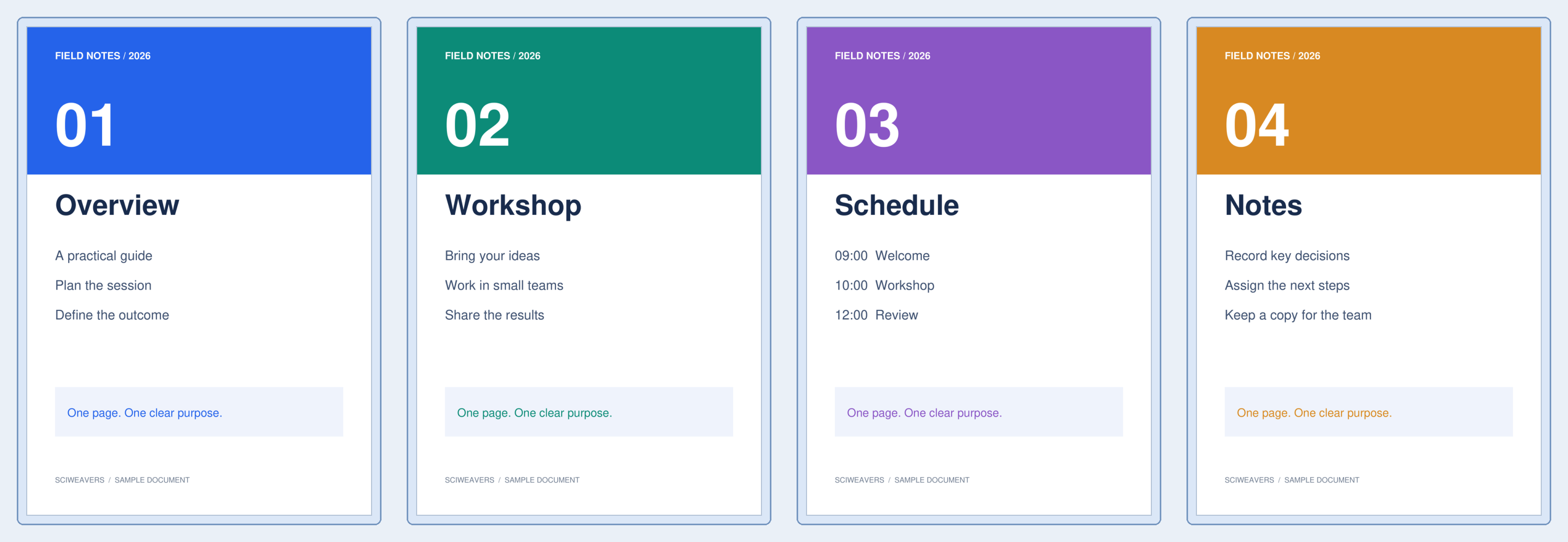

যখন প্রতিটি আপলোড করা অ্যাটাচমেন্টকে একটি নির্দিষ্ট আকারের নিচে রাখতে হয়, তখন Split PDF by Size ব্যবহার করুন। আমাদের চার পৃষ্ঠার স্ক্যানটি প্রায় 1.07 MB; একটি 0.4 MB লক্ষ্যমাত্রা চারটি পিডিএফ তৈরি করে, যার প্রতিটি 280 KB-এর নিচে।
পিডিএফ এবং লক্ষ্যমাত্রা নির্বাচন করুন
পিডিএফ লোড করুন এবং এর পৃষ্ঠার সংখ্যা পরীক্ষা করুন। Maximum file size (MB)-কে সেই আকারে সেট করুন যা প্রতিটি অংশের জন্য উপযুক্ত। ডিফল্ট মান হলো 5 MB; উদাহরণটিতে এটি পরিবর্তন করে 0.4 করা হয়েছে।
পৃষ্ঠার সীমানা অনুযায়ী বিভক্ত করুন
Start নির্বাচন করুন। টুলটি পরপর থাকা সম্পূর্ণ পৃষ্ঠাগুলোকে গ্রুপ করে এবং প্রতিটি সম্ভাব্য আউটপুটের এনকোড করা আকার পরীক্ষা করে। এটি লক্ষ্যমাত্রা পূরণের জন্য কোনো পৃষ্ঠাকে কেটে টুকরো করে না।
বিভিন্ন পৃষ্ঠায় তথ্যের পরিমাণ খুব ভিন্ন হতে পারে। আমাদের ছবি-বহুল উদাহরণে প্রতি অংশে একটি পৃষ্ঠা ধরে, যেখানে একটি টেক্সট ডকুমেন্টের ক্ষেত্রে প্রতি অংশে অনেক পৃষ্ঠা থাকতে পারে।
ডাউনলোড করা প্রতিটি অংশ পরীক্ষা করুন
জিপ (ZIP) ফাইলটি এক্সট্র্যাক্ট করুন এবং আলাদা পিডিএফগুলো পরীক্ষা করুন। নমুনার চারটি ফাইল হলো 267,574, 265,850, 258,843 এবং 279,513 বাইট। সবগুলোই নির্বাচিত লক্ষ্যমাত্রা পূরণ করে।
যে একক পৃষ্ঠাটি নির্দিষ্ট আকারের মধ্যে ধরে না, সেটি ফাইলের নামে oversized যুক্ত হয়ে এক্সপোর্ট হয়। সেই পৃষ্ঠাটি কম্প্রেস করুন অথবা বড় কোনো সীমা ব্যবহার করুন, তারপর চূড়ান্ত আকার যাচাই করুন।
সাধারণ প্রশ্নাবলী
যদি একটি পৃষ্ঠা আমার সীমার চেয়ে বড় হয় তবে কী হবে?
পৃষ্ঠাটি কেটে না ফেলে একটি অতিরিক্ত বড় অংশ হিসেবে এক্সপোর্ট করা হয়। Compress PDF ব্যবহার করে দেখুন অথবা পুনরায় বিভক্ত করার আগে বড় সোর্স ইমেজগুলো ছোট করুন।
অংশগুলোতে পৃষ্ঠার সংখ্যা ভিন্ন কেন?
লক্ষ্যমাত্রা হলো ফাইলের আকার, পৃষ্ঠার নির্দিষ্ট সংখ্যা নয়। ছবি, ফন্ট এবং অন্যান্য রিসোর্সের কারণে কিছু পৃষ্ঠা সংরক্ষণ করা অন্যদের তুলনায় বেশি ব্যয়বহুল।
আপনার ডকুমেন্ট দিয়ে চেষ্টা করুন
ফলাফলটি পর্যালোচনা করুন, তারপর আপনার প্রয়োজনীয় সংস্করণটি সেভ করুন।


