

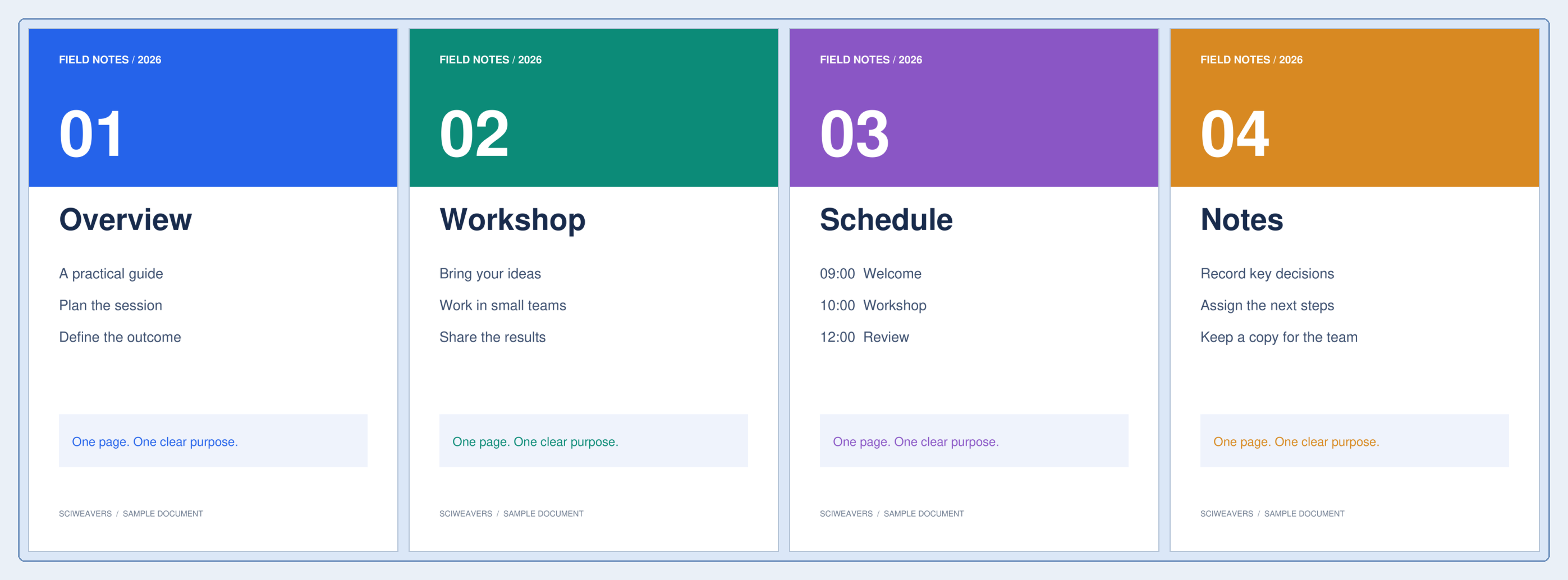
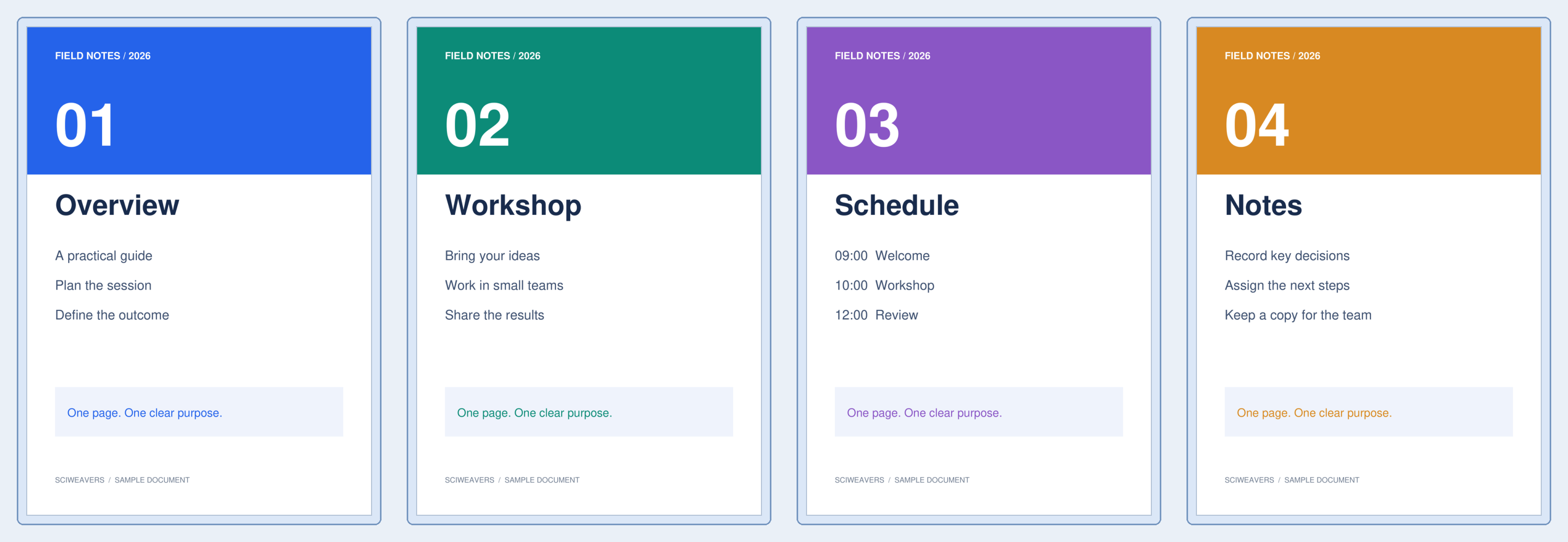

Usa Dividi PDF per dimensione quando ogni allegato caricato deve rimanere al di sotto di un limite di dimensione. La nostra scansione di quattro pagine è di circa 1.07 MB; un target di 0.4 MB produce quattro PDF, ciascuno inferiore a 280 KB.
Scegli il PDF e il target
Carica il PDF e controlla il numero di pagine. Imposta Dimensione massima file (MB) sulla dimensione che ogni parte dovrebbe avere. Il valore predefinito è 5 MB; l'esempio lo modifica in 0.4.
Dividi sui confini delle pagine
Scegli Avvia. Lo strumento raggruppa pagine intere consecutive, controllando la dimensione codificata di ogni output candidato. Non taglia una pagina in pezzi per soddisfare il target.
Pagine diverse possono contenere quantità di dati molto differenti. Il nostro esempio ricco di immagini adatta una pagina per parte, mentre un documento di testo può contenere molte pagine in ogni parte.
Ispeziona ogni parte scaricata
Estrai lo ZIP e controlla i singoli PDF. I quattro file del campione sono di 267.574, 265.850, 258.843 e 279.513 byte. Tutti soddisfano il target scelto.
Una singola pagina che non può rientrare nel limite viene comunque esportata con oversized nel nome del file. Comprimi quella pagina o usa un limite consentito più ampio, quindi verifica la dimensione risultante.
Domande comuni
Cosa succede se una pagina è più grande del mio limite?
La pagina viene esportata come parte sovradimensionata invece di essere tagliata. Prova Comprimi PDF o riduci le immagini sorgente di grandi dimensioni prima di dividere di nuovo.
Perché ci sono conteggi di pagine diversi nelle parti?
Il target è la dimensione del file, non un numero fisso di pagine. Immagini, font e altre risorse rendono alcune pagine più pesanti da archiviare rispetto ad altre.
Provalo con il tuo documento
Rivedi il risultato, quindi salva la versione di cui hai bisogno.


