

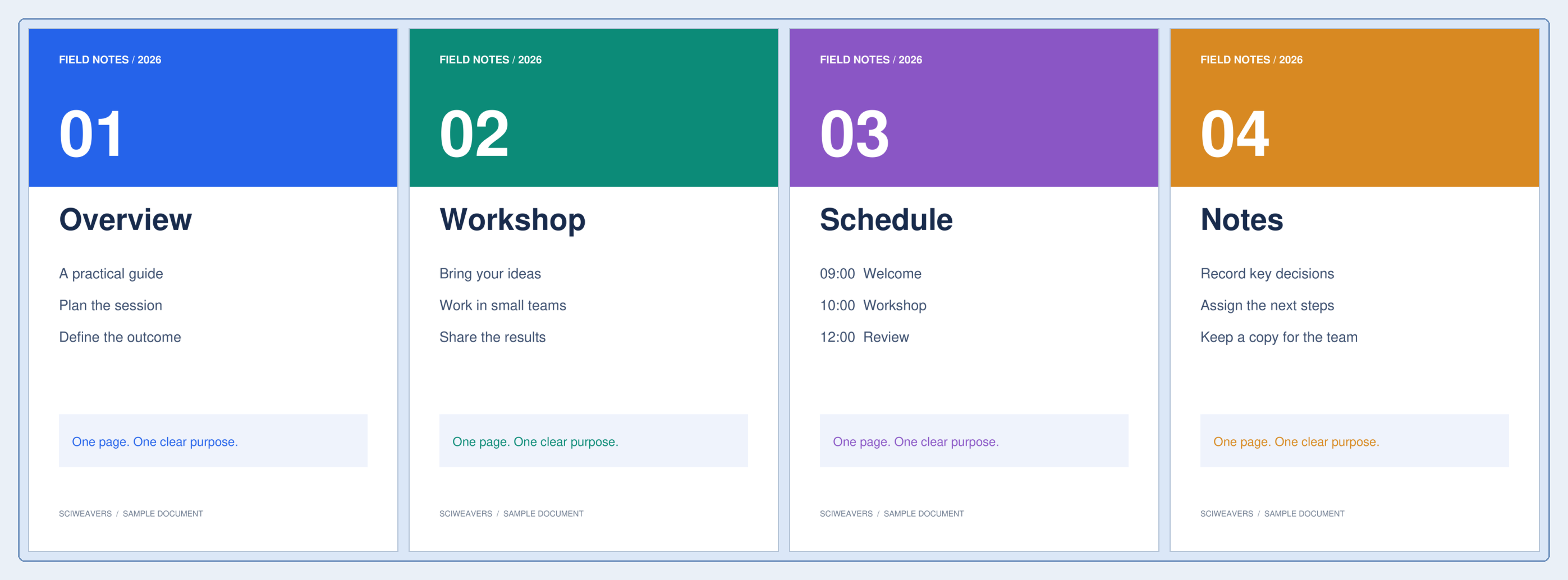
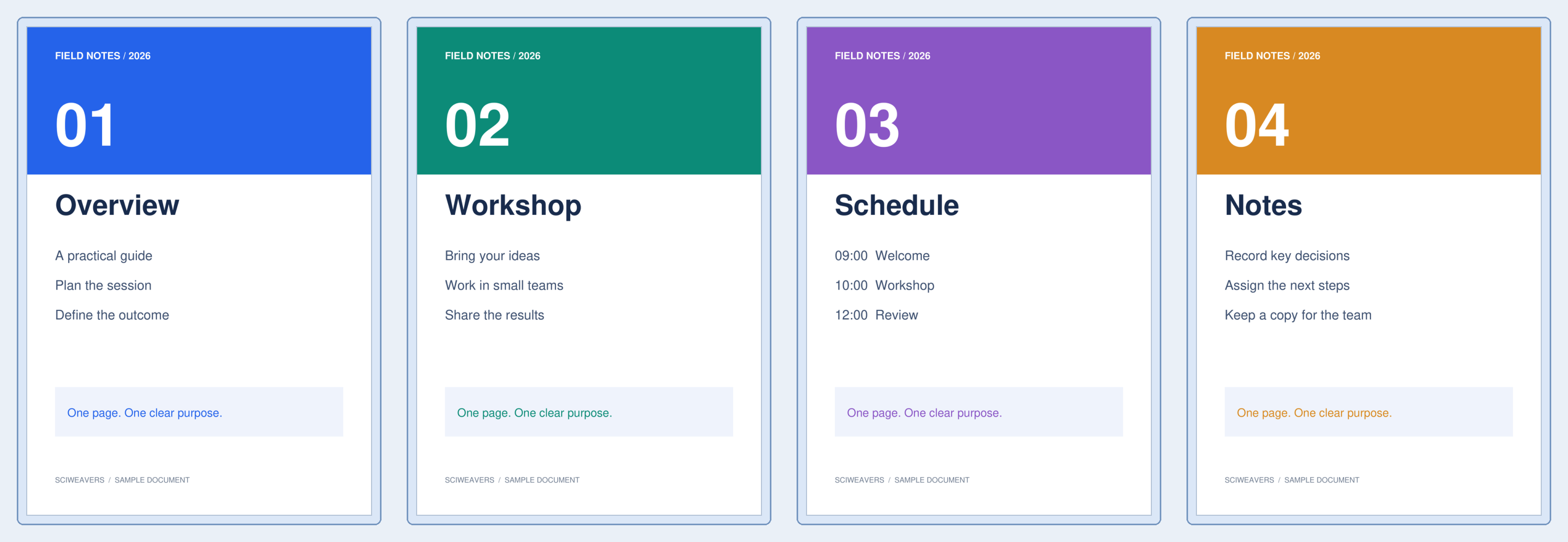

Utilisez Diviser le PDF par taille lorsque chaque pièce jointe doit rester en dessous d'une limite de taille. Notre scan de quatre pages fait environ 1,07 Mo ; une cible de 0,4 Mo produit quatre PDF, chacun en dessous de 280 Ko.
Choisissez le PDF et la cible
Chargez le PDF et vérifiez son nombre de pages. Réglez Taille maximale du fichier (Mo) sur la taille souhaitée pour chaque partie. La valeur par défaut est 5 Mo ; l'exemple la modifie à 0,4.
Diviser aux limites des pages
Choisissez Démarrer. L'outil regroupe les pages entières consécutives en vérifiant la taille encodée de chaque sortie candidate. Il ne coupe pas une page en morceaux pour atteindre la cible.
Des pages différentes peuvent contenir des quantités de données très variables. Notre exemple riche en images permet une page par partie, tandis qu'un document texte peut en contenir plusieurs.
Inspectez chaque partie téléchargée
Extrayez le ZIP et vérifiez les PDF individuels. Les quatre fichiers de l'exemple font 267 574, 265 850, 258 843 et 279 513 octets. Tous respectent la cible choisie.
Une page individuelle qui ne peut pas tenir est tout de même exportée avec oversized dans son nom de fichier. Compressez cette page ou utilisez une limite autorisée plus grande, puis vérifiez la taille résultante.
Questions fréquentes
Que se passe-t-il si une page est plus grande que ma limite ?
La page est exportée comme une partie trop volumineuse plutôt que d'être coupée. Essayez Compresser le PDF ou réduisez les grandes images sources avant de diviser à nouveau.
Pourquoi y a-t-il des nombres de pages différents dans les parties ?
La cible est la taille du fichier, pas un nombre fixe de pages. Les images, les polices et autres ressources rendent certaines pages plus lourdes à stocker que d'autres.
Essayez avec votre document
Examinez le résultat, puis enregistrez la version dont vous avez besoin.


