

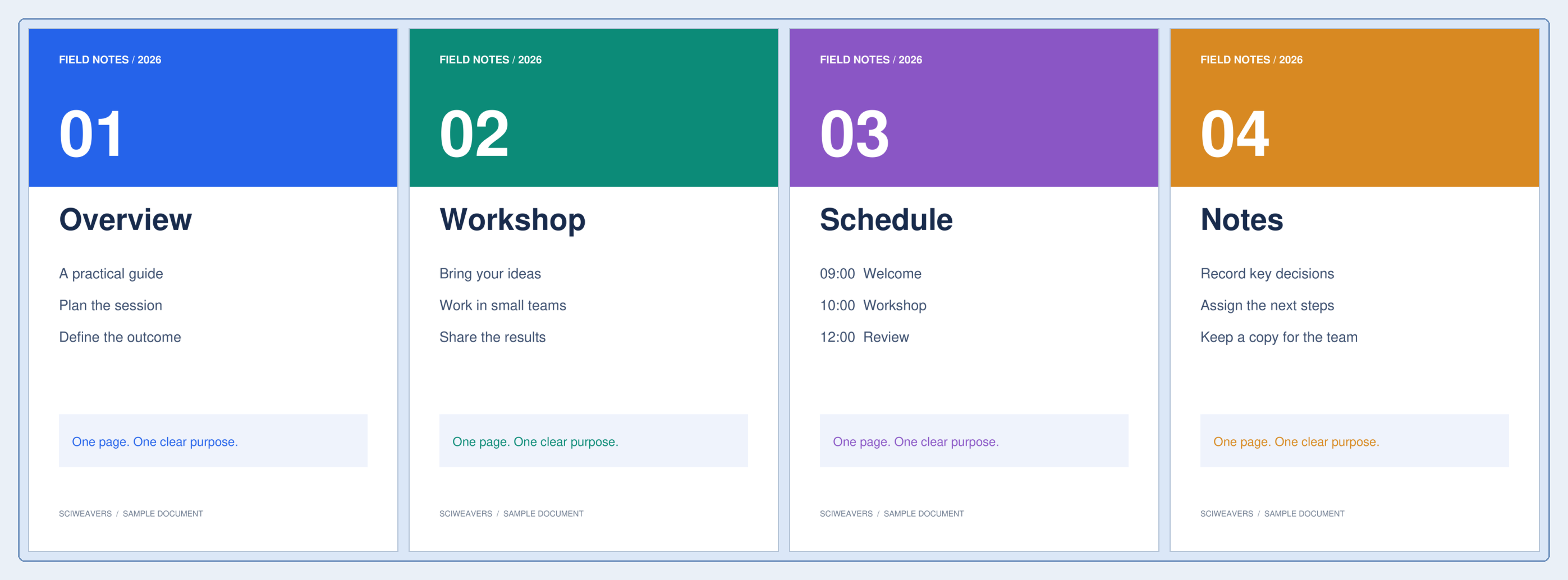
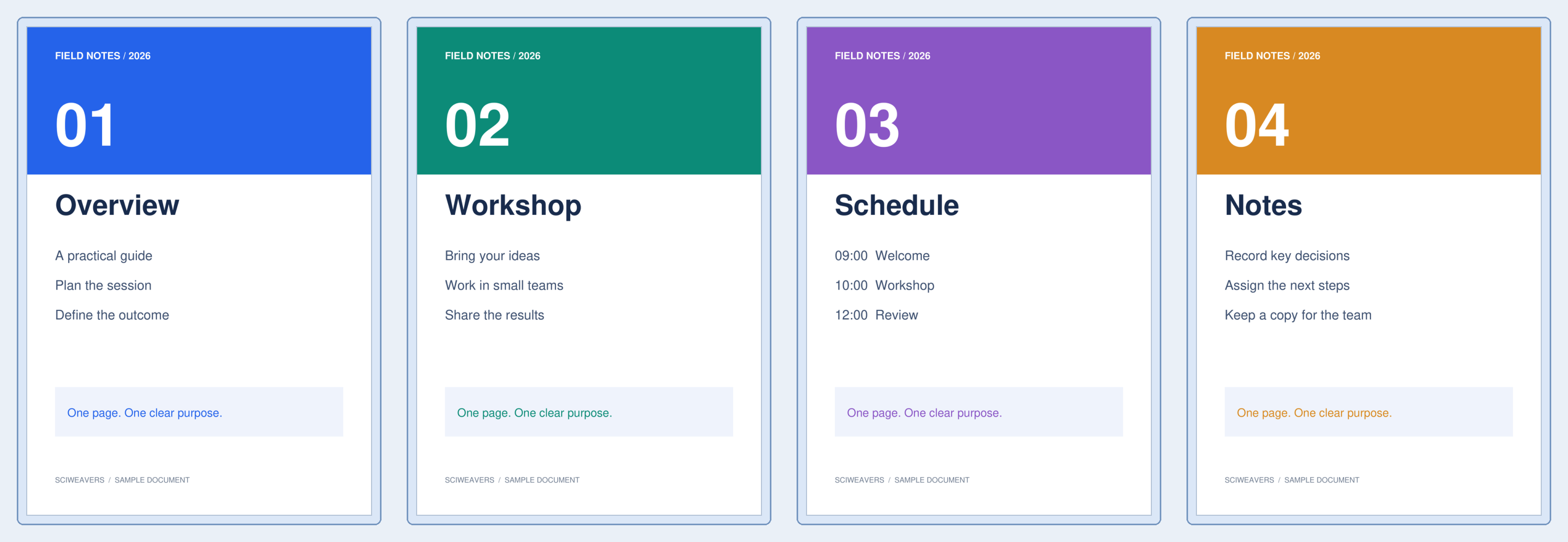

Použite Rozdeliť PDF podľa veľkosti, keď každá nahraná príloha musí zostať pod limitom veľkosti. Náš štvorstranový sken má približne 1.07 MB; cieľ 0.4 MB vytvorí štyri PDF, každé pod 280 KB.
Vyberte PDF a cieľ
Nahrajte PDF a skontrolujte počet jeho strán. Nastavte Maximálna veľkosť súboru (MB) na veľkosť, ktorú by mala mať každá časť. Predvolená hodnota je 5 MB; príklad ju mení na 0.4.
Rozdeliť na hraniciach strán
Zvoľte Spustiť. Nástroj zoskupí po sebe idúce celé strany a skontroluje kódovanú veľkosť každého kandidátskeho výstupu. Stranu nerozrezáva na kusy, aby splnil cieľ.
Rôzne strany môžu obsahovať veľmi odlišné množstvo údajov. Náš príklad s množstvom obrázkov sa zmestí po jednej strane na časť, zatiaľ čo textový dokument môže obsahovať mnoho strán v každej časti.
Skontrolujte každú stiahnutú časť
Extrahujte ZIP a skontrolujte jednotlivé PDF. Štyri súbory vzorky majú 267,574, 265,850, 258,843 a 279,513 bajtov. Všetky spĺňajú zvolený cieľ.
Jednotlivá strana, ktorú nie je možné zmestiť, sa stále exportuje s označením oversized v názve súboru. Komprimujte túto stranu alebo použite väčší povolený limit a potom overte výslednú veľkosť.
Časté otázky
Čo sa stane, ak je jedna strana väčšia ako môj limit?
Strana sa exportuje ako nadrozmerná časť namiesto toho, aby bola rozrezaná. Skúste Komprimovať PDF alebo zmenšite veľké zdrojové obrázky pred opätovným rozdelením.
Prečo sú v častiach rôzne počty strán?
Cieľom je veľkosť súboru, nie pevný počet strán. Obrázky, písma a iné zdroje robia niektoré strany náročnejšími na ukladanie než iné.
Vyskúšajte to so svojím dokumentom
Skontrolujte výsledok a potom uložte verziu, ktorú potrebujete.


