

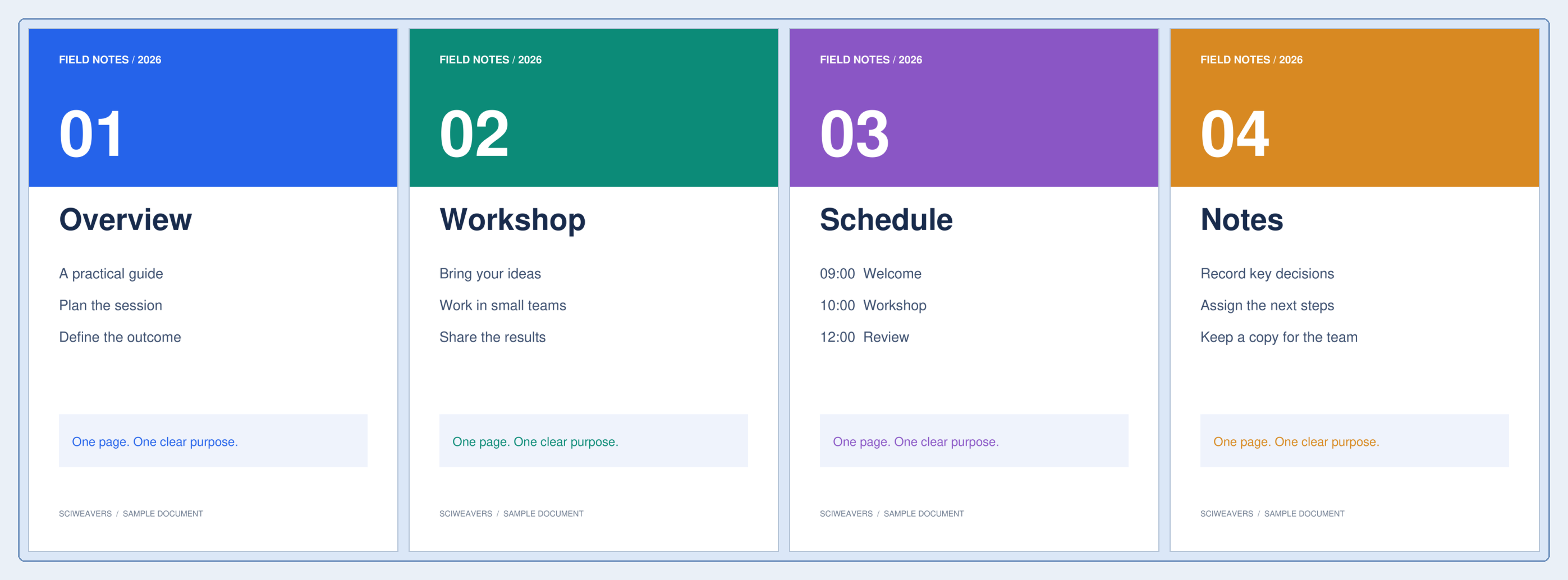
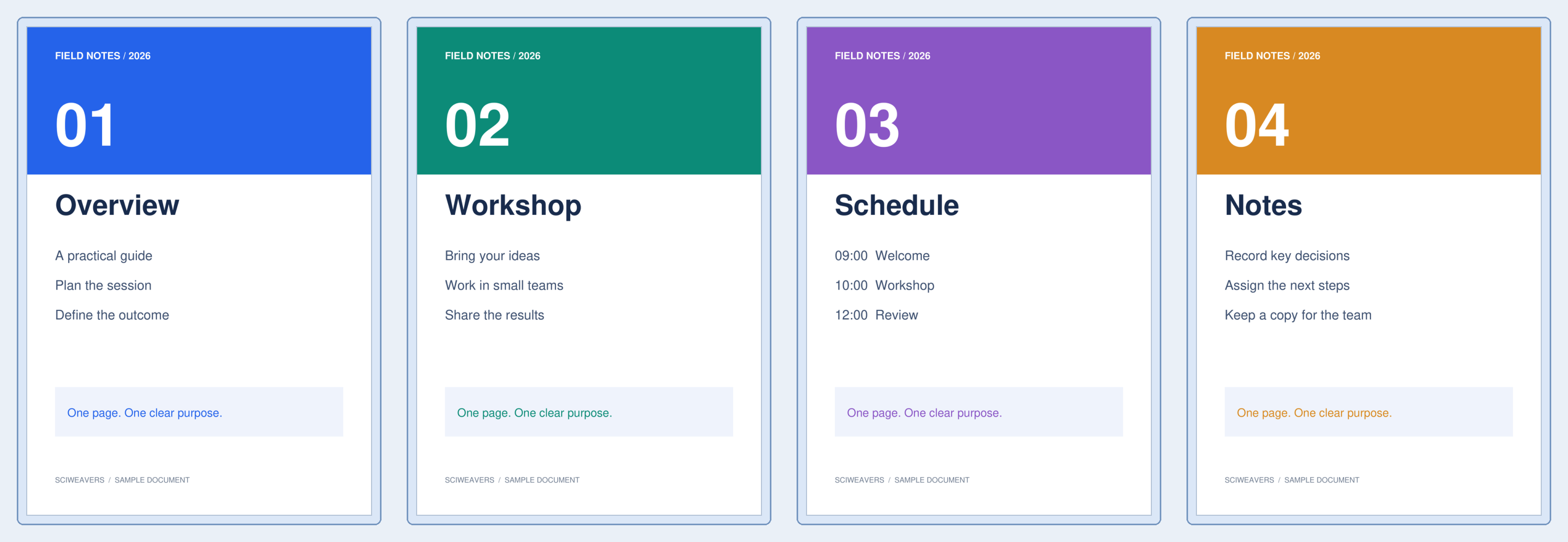

Verwenden Sie PDF nach Größe aufteilen, wenn jeder hochgeladene Anhang unter einem Größenlimit bleiben muss. Unser vierseitiger Scan ist etwa 1,07 MB groß; ein Zielwert von 0,4 MB erzeugt vier PDFs, die jeweils unter 280 KB liegen.
Wählen Sie das PDF und das Ziel
Laden Sie das PDF und prüfen Sie die Seitenzahl. Stellen Sie Maximale Dateigröße (MB) auf die Größe ein, die jedes Teil haben soll. Der Standardwert ist 5 MB; das Beispiel ändert ihn auf 0,4.
An Seitengrenzen aufteilen
Wählen Sie Start. Das Tool gruppiert aufeinanderfolgende ganze Seiten und prüft die kodierte Größe jedes potenziellen Ergebnisses. Es schneidet eine Seite nicht in Stücke, um das Ziel zu erreichen.
Unterschiedliche Seiten können sehr unterschiedliche Datenmengen enthalten. Unser bildlastiges Beispiel passt mit einer Seite pro Teil, während ein Textdokument viele Seiten pro Teil enthalten kann.
Überprüfen Sie jedes heruntergeladene Teil
Entpacken Sie die ZIP-Datei und prüfen Sie die einzelnen PDFs. Die vier Dateien des Beispiels sind 267.574, 265.850, 258.843 und 279.513 Bytes groß. Alle erfüllen das gewählte Ziel.
Eine einzelne Seite, die nicht passt, wird dennoch mit oversized im Dateinamen exportiert. Komprimieren Sie diese Seite oder verwenden Sie ein höheres zulässiges Limit und überprüfen Sie dann die resultierende Größe.
Häufige Fragen
Was passiert, wenn eine Seite größer als mein Limit ist?
Die Seite wird als übergroßes Teil exportiert, anstatt geschnitten zu werden. Versuchen Sie PDF komprimieren oder reduzieren Sie große Quellbilder, bevor Sie erneut aufteilen.
Warum haben die Teile unterschiedliche Seitenzahlen?
Das Ziel ist die Dateigröße, nicht eine feste Anzahl von Seiten. Bilder, Schriftarten und andere Ressourcen machen manche Seiten speicherintensiver als andere.
Probieren Sie es mit Ihrem Dokument aus
Überprüfen Sie das Ergebnis und speichern Sie dann die Version, die Sie benötigen.


