

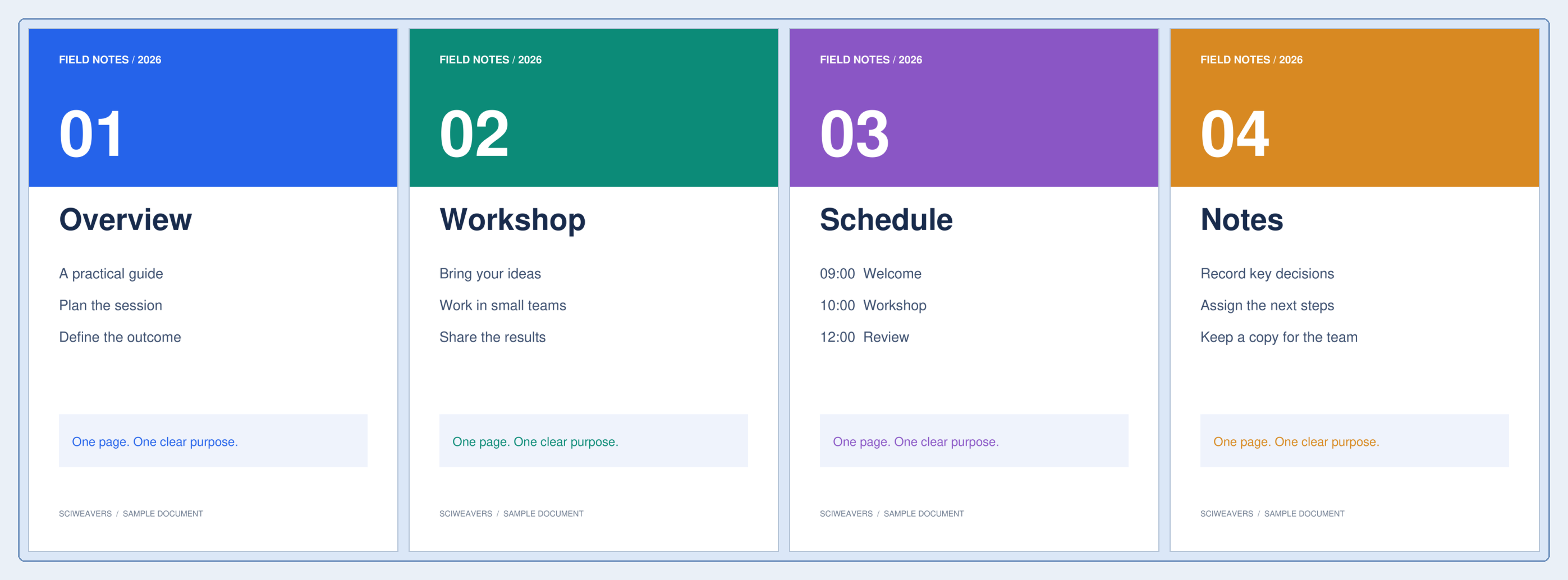
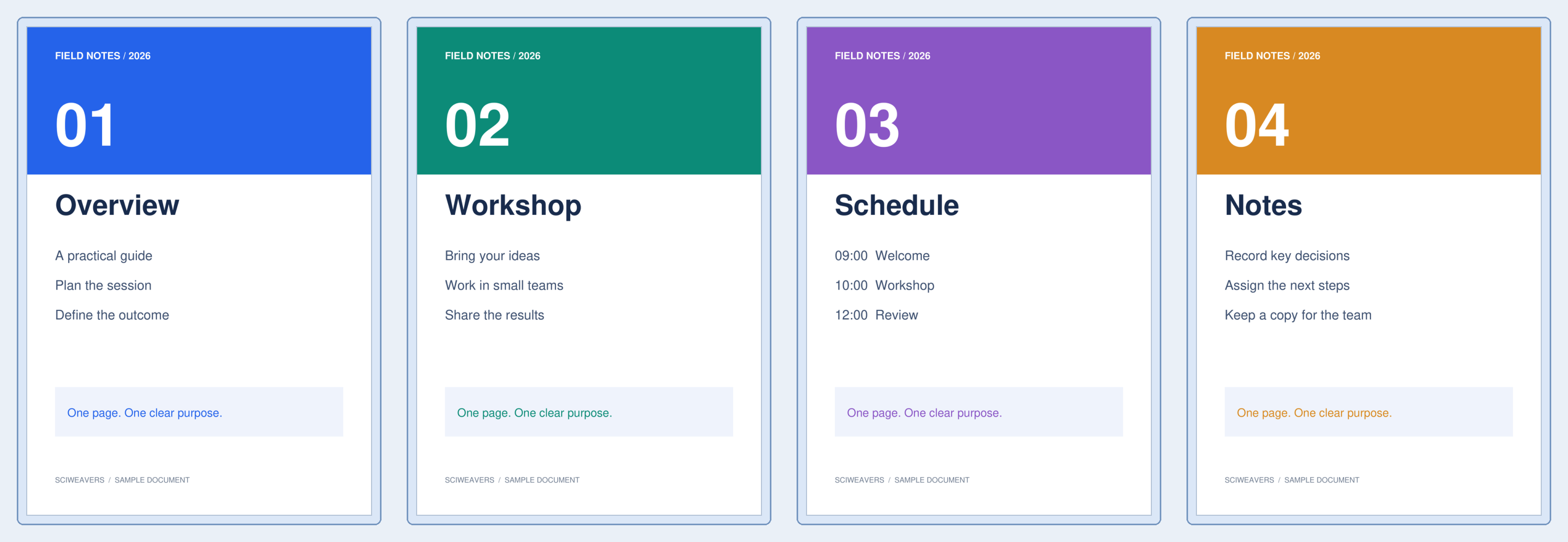

Folosește Divizare PDF după dimensiune atunci când fiecare atașament încărcat trebuie să rămână sub o limită de dimensiune. Scanarea noastră de patru pagini are aproximativ 1.07 MB; o țintă de 0.4 MB produce patru fișiere PDF, fiecare sub 280 KB.
Alege PDF-ul și ținta
Încarcă PDF-ul și verifică numărul de pagini. Setează Dimensiunea maximă a fișierului (MB) la dimensiunea pe care ar trebui să o aibă fiecare parte. Valoarea implicită este 5 MB; exemplul o schimbă la 0.4.
Divizează la limitele paginilor
Alege Start. Instrumentul grupează paginile întregi consecutive, verificând dimensiunea codificată a fiecărui rezultat candidat. Nu taie o pagină în bucăți pentru a atinge ținta.
Paginile diferite pot conține cantități foarte diferite de date. Exemplul nostru bogat în imagini se potrivește cu o pagină per parte, în timp ce un document text poate cuprinde mai multe pagini în fiecare parte.
Inspectează fiecare parte descărcată
Extrage ZIP-ul și verifică fișierele PDF individuale. Cele patru fișiere ale eșantionului au 267,574, 265,850, 258,843 și 279,513 octeți. Toate respectă ținta aleasă.
O pagină individuală care nu se încadrează este totuși exportată cu oversized în numele fișierului. Comprimă acea pagină sau folosește o limită permisă mai mare, apoi verifică dimensiunea rezultată.
Întrebări frecvente
Ce se întâmplă dacă o pagină este mai mare decât limita mea?
Pagina este exportată ca o parte prea mare (oversized) în loc să fie tăiată. Încearcă Comprimare PDF sau redu imaginile sursă mari înainte de a diviza din nou.
De ce există numere diferite de pagini în părți?
Ținta este dimensiunea fișierului, nu un număr fix de pagini. Imaginile, fonturile și alte resurse fac ca unele pagini să fie mai costisitoare de stocat decât altele.
Încearcă cu documentul tău
Revizuiește rezultatul, apoi salvează versiunea de care ai nevoie.


