

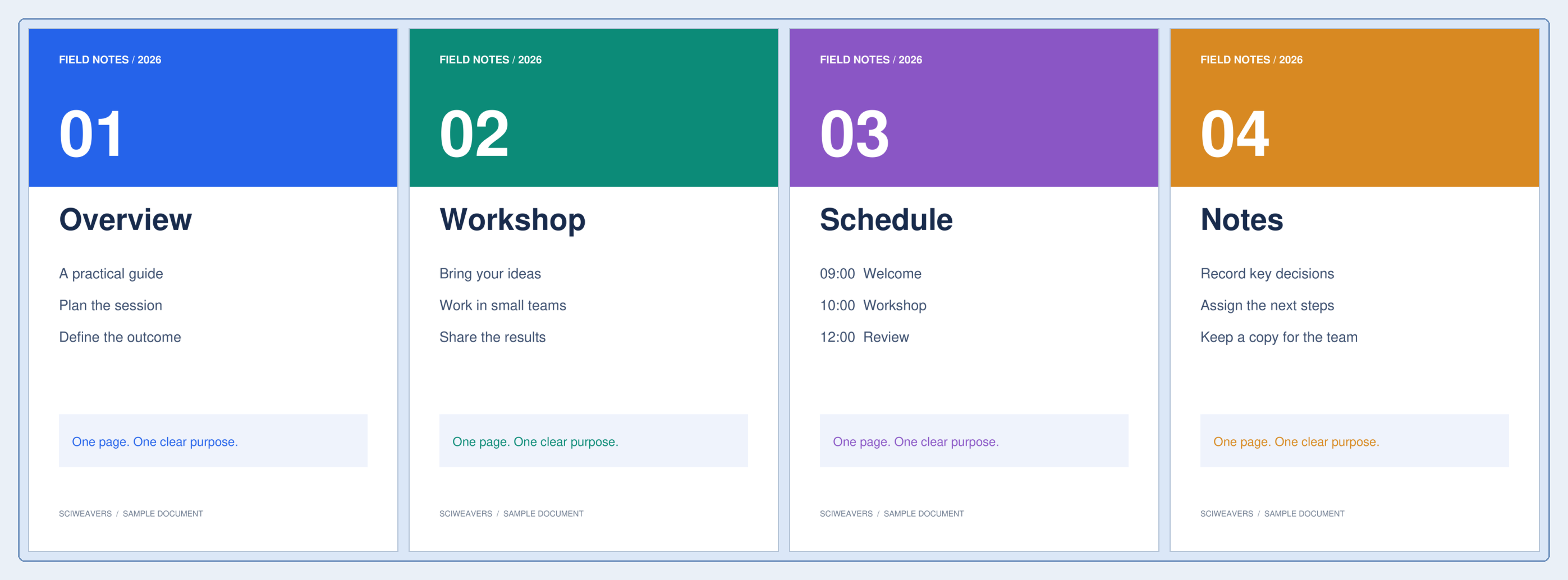
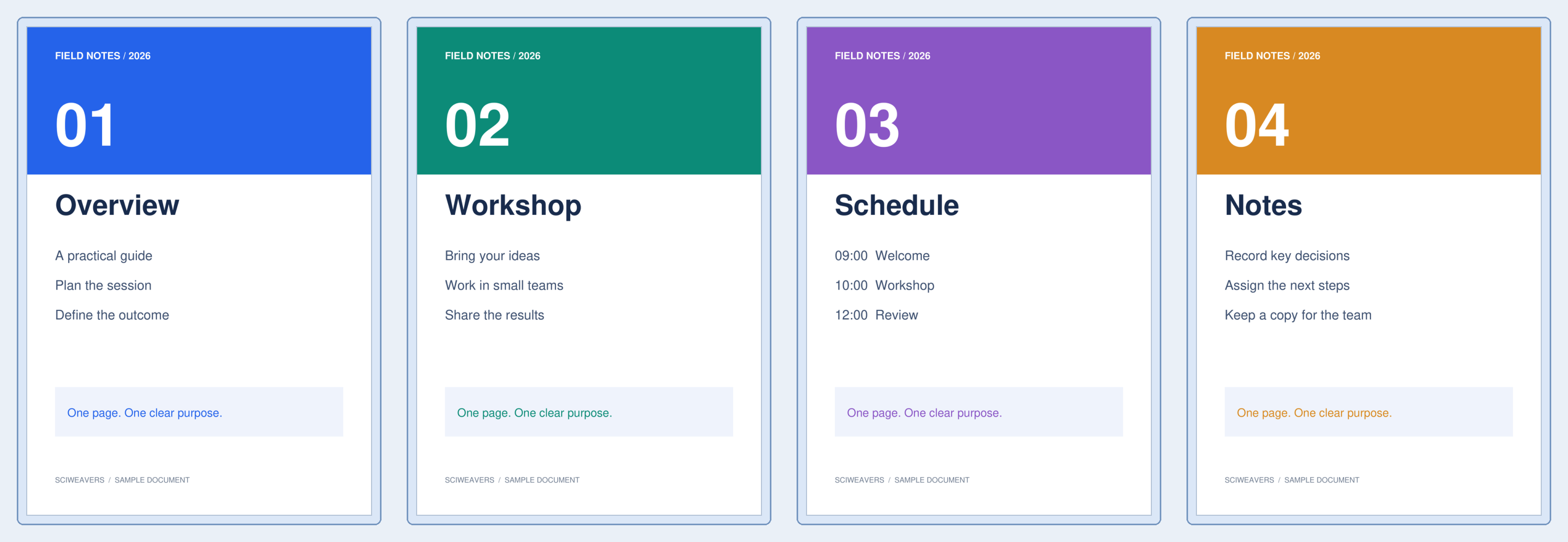

Gunakan Split PDF by Size jika setiap lampiran yang diunggah harus tetap di bawah batas ukuran. Pindaian empat halaman kami berukuran sekitar 1.07 MB; target 0.4 MB menghasilkan empat PDF, masing-masing di bawah 280 KB.
Pilih PDF dan targetnya
Muat PDF dan periksa jumlah halamannya. Atur Maximum file size (MB) ke ukuran yang diinginkan untuk setiap bagian. Defaultnya adalah 5 MB; contoh ini mengubahnya menjadi 0.4.
Bagi berdasarkan batas halaman
Pilih Start. Alat ini mengelompokkan halaman utuh yang berurutan, memeriksa ukuran terenkripsi dari setiap kandidat output. Alat ini tidak memotong halaman menjadi beberapa bagian untuk memenuhi target.
Halaman yang berbeda dapat berisi jumlah data yang sangat berbeda. Contoh kami yang penuh gambar memuat satu halaman per bagian, sedangkan dokumen teks mungkin memuat banyak halaman di setiap bagian.
Periksa setiap bagian yang diunduh
Ekstrak ZIP dan periksa masing-masing PDF. Empat file sampel tersebut berukuran 267,574, 265,850, 258,843, dan 279,513 byte. Semuanya memenuhi target yang dipilih.
Halaman individu yang tidak muat tetap diekspor dengan oversized pada nama filenya. Kompres halaman tersebut atau gunakan batas yang lebih besar, lalu verifikasi ukuran hasilnya.
Pertanyaan umum
Apa yang terjadi jika satu halaman lebih besar dari batas saya?
Halaman diekspor sebagai bagian yang terlalu besar (oversized) alih-alih dipotong. Coba Compress PDF atau kurangi ukuran gambar sumber yang besar sebelum membagi lagi.
Mengapa ada jumlah halaman yang berbeda di setiap bagian?
Targetnya adalah ukuran file, bukan jumlah halaman yang tetap. Gambar, font, dan sumber daya lainnya membuat beberapa halaman lebih berat untuk disimpan daripada yang lain.
Coba dengan dokumen Anda
Tinjau hasilnya, lalu simpan versi yang Anda butuhkan.


